خطوات العمل على صور المنتجات
كيفية قص صورة المنتج إلى مربع من دون اقتطاع المقبض

لا يكفي أن يتساوى العرض والارتفاع للحصول على بطاقة منتج مربعة مناسبة. قد يدخل الكوب كاملًا في الإطار، لكن اقتراب مقبضه الشديد من الحافة يجعله يبدو محصورًا. حدد القص حول الجسم كاملًا أولًا، ثم قيّم المساحة المحيطة به.
نجهز في هذا الشرح كوبًا افتراضيًا من Juniper Pottery لصورة مربعة في الكتالوج. نبدأ بصورة أبعادها 1448 × 1086 ونقصها إلى 1086 × 1086 في Ciyo. تعرض لقطات الشاشة الخطوات الفعلية التي نفذناها يوم 16 سبتمبر.
1. حدد التفاصيل التي يجب أن تبقى بعد القص
ارفع الصورة الأصلية وحددها، ثم افحص حافة الكوب ومقبضه وقاعدته وظل التلامس قبل فتح Crop. احتفظ بالملف الأصلي لتعود إليه إذا احتجت إلى توزيع مختلف. يجب ألا يوحي قص صورة الكتالوج بشكل غير صحيح للمنتج.
المقبض هو التفصيل الذي يحدد حدود القص لهذا الكوب. وهناك أيضًا ظل يمتد إلى اليمين. يمكننا تقصير الظل، لكن المقبض نفسه يحتاج إلى مساحة حوله. هذا اختيار مقصود في التكوين، وليس سببًا لتصغير المنتج حتى يبدو كل شيء بعيدًا.
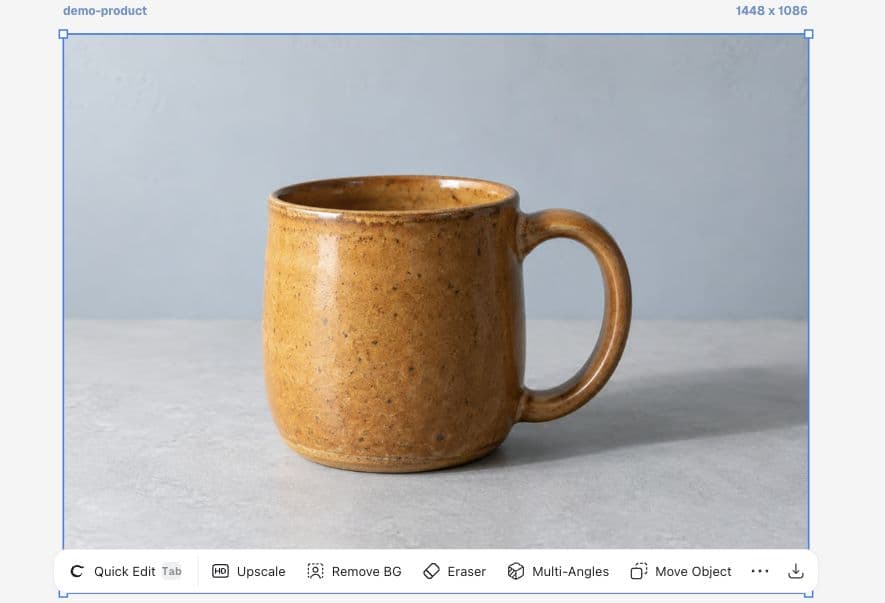
2. اضبط الأبعاد المربعة ثم حرك منطقة القص
اختر More → Crop. أوقف قفل نسبة الأبعاد، وأدخل 1086 للعرض واترك الارتفاع عند 1086. بهذه الطريقة تزيل مساحة أفقية من دون أن تطلب من الأداة إنشاء بكسلات جديدة.
في تجربتنا، كانت المنطقة المربعة الأولية منحازة أكثر من اللازم إلى اليسار، فاقتطعت الطرف الخارجي للمقبض. أدى السحب من داخل منطقة القص نحو اليمين إلى إدخال المقبض كاملًا. افحص جانبي المنتج بعد كل تحريك؛ تساوي الهوامش نقطة بداية مفيدة، لكنه ليس قاعدة تتقدم على شكل المنتج.
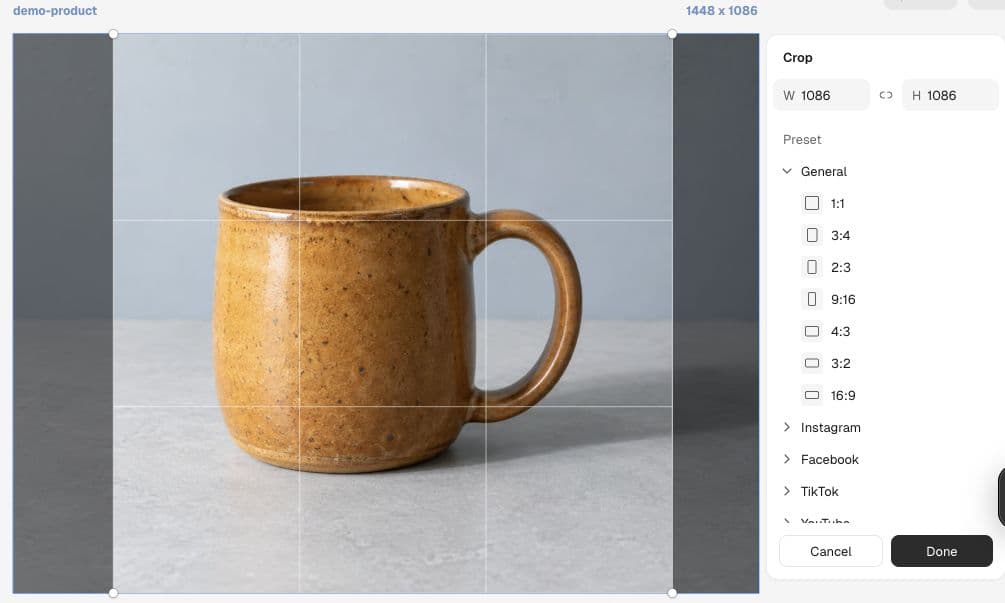
3. طبق القص وافحص الصورة النهائية
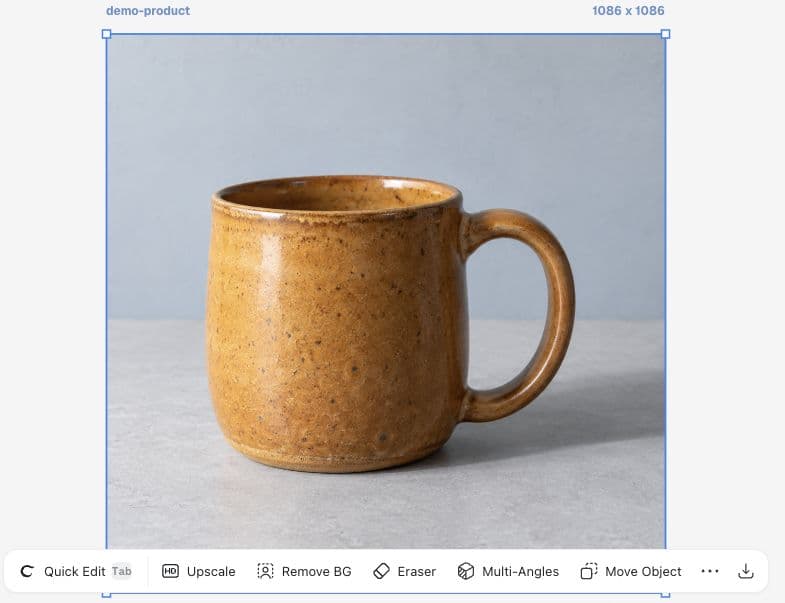
اختر Done. تعرض الصورة المحددة الآن أبعاد 1086 × 1086. قارنها بالأصل: حدود الكوب كاملة، وحافته العلوية ما زالت ظاهرة، وهناك مساحة أسفل القاعدة.
عاين الصورة في الموضع الذي سيشاهدها فيه المتسوقون. عند حجم البطاقة الصغير، يجب أن يظل المقبض مميزًا عن جسم الكوب. وعند تكبيرها، تأكد من عدم اقتطاع أي حافة. إذا كان الموقع المتجاوب يقص الصورة مرة أخرى، فاختبر هذا الموضع على حدة؛ كون الملف مربعًا لا يتحكم في كل تخطيطات الصفحة.
استخدم قائمة قبول قصيرة
قبل مقارنة عدة قصات، دوّن ما يجب أن يبقى ظاهرًا. يساعدك ذلك على تكرار معيار الاختيار عندما يكون للمنتج التالي فوهة أو حزام أو حافة مزخرفة.
| الفحص | ما الذي تفعله | القرار |
|---|---|---|
| الحدود الخارجية | افحص حافة الكوب والمقبض والقاعدة | ارفض القص الذي يقتطع تفصيلًا من المنتج |
| المساحة المحيطة | قارن المسافة إلى أقرب حافة على كل جانب | حرك منطقة القص قبل تصغير الجسم |
| موضع العرض | شاهد بطاقة الكتالوج الفعلية | افحص أي قص إضافي يطبقه الموقع |
قص صورة كوب Juniper للكتالوج: مربع بأبعاد 1086 × 1086. حافظ على المقبض والحافة والقاعدة كاملة. اترك مساحة ظاهرة حول المقبض. راجع الصورة بالحجم الفعلي لبطاقة الكتالوج قبل الموافقة.يبدأ التكوين من الإطار الأصلي
في طلب حديث لنقد صورة، وصف مصور لقطة تحتوي على خطوط توجه النظر، مع محاذاة لم يتمكن من تصحيحها قبل تحرك موضوع الصورة. يذكرنا ذلك بتحديد ما يقدمه الإطار الأصلي قبل اختيار ما نحذفه. مثال الكوب لدينا تمرين مستقل في التكوين.
نُشر في 16 سبتمبر 2026. يتناول المنشور الأصلي صورة سيارة، وليس Ciyo. نحن نطبق سؤال التأطير والمحاذاة على قص صورة منتج؛ ولم يوصِ المصور بهذا الأسلوب.
أسئلة عملية
هل يجعل القص الصورة أكثر حدة؟
يزيل القص جزءًا من الصورة، ولا ينشئ تفاصيل جديدة. احتفظ بعدد كافٍ من البكسلات الأصلية لموضع العرض المقصود، وافحص الملف المصدر.
هل ينبغي قص صور كل المنتجات بالطريقة نفسها؟
استخدم أبعادًا موحدة للبطاقات، لكن قيّم المساحة حول كل منتج. فقد يحتاج المقبض العريض إلى موضع يختلف عن موضع زجاجة ضيقة.
هل يمكنني استخدام كوب المثال في صفحة منتج حقيقي؟
المثال صورة افتراضية مولدة بالذكاء الاصطناعي. في صفحة البيع الحقيقية، استخدم صورة دقيقة للمنتج الذي تبيعه.
أحضر صورة منتجك التالية إلى Ciyo
افتح لوحة، وارفع الصورة التي تريد مراجعتها، واتخذ قرارًا واضحًا واحدًا قبل إعداد المادة النهائية.