خطوات تصميم عملية
نموذج استلام للصيانة يسجّل حالة القطعة والملحقات
وصل حامل عرض مع مقبض وبرغي مفكوك. بعد أيام يتحدث أمر العمل عن اهتزاز، لكن أحدًا لا يعرف إن كان الخدش موجودًا لحظة وصول الحامل. سجّل الحالة والقطع المرفقة حين يكون الغرض أمامك على مكتب الاستلام.
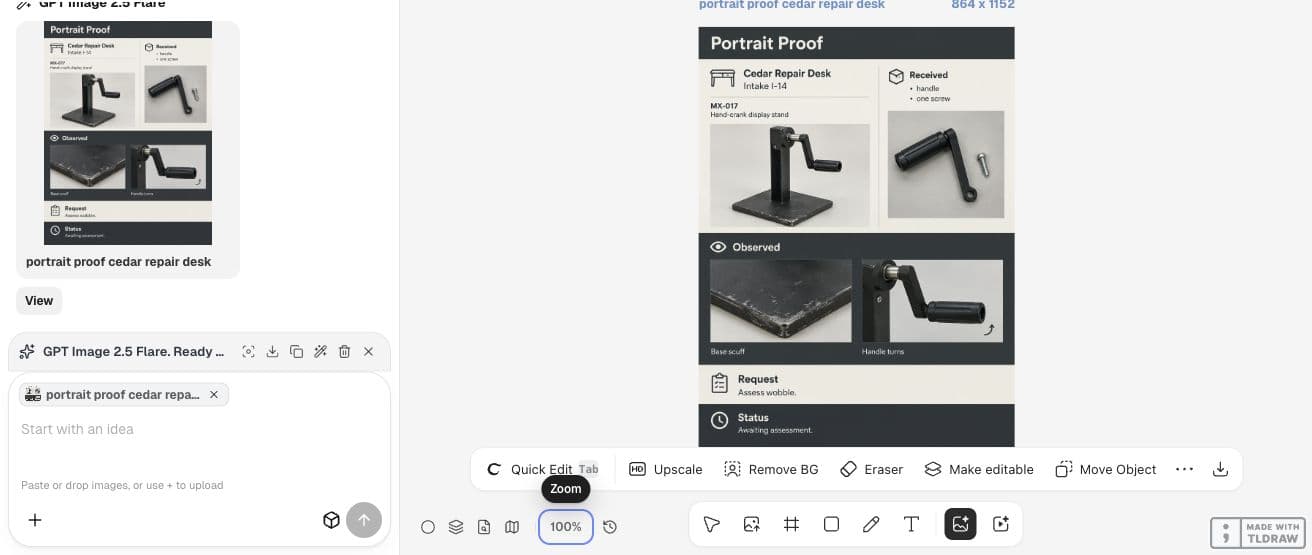
المثال تذكرة خيالية من Cedar Repair Desk مع ملف CSV قابل للتحرير. يستطيع الشخص التالي قراءة تفاصيل الاستلام قبل بدء الفحص.
طريقة تعبئة النموذج
أعط عملية الاستلام رقمًا واربطها بالقطعة المحددة. اكتب الملحقات التي وصلت وما رأيته بعينك، وخصّص حقلًا مستقلًا للعمل المطلوب. اذكر أن الفحص ما زال منتظرًا.
| رقم الاستلام | رقم القطعة | القطع المرفقة | الحالة الملاحظة | العمل المطلوب | الحالة |
|---|---|---|---|---|---|
| I-14 | MX-017 | مقبض وبرغي واحد | خدش على القاعدة والمقبض يدور | فحص الاهتزاز | بانتظار الفحص |
سجّل حالة القطعة في مكان الاستلام
يعرّف MX-017 حامل العرض اليدوي. اكتب «مقبض وبرغي واحد» في حقل القطع المرفقة حتى يعرف المراجع ما وصل. ضع رقم الاستلام نفسه على كيس الأجزاء أو سجلها المرجعي لتتمكن من مطابقتها لاحقًا.
اكتب «خدش على القاعدة والمقبض يدور» في حقل الحالة الملاحظة. وضع «فحص الاهتزاز» في خانة العمل المطلوب. يعرف الفني بذلك ما عليه فحصه، ويضيف النتيجة بعد المعاينة.
إذا التقطت صورًا لقطعة حقيقية، فأرفقها في نظام التخزين المصرّح به وتأكد من رقم القطعة. أما لتجربة التخطيط فيمكنك استخدام رسم خيالي أو تفاصيل المثال أدناه.
جرّب التخطيط في Ciyo
أنشئ مشروعًا مستقلًا، وافتح مولّد الصور، ثم جرّب مثال البيانات الخيالية أدناه. احتفظ بملف CSV بجانبك لتقارن الحقول والقيم بالصورة الناتجة.
في 28 نوفمبر 2026، أنشأنا صورة باستخدام GPT Image 2.5 Flare في لوحة Ciyo على الموقع الفعلي. كانت نسبة الأبعاد 3:4 والدقة 1K، وبلغت أبعاد الناتج 864 × 1152 بكسل. عرضت الواجهة تكلفة قدرها 2 من نقاط الرصيد لهذا الإعداد. تحقّق من السعر الظاهر في واجهتك قبل الإرسال.
النص أدناه ترجمة كاملة للأمر الذي أدخلناه بالإنجليزية. يمكنك قراءته بجانب لقطة حقل الإدخال.
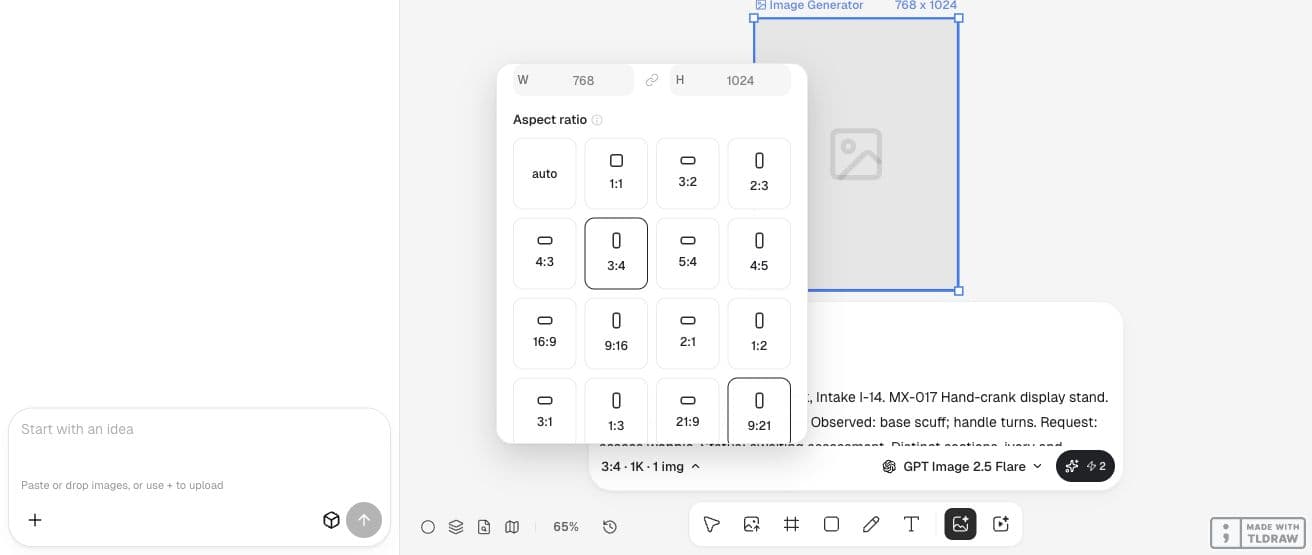
أنشئ تخطيطًا عموديًا لدى Cedar Repair Desk بالعنوان «استلام I-14». القطعة MX-017، حامل عرض يُدار يدويًا. الملحقات هي مقبض وبرغي واحد. الملاحظة هي خدش على القاعدة وأن المقبض يدور. الطلب فحص الاهتزاز، والحالة بانتظار الفحص. خصّص أقسامًا واضحة واستخدم العاجي والفحمي. اعرض بيانات الاستلام فقط، من دون تشخيص أو تقدير تكلفة أو وعد أو بيانات اتصال أو شعار.قارن الصورة الناتجة بالجدول الأصلي
فصلت الصورة «Received» للقطع المرفقة و«Observed» لما شوهد و«Request» للعمل المطلوب و«Status» للحالة. رسومات الحامل والخدش نتجت من وصف خيالي. وثّق القطع الحقيقية بالملاحظة والصور الفعلية عند الاستلام أو الفحص.
استخدم الصورة لفحص ترتيب العناصر وسهولة القراءة. عند تعديل حقل أو قيمة، ارجع إلى ملف CSV القابل للتحرير.
راجع سجل الاستلام مع قارئ آخر
اقرأ أعمدة CSV بالترتيب. اطلب من المراجع أن يحدد القطعة والملحقات والحالة الملحوظة والفحص المطلوب من الحقول. إذا احتمل الخدش أو الجزء السائب عدة مواضع، عُد إلى القطعة وحدد مكانه بالملاحظة.
يكفي النموذج المختصر لقطعة واحدة. إذا وصلت عدة قطع معًا، ضع لكل واحدة سطرًا برقم ثابت. ويمكن لأمر العمل اللاحق إضافة ما تمت الموافقة عليه وربطه بالاستلام الأصلي.
المصدر وسياق الاستخدام
لدى Smartsheet أمثلة لطلبات الخدمة تحوي حقلًا خاصًا بالطلب. أرقام الاستلام وملاحظات الحالة هنا معدّة لمكتب إصلاح خيالي.
أسئلة عن نموذج الاستلام للصيانة
هل العارض الذي يذكره العميل يُعد ملاحظة؟
سجّل من ذكره في حقل مستقل عما رأيته بنفسك. وافحصه لاحقًا ضمن المعاينة.
كيف أتعامل مع ملحق لم أتأكد من وصوله؟
اكتب «بانتظار العد» أو حالة واضحة مماثلة. استخدم الصفر إذا تحققت ولم تجده، ثم حدّث السجل بعد مراجعة القطع.
هل تصلح صور التخطيط كدليل؟
ولّد النموذج الرسومات من وصف خيالي. إذا احتجت إلى توثيق قطعة حقيقية، فاستخدم صور الاستلام المحفوظة في السجل المعتمد.
جرّب التخطيط بقيم تحقّقت منها
ضع القطعة والملحقات والحالة والطلب في أربعة حقول مستقلة. جرّب التصميم وتأكد من أن القارئ يجد كل واحد بسهولة.