أدلة عملية للتصميم
قالب شاشة نهاية YouTube: اترك مساحة للعناصر القابلة للنقر
قد تقول صورة النهاية «شاهد التالي» دون أن تمنح المشاهد شيئًا يمكن النقر عليه. تُضاف عناصر YouTube التفاعلية داخل Studio؛ ولا تنشأ برسم مستطيل لصورة مصغرة داخل الفيديو.
يفصل هذا الشرح بين خلفية Alder Workshop الافتراضية، المنفذة في Ciyo يوم 15 نوفمبر، والإعداد اللاحق في Studio. ويستخدم إرشادات YouTube الحالية لشاشة النهاية. لا يرفع المثال فيديو، أو يضبط قناتك، أو يقدم نتيجة لمعدل النقر.
الإجابة السريعة
خطّط لعناصر شاشة النهاية الفعلية قبل تصميم الخلفية. اترك لها مساحة واضحة في الثواني الأخيرة من المونتاج، ثم صدّر الفيديو وضع العناصر الحقيقية واضبط توقيتها في YouTube Studio. عاين تداخلها مع الخلفية؛ فالرسم المدمج في الفيديو لا ينشئ وحده توصية أو زر اشتراك.
1. تأكد من أن الفيديو يدعم شاشة النهاية
تقول YouTube إن شاشات النهاية قد تظهر في آخر 5–20 ثانية من فيديو مؤهل لا تقل مدته عن 25 ثانية. يمكن لفيديو قياسي بنسبة 16:9 أن يحتوي حتى أربعة عناصر، بينما قد تسمح نسب أخرى بعدد أقل. لا تتاح شاشات النهاية في بعض السياقات، ومنها الفيديوهات المصنفة مخصصة للأطفال.
اقرأ المتطلبات الحالية لفيديوك قبل بناء القالب. خلفية 1920 × 1080 والنهاية ذات الاثنتي عشرة ثانية في المقال اختيارات إنتاجية للمثال، وليستا شرطًا عامًا للمنصة.
اختر إجراءً تاليًا مفيدًا لهذا الفيديو. يوجّه مثال الإصلاح الافتراضي إلى فيديو إصلاح آخر وعنصر اشتراك. زيادة المربعات الفارغة لا تجعل النهاية أفضل تلقائيًا.
2. احجز المساحة التي تحتاج إليها العناصر
ارسم المواضع المقصودة على نسخة تخطيطية، وأبعد العنوان والنصوص الثابتة عن تلك المناطق. اترك مناطق واسعة وهادئة خلف بطاقة الفيديو وعنصر الاشتراك المستقبليين حتى تظل التوصيات مقروءة فوق الخلفية.
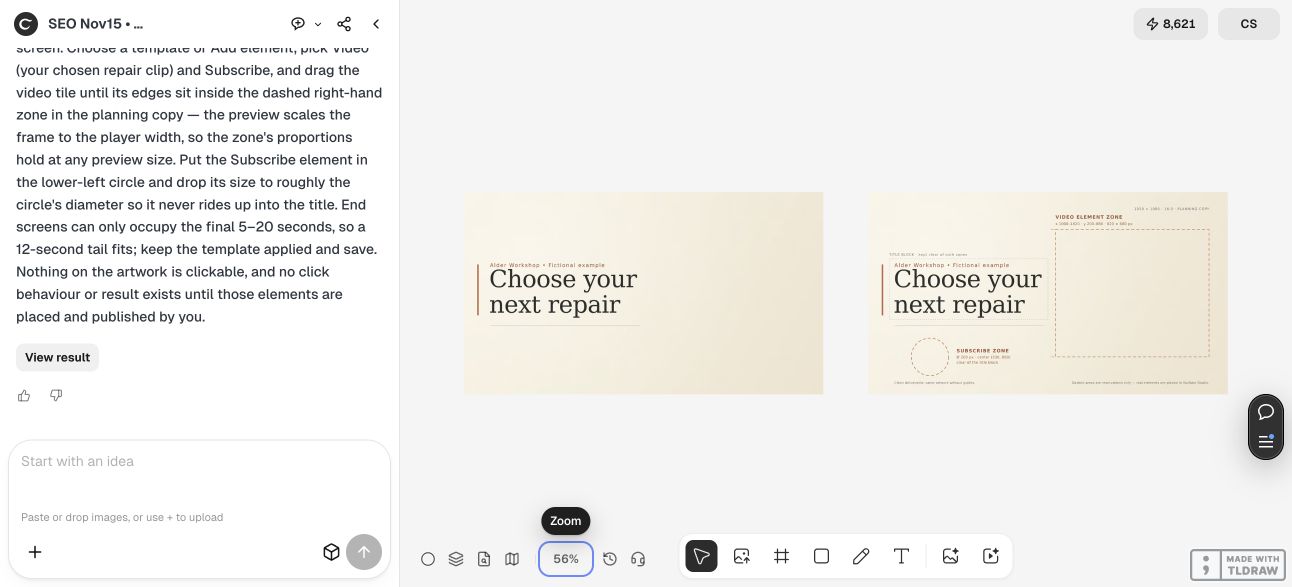
في Alder Workshop، النص هو «Choose your next repair»، مع منطقة مفتوحة كبيرة على اليمين وأخرى منفصلة نحو أسفل اليسار. ما زال الموضع الدقيق يحتاج إلى المقارنة بصناديق العناصر الفعلية في Studio. لا يضمن مخطط التصميم عرضًا متطابقًا على كل الأجهزة.
| الجزء | دور الخلفية | الإجراء اللاحق في Studio |
|---|---|---|
| العنوان | توضيح الإجراء التالي دون حجب توصية | التأكد من بقائه ظاهرًا عند ظهور العناصر |
| منطقة الفيديو | توفير مساحة محيطة واضحة | إضافة عنصر الفيديو الفعلي ووضعه |
| منطقة الاشتراك | ترك منطقة هادئة مستقلة | إضافة عنصر الاشتراك الحقيقي ووضعه |
| المدة | إبقاء النهاية مستقرة في المونتاج | ضبط وقتَي البداية والنهاية الفعليين للعناصر |
3. أنشئ خلفية نظيفة ونسخة تخطيطية منفصلة
زوّد Ciyo بالنص المعتمد وحجم الإخراج ومناطق العناصر المقصودة. اطلب خلفية نظيفة دون صور مصغرة زائفة أو تقليد لواجهة YouTube. أبقِ الملاحظات في نسخة تخطيطية مستقلة يستطيع محرر الفيديو مقارنتها بالتكوين النهائي.
استخدم مصدر تصميم يدعم التعديلات المتوقعة. يمكن وضع خلفية نقطية داخل المونتاج، بينما يسهل تعديل النص والأشكال منفصلة في مصدر قابل للتحرير. تأكد من الملفات التي سُلّمت فعلًا؛ فالمعاينة على اللوحة لا تثبت تسليم SVG أو مشروع تحرير.
في المحادثة الفعلية، أنشأ وكيل Ciyo خلفية نظيفة ونسخة تخطيطية مشروحة. ملفا PNG اللذان نزّلناهما بأبعاد 1920 × 1080 تمامًا. يقع العنوان ونص الجهة المقدمة بعيدًا عن منطقتَي الفيديو والاشتراك المخططتين؛ ولم نختبر تلك المواضع في YouTube Studio. أُعيد مصدر SVG منفصلًا كنص برمجي، ويتوفر أدناه.
تحتوي اللوحة معاينات نقطية، لا تحريرًا أصليًا لنص SVG. استخدم الإخراج الأول خطًا بديلًا لعدم توفر Georgia في تلك البيئة. قد يغيّر فتح المصدر على جهاز آخر عرض الحروف؛ افحص إخراج المستلم الفعلي قبل استخدامه في المونتاج.
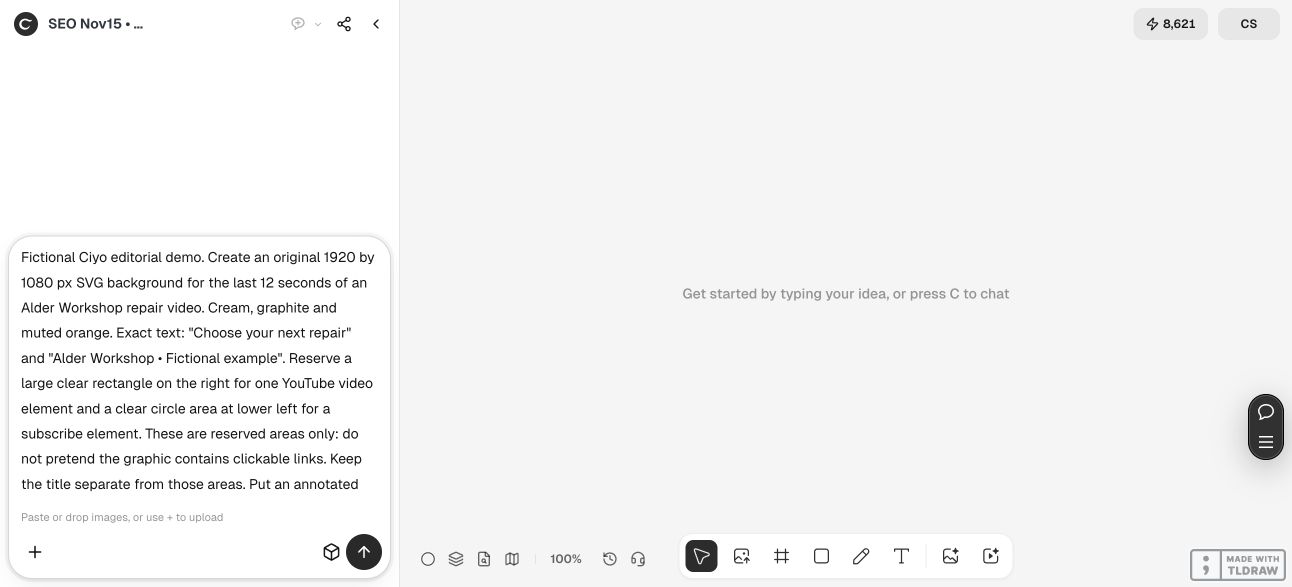
أنشئ خلفية [العرض × الارتفاع] لآخر [عدد الثواني] من [الفيديو]. العنوان الدقيق: [النص]. احجز مساحة واضحة لـ[عناصر YouTube الفعلية]. ضع أدلة المواضع في نسخة تخطيطية منفصلة، لا في المخرج النظيف. أبعد النص عن صناديق العناصر المستقبلية. أعد الملفات المدعومة واذكر حدود قابلية التحرير. لا تنشئ شاشة YouTube زائفة، ولا توحِ بأن الصورة تحتوي عناصر قابلة للنقر، ولا ترفع فيديو.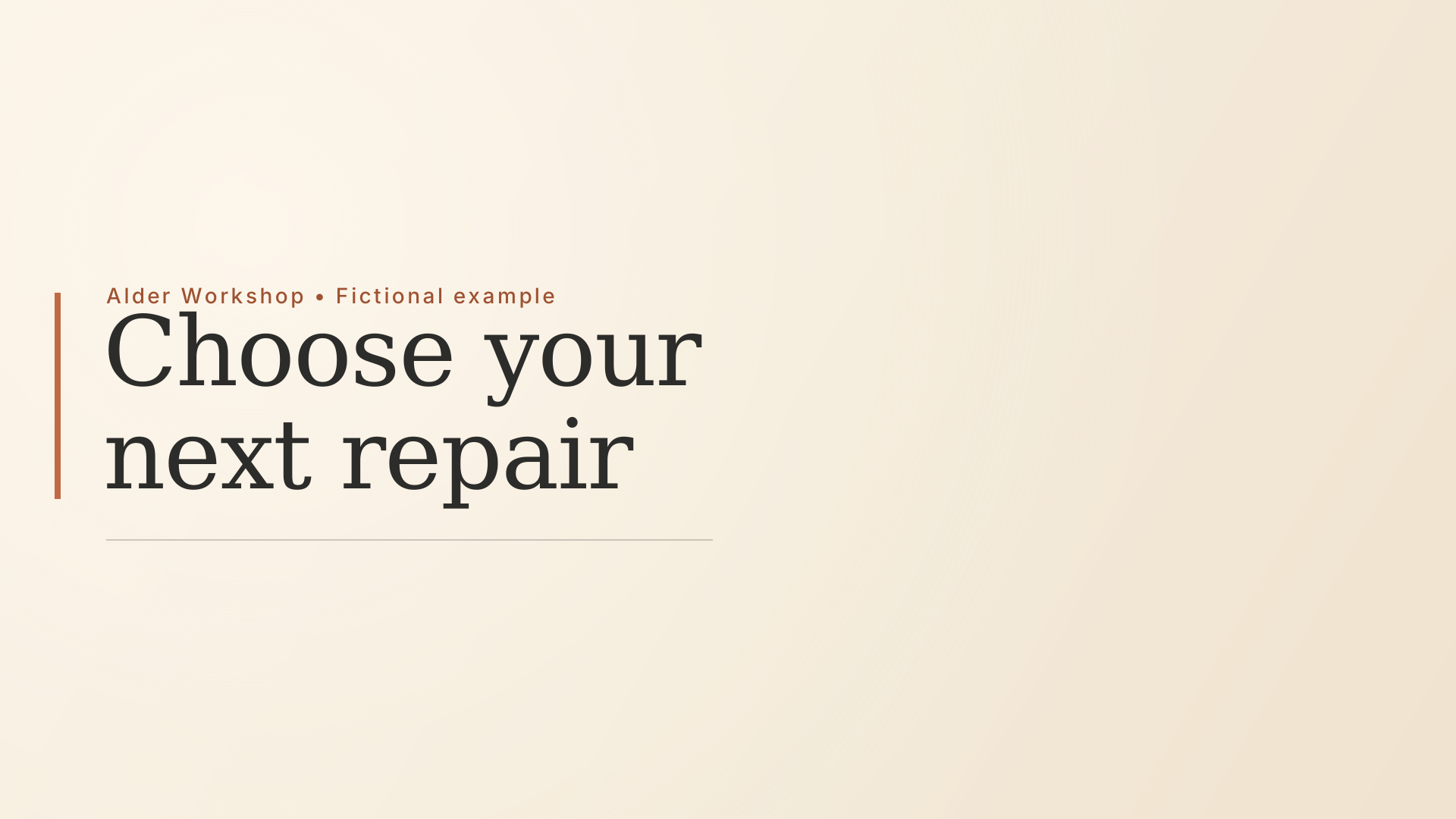
4. افحص النهاية داخل المونتاج الفعلي
ضع الخلفية النظيفة في نهاية الفيديو. امنح المشاهد وقتًا مستقرًا كافيًا لفهم الاختيار بدل إنهاء الفيديو فور انتقال متحرك. إذا استمر الكلام، فتحقق من أن الدعوة إلى فيديو آخر لا تنافس جملة ما زالت تحتاج إلى الانتباه.
شاهد الانتقال إلى النهاية ومنها. قد تبدو خلفية هادئة كصورة ثابتة مفاجئة بعد مشهد مزدحم، وقد تشتت حركة دقيقة خلف التوصية الانتباه عنها. احتفظ بنسخة ثابتة بديلة إن لم تضف الحركة الزخرفية معلومة مفيدة.
يمكن لمنشئ يعمل منفردًا البدء بعنصر فيديو وعنصر اشتراك. أما محرر سلسلة، فيحتفظ بمصدر الخلفية والمدة وملاحظات المواضع معًا. أعد فحص النهاية عند تغير نسبة أبعاد الفيديو أو لقطته الأخيرة.
5. أضف العناصر الحقيقية وعاينها في Studio
عندما يصبح الفيديو المحرر متاحًا ضمن مسار قناتك المأذون، استخدم المحرر وعناصر التحكم بشاشة النهاية في Studio لإضافة الأنواع المدعومة. اضبط توقيتها ومواضعها الفعلية، ثم شغّل النهاية في المعاينة. لا ينفّذ هذا الدليل ذلك الإجراء في حسابك.
قارن الصناديق الحقيقية بالتصميم المشروح. إذا حجبت بطاقة العنوان، فعدّل الخلفية أو حرّك العنصر ضمن التحكم المتاح. لا تعتمد التصميم من لقطة ثابتة فقط لا تظهر الطبقات التفاعلية.
توضح YouTube أن شاشات النهاية قد تظهر بصورة مختلفة أو لا تظهر في بعض ظروف المشاهدة، وأن المشاهد يستطيع إخفاءها. اعتبر القالب خلفية مدروسة لتجربة مدعومة، لا ضمانًا للظهور. قيّم الإجراء التالي بتحليلاتك اللاحقة؛ فهذا المثال الافتراضي لا يقدم بيانات أداء.
أسئلة عن قوالب شاشة نهاية YouTube
هل تجعل صورة الخلفية الأزرار قابلة للنقر؟
لا. أضف العناصر الفعلية المدعومة عبر YouTube Studio. تبقى الصناديق والتسميات المرسومة جزءًا من صورة الفيديو.
هل يجب أن تكون النهاية اثنتي عشرة ثانية؟
لا. هذا اختيار مونتاج للمثال. تتيح YouTube حاليًا شاشة النهاية في آخر 5–20 ثانية من الفيديوهات المؤهلة؛ تحقق من فيديوك والمتطلبات الحالية.
هل أضع معلومات ختامية مهمة تحت البطاقات؟
أبعد الكلمات الأساسية عن مواضع العناصر الفعلية. افحصها معًا في معاينة Studio بدل الاعتماد على الخلفية وحدها.
هل سيرى الجميع شاشة النهاية نفسها؟
لا. يتوقف توفرها ومظهرها على ظروف المشاهدة، وقد يخفيها المشاهد. اتبع إرشادات YouTube الحالية.
خطّط لنهاية مفيدة
أدخل العنوان المعتمد وأنواع العناصر المقصودة إلى Ciyo. أنشئ خلفية نظيفة، ثم اختبرها مع عناصر Studio الفعلية.