تصميم خلفيات مكالمات الفيديو
تصميم خلفية Zoom الافتراضية: اترك مساحة لمن يظهر أمام الكاميرا
قد تبدو الخلفية متوازنة وحدها ثم مزدحمة بمجرد جلوس شخص أمامها. ينافس الشكل الساطع خلف الوجه المتحدث على الانتباه، وقد يختفي شعار صغير خلف الكتف. صمّم التكوين حول الشخص الذي سيشغل الإطار.
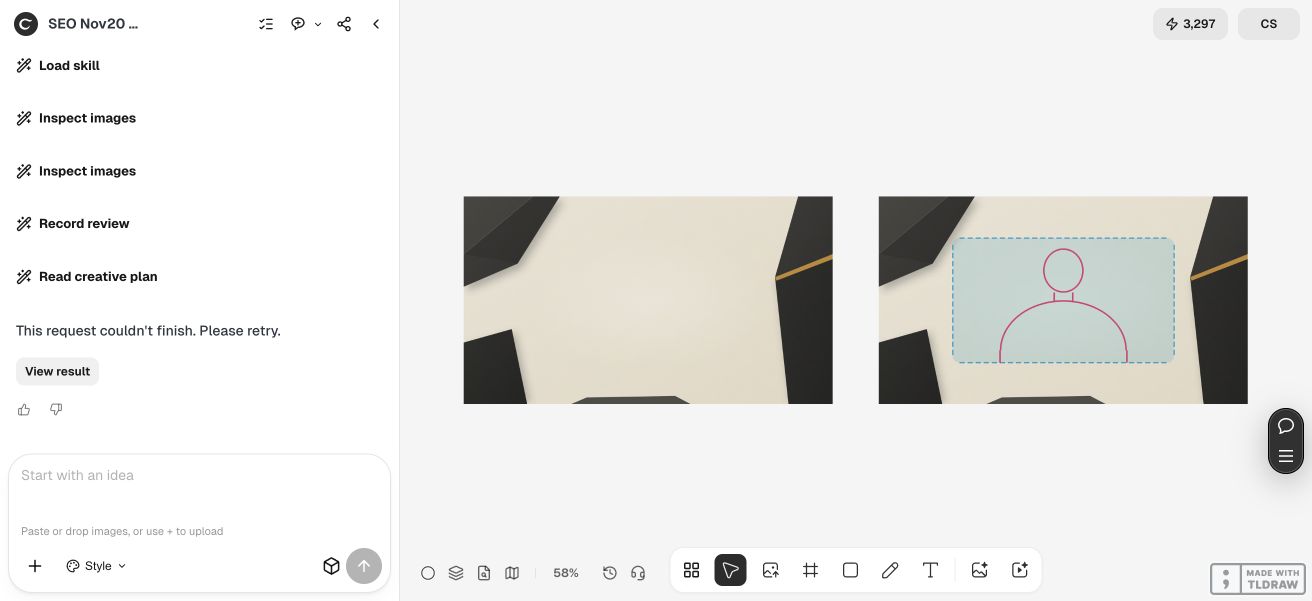
في 20 نوفمبر أنشأنا خلفية تجريدية أصلية للاستوديو الخيالي Juniper Studio داخل مساحة تطوير Ciyo مسجّل الدخول إليها. حفظ التنفيذ الخلفية النظيفة ودليل موضع منفصلاً قبل فشل الرد النهائي. فحصنا الملفين بصورة مستقلة: مقاس PNG النظيف هو 1920 × 1080. يوضح الدليل ما تثبته هذه الملفات وما يزال عليك اختباره بكاميرتك في Zoom. تحتفظ اللقطات بالواجهة الإنجليزية الفعلية.
الإجابة السريعة: اترك الوسط هادئاً وافحص الملف النظيف
طابق نسبة الخلفية مع الكاميرا، وأبعد العناصر البارزة عن الموضع المتوقع للرأس والكتفين، ثم صدّر صورة بلا علامات مراجعة. افحصها بعد ذلك بالكاميرا والإضاءة الفعليتين. مثال 1920 × 1080 نقطة بداية بنسبة 16:9؛ ودليل الوسط أداة تحريرية، لا منطقة أمان رسمية من Zoom.
اتبع الخطوات الخمس. تجهّز الخطوات الأربع الأولى الصورة وتفحصها، أما الأخيرة فتجري في معاينة Zoom الخاصة بك، حيث قد يختلف التأطير وفصل الشخص عن مساحة التصميم.
| الخطوة | الإجراء | ما تحتفظ به |
|---|---|---|
| 1 | تحديد نسبة الكاميرا واحتياجات التقديم | مقاس مستهدف ووصف بسيط للتكوين |
| 2 | طلب صورة نظيفة ودليل مراجعة منفصل | نص الطلب ومخرجات Ciyo الفعلية |
| 3 | فحص الملف الأصلي | الأبعاد والصيغة وحجم الملف المتحقق منها |
| 4 | مقارنة مواضع المقدّم المحتملة | دليل منفصل عن الصورة النظيفة |
| 5 | فحص الخلفية في Zoom | معاينتك تحت الإضاءة المعتادة |
1. اختر مقاساً يناسب الكاميرا
ابدأ بالتأطير الذي ستستخدمه فعلاً. تقبل إرشادات Zoom صور PNG وJPEG، وتوصي بمطابقة نسبة الكاميرا، وتذكر 1280 × 720 و1920 × 1080 مثالين لنسبة 16:9، وحداً لحجم الصورة قدره 15 MB. هذه متطلبات وتوصيات للملف، ولا تضمن فصل شخص متحرك بوضوح على حاسوب بعينه.
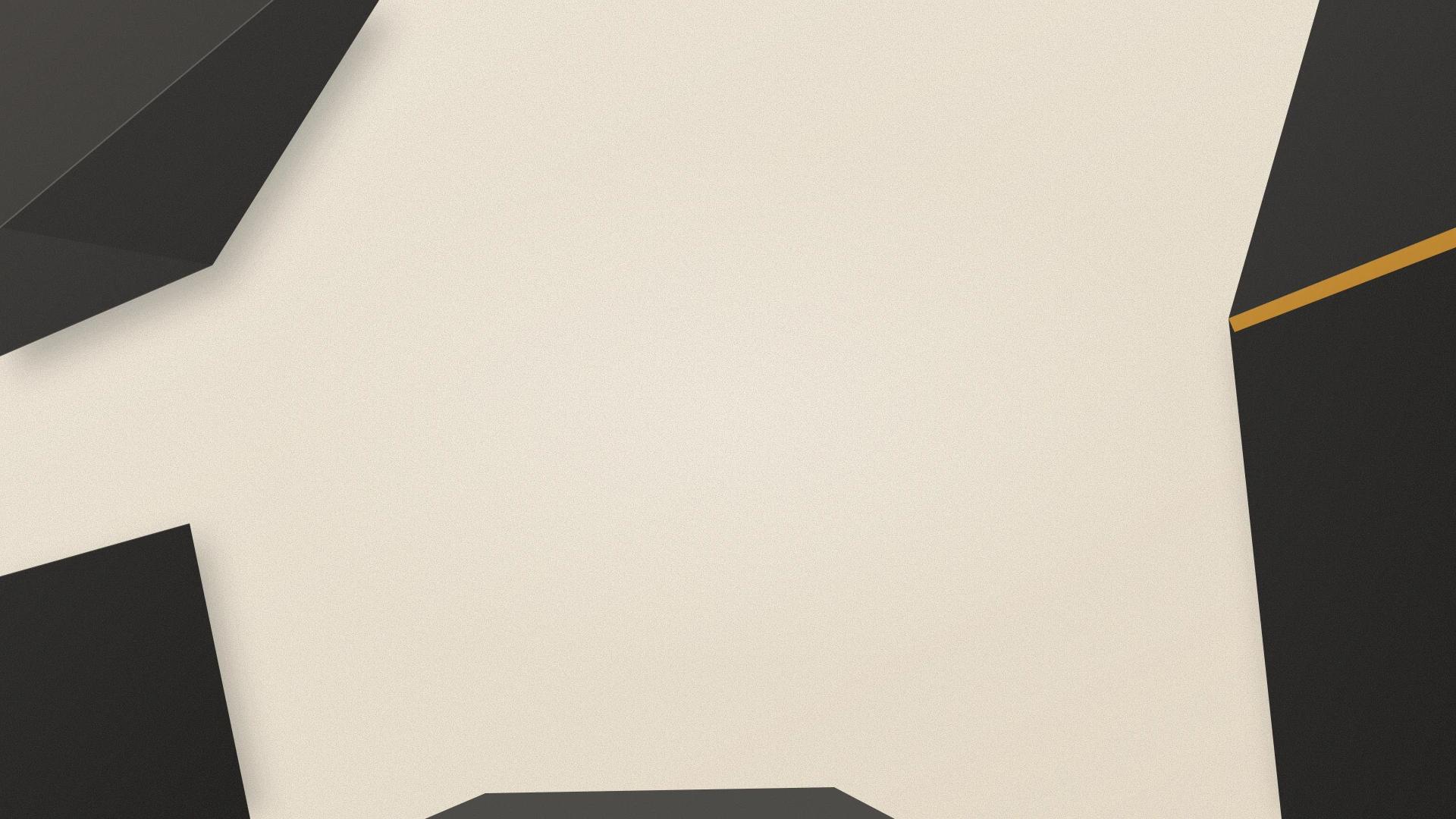
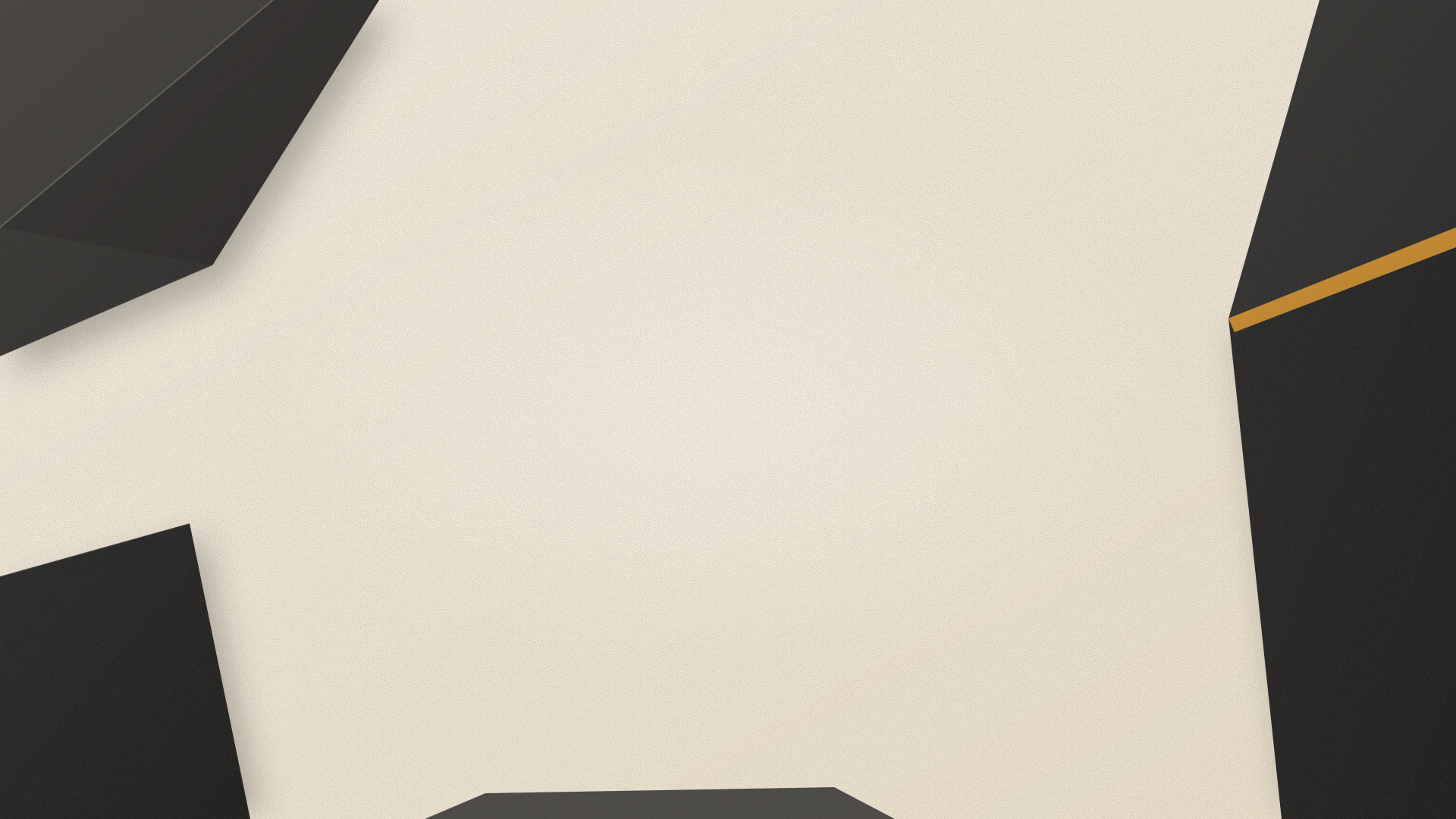
ملف Juniper Studio خلفية أفقية بلا كتابة بمقاس 1920 × 1080 لمقدّم ورشة. ألوانها عاجي دافئ وفحمي ولمسة كهرمانية صغيرة. وضع الأشكال المميزة عند الأطراف يترك الوسط للمقدّم. إذا اختلفت نسبة الكاميرا، فأعد التكوين أو اقتص الصورة بقصد، بدلاً من تمديدها.
حدّد أولاً ما إذا كانت الجلسة تحتاج إلى خلفية. قد يناسب درس مشاركة الشاشة مجال شديد الهدوء، بينما يفضّل مدير نقاش هوية أوضح عند الطرف. إذا احتجت إلى اسم أو عنوان فعالية، فاستخدم بطاقة منفصلة أو وظائف النص المدعومة في الاجتماع؛ يتعمد هذا المثال عدم تضمين حروف.
2. صِف لـCiyo موضع الشخص داخل الإطار
أنشئ مشروعاً معزولاً وصِف الأشكال والمساحة التي يجب أن تتركها. طلب خلفية جميلة وحده لا يوضح سبب تجنب موضع الوجه. اجمع المقاس والألوان والتركيز على الأطراف وغياب الكتابة في وصف قابل لإعادة الاستخدام.
طلبنا فعلياً PNG نظيفاً وطبقة توضيحية منفصلة. خطط الوكيل للعمل وأنتج الملفين ووضعهما على اللوحة، ثم أفاد بتعذر إكمال الطلب أثناء بقية المراجعة. احتفظنا بهذا الفشل في الأدلة ولم نصف الدور النهائي بأنه مكتمل بنجاح.
يمكن لعلامة قائمة استبدال ألوان Juniper Studio الخيالية بألوان معتمدة. ثبّت قيد الموضع أثناء تغيير الأشكال، لتفرّق بين تعديل بصري وطلب جديد يغيّر المقاس والأسلوب والتكوين معاً.
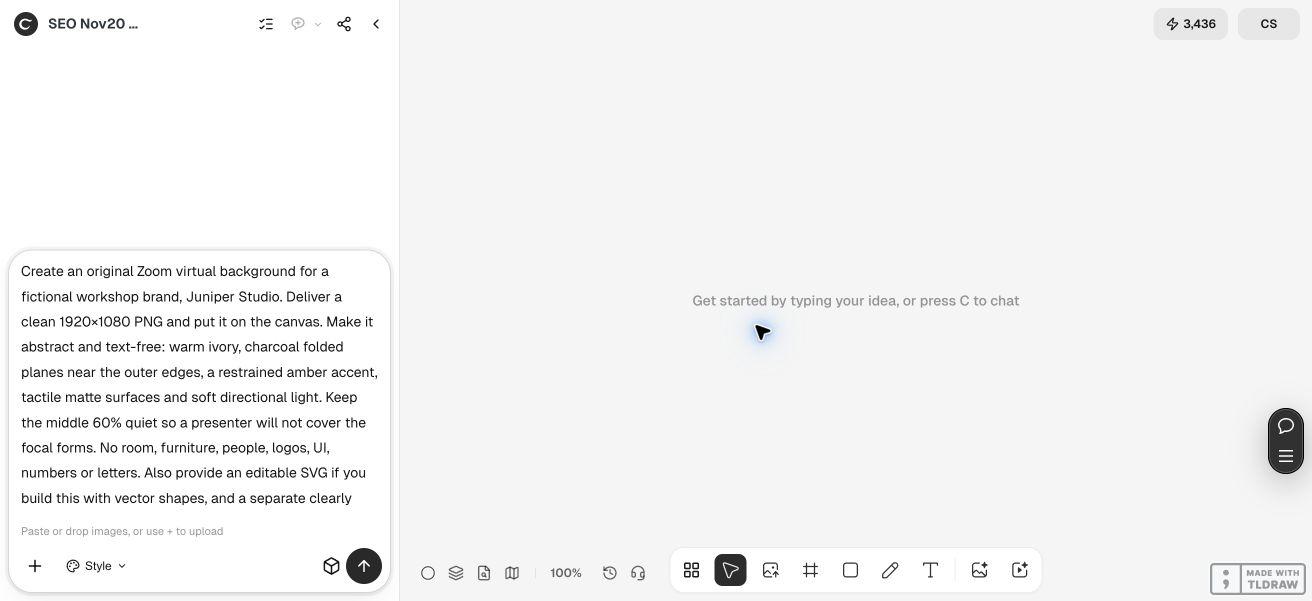
أنشئ خلفية افتراضية أصلية لـ[علامة خيالية أو معتمدة]. سلّم PNG نظيفاً بمقاس [العرض × الارتفاع] وضعه على اللوحة. استخدم [الألوان المعتمدة] مع أشكال تجريدية بسيطة نحو الأطراف. اترك [المساحة التي يحتاجها تأطير الكاميرا] هادئة كي لا يغطي المقدّم العناصر المحورية. بلا أشخاص أو غرفة أو شعارات أو واجهة أو أرقام أو حروف. قدّم دليل موضع منفصلاً واضحاً بوصفه رسماً توضيحياً، ولا تدمجه في الخلفية النظيفة. أبلغ عن الأبعاد الفعلية. لا ترفع الملفات إلى خدمة اجتماعات.3. افحص PNG الأصلي بدلاً من الصورة المصغرة
افتح الملف المسلّم فعلاً وافحص خصائصه. قد تكون صورة اللوحة المصغرة أو معاينة المتصفح مضغوطة أو مصغرة، وأبعادها لا تخص الأصل بالضرورة. كانت إحدى معاينات هذا التنفيذ ملف AVIF بعرض 1024 بكسل. أما الأصل النظيف فملف آخر: PNG بنظام sRGB وثلاث قنوات، 1920 × 1080، بحجم 3,411,155 بايت، نحو 3.25 MiB.
لم نرَ تنزيلاً ينتج عن أدوات التصدير المعتادة أثناء الفحص. عثرنا على الأصل المحفوظ عبر مرجع الملف الظاهر في مساحة العمل ونزّلناه في Chrome. هذا قيد في مسار التصدير المرصود، وليس دليلاً على فشل كل تنزيلات Ciyo. تحقّق من ملفك قبل المتابعة؛ تغيير اسم معاينة مضغوطة إلى PNG لا يجعلها الأصل المطلوب.
افحص الصورة نفسها إلى جانب بياناتها. تحيط أسطح فحمية مطوية بوسط عاجي واسع، مع خط كهرماني مائل محدود قرب الطرف الأيمن. لا تحتوي الصورة على دليل أو كتابة أو شخص مدمج. رابط PNG التالي هو الأصل الذي فحصناه.
4. راجع التأطير المحتمل بطبقة منفصلة
ضع شكلاً تقريبياً للرأس والكتفين على التصميم بالحجم والموضع المتوقعين من الكاميرا. حرّكه يميناً ويساراً وجرّب قصاً أطول أو أعرض. ابحث عن حافة ساطعة تقطع الرأس، أو لمسة لونية يخفيها الكتف، أو تفصيل يجذب الانتباه قرب الوجه.
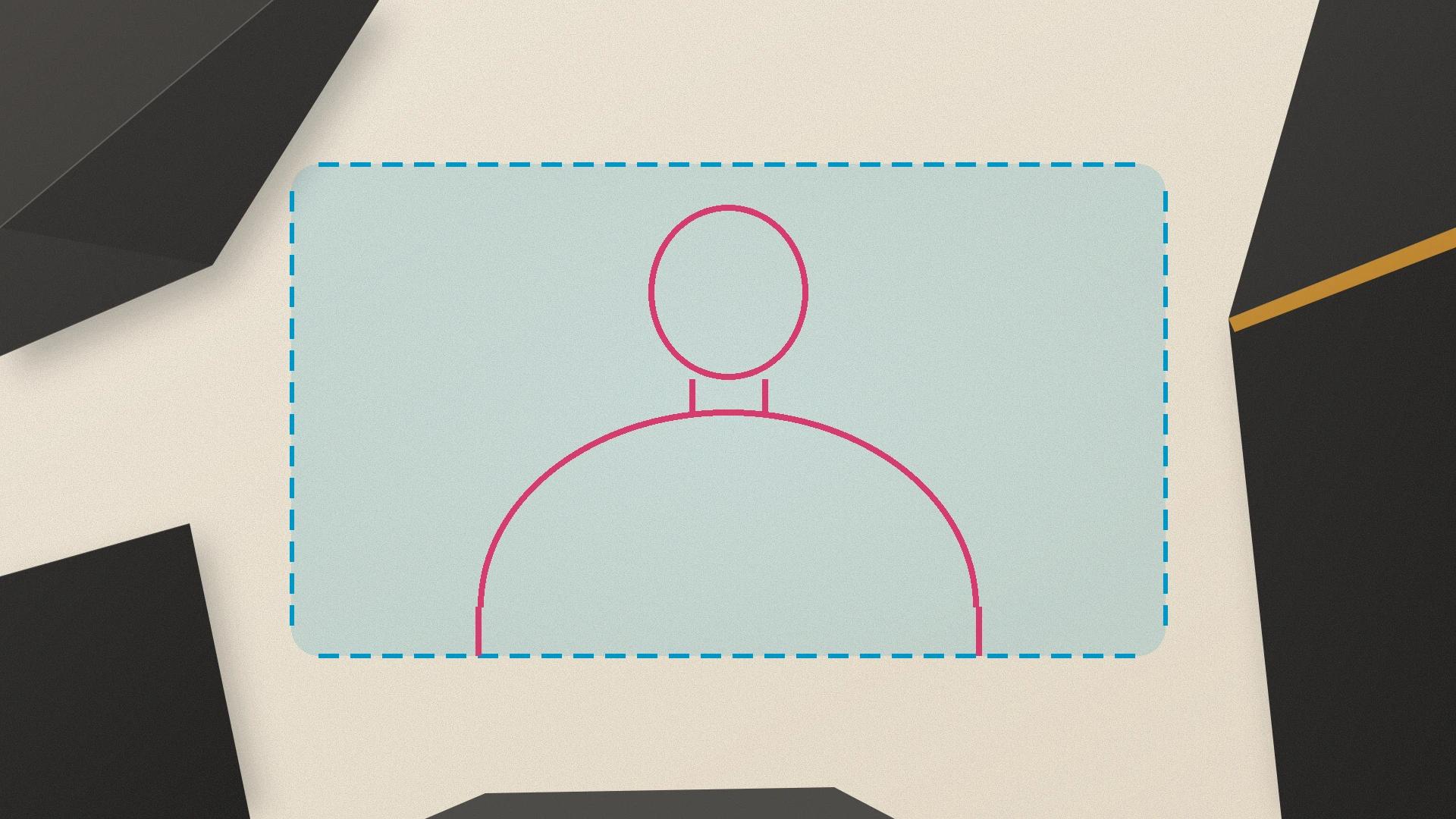
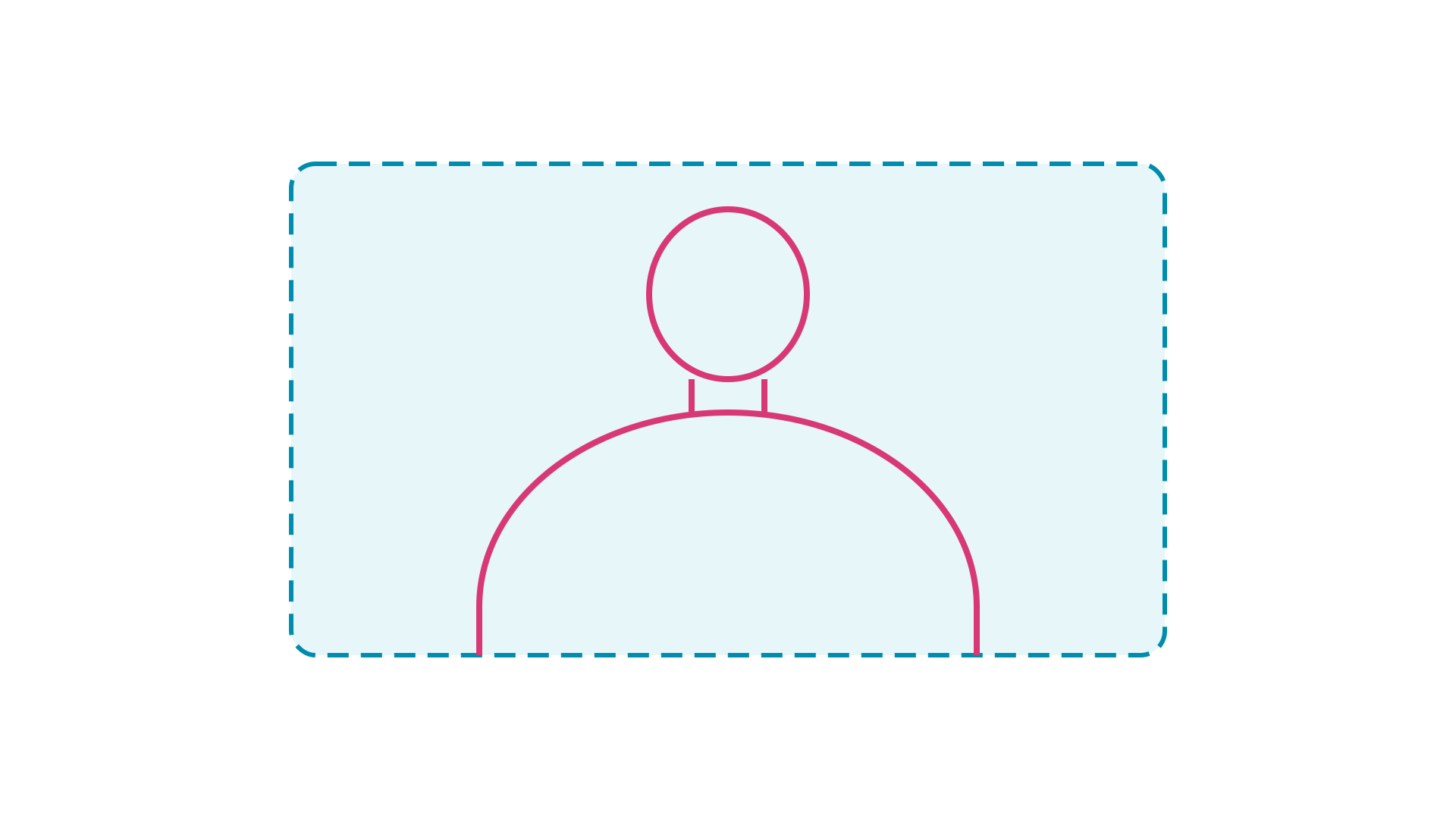
أنتج Ciyo دليلاً منفصلاً بمستطيل سماوي في الوسط ومخطط وردي مبسط للشخص. من الواضح أنه رسم، لا لقطة Zoom ولا قياس لفصل الشخص. يغطي المستطيل 60% الوسطى من عرض الصورة؛ وهذا اختيارنا للتكوين، لا حد تفرضه المنصة.
SVG القابل للتحرير مورد تحريري أنشئ منفصلاً للمقال، ويحتوي فقط على هندسة دليل شفافة في إحداثيات 1920 × 1080. ضعه فوق الخلفية في محرر، واضبط الأشكال وفق تأطيرك، ثم أخفه أو احذفه قبل التصدير. معاينة Ciyo وهذا المورد ملفان مختلفان، ولا يثبت أيهما نتيجة اختبار كاميرا حي.
5. افحص الخلفية النظيفة في معاينة Zoom الخاصة بك
استخدم PNG النظيف عند إضافة خلفية مخصصة في Zoom واتبع التعليمات الحالية للعميل والحساب المدعومين. اجلس في موضعك المعتاد واستخدم كاميرتك العادية وراجع النتيجة قبل جلسة مهمة. لم نرفع المثال إلى Zoom أو نختبره في اجتماع.
جرّب الحركات المعتادة: إدارة الرأس ورفع اليد والاقتراب قليلاً. افحص انفصال الشعر واليدين والملابس عن الخلفية. إذا كان الفصل ضعيفاً، فراجع الإضاءة والخلفية المادية ومتطلبات الجهاز قبل إعادة تصميم الزخارف الصغيرة.
يمكن للمبتدئ البدء بصورة هادئة ومعاينة حقيقية واحدة. يستطيع فريق الورش حفظ أصل معتمد وقائمة قصيرة لموضع الكاميرا والإضاءة. إذا نجح التصميم لدى شخص ولم ينجح لدى آخر، فاحتفظ به وافحص إعداد ذلك الشخص أولاً. لا يحدد هذا الدليل أو جمال صورة ثابتة منطقة أمان عامة أو وقت إعداد ثابتاً.
أسئلة عن تصميم خلفيات Zoom
هل يجب أن تكون كل خلفية Zoom بمقاس 1920 × 1080؟
إنه مثال مفيد لنسبة 16:9 في إرشادات Zoom. طابق نسبة كاميرتك وافحص متطلبات العميل الحالية. قد تستلزم نسبة أخرى تكويناً أو قصاً مختلفاً.
هل الـ60% الوسطى منطقة أمان رسمية؟
لا. إنها اختيار تحريري لهذا المثال الخيالي. يحدد موضع الوجه وقص الكاميرا وحركتك المساحة المطلوبة.
هل اكتمل طلب Ciyo بنجاح؟
حفظ الخلفية النظيفة والدليل المنفصل، لكن الدور النهائي أفاد لاحقاً بالفشل. فحصنا PNG الأصلي بصورة مستقلة وحفظنا الفشل في الأدلة. لم نكرر التوليد للحصول على ادعاء نجاح أجمل.
هل أحتاج إلى محرر صور؟
يمكنك استخدام PNG النظيف مباشرة كنقطة بداية. تعديل SVG الشفاف أو إعادة التكوين يحتاج إلى محرر يدعم الصيغة. الدليل اختياري ويجب ألا يدخل الخلفية النهائية.
كم يستغرق الإعداد وهل تضمن الصورة الجيدة فصلاً واضحاً؟
لا يثبت المثال زمناً ثابتاً. اترك وقتاً لفحص الملفات والتعديلات ومعاينة الكاميرا. تؤثر الإضاءة ودعم الجهاز والملابس والحركة في الفصل، ولا تضمنه الصورة وحدها.
ابنِ التكوين حول من سيظهر أمام الكاميرا
امنح Ciyo مقاساً مستهدفاً وألواناً معتمدة وقيد موضع واضحاً. افحص الملف النظيف واحتفظ بأدلة الموضع منفصلة، ثم تحقّق بكاميرتك.