تحرير الصور · Quick Edit
غيّر تفصيلًا واحدًا في صورة مولّدة بالذكاء الاصطناعي من دون البدء من جديد
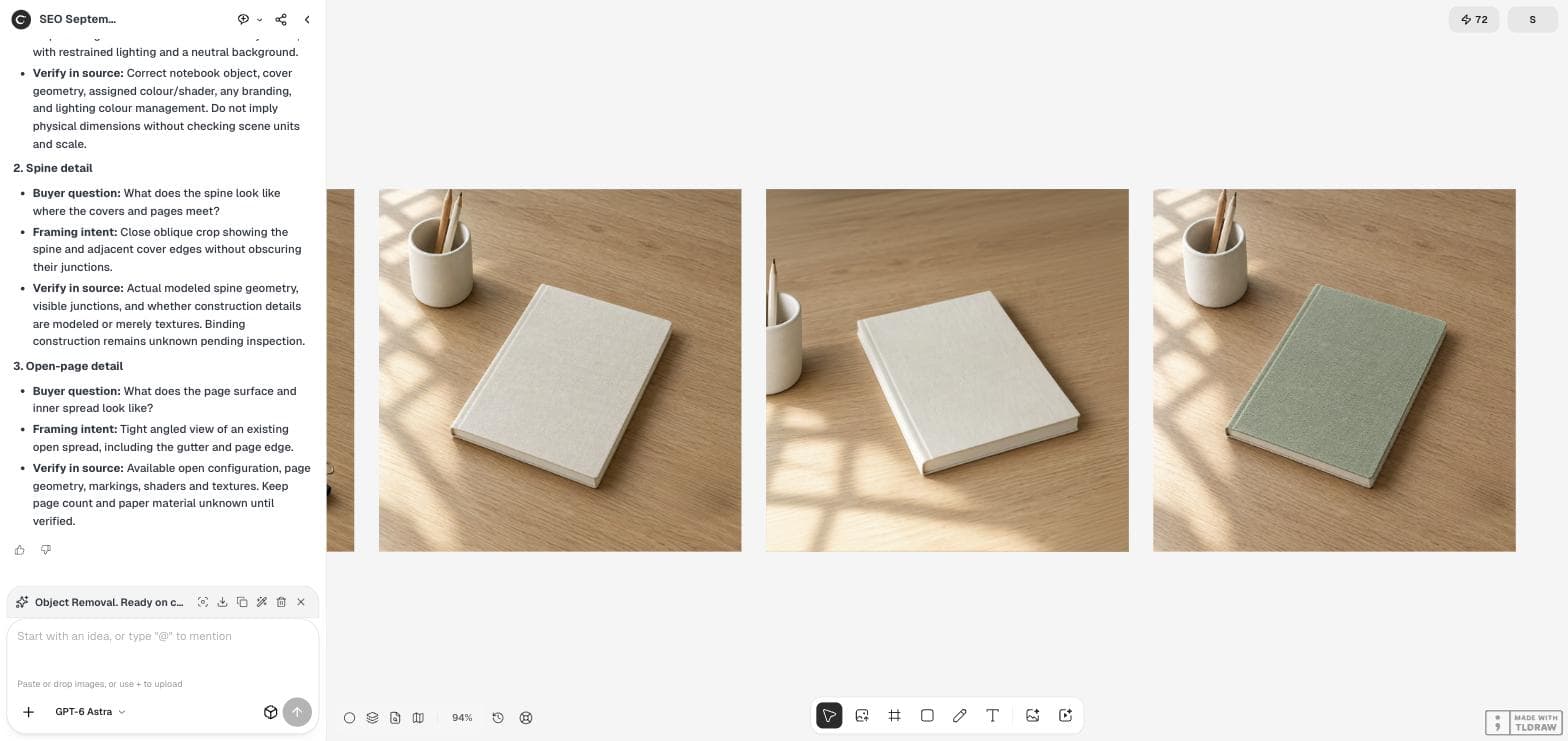
الصورة صحيحة تقريبًا، لكن العميل يريد الدفتر باللون الأخضر. توليد صورة جديدة من المطالبة الأصلية يغيّر عادةً أكثر بكثير من اللون: الزاوية، والأغراض المساعدة، والإضاءة. أما تعليمات التعديل على الصورة الموجودة فتحافظ على ما اعتمدته بالفعل.
يغيّر هذا الدليل غلاف دفتر خيالي من Fold من اللون العاجي إلى الأخضر المريمي باستخدام Quick Edit في Ciyo. نفّذنا ذلك يوم 18 سبتمبر 2026. وتعرض لقطات الشاشة التعليمات والنتيجة الفعليتين، مع مقارنتهما بالحجم نفسه الذي عُرض به المصدر.
عدّل عندما يكون الباقي معتمدًا
استخدم التعديل عندما يكون معظم الصورة مقبولًا بالفعل ويجب تغيير سمة واحدة: لون، أو مادة، أو عنصر صغير. واستخدم توليدًا جديدًا عندما يكون التكوين نفسه خاطئًا. والجمع بين الأمرين، مثل أن تطلب من تعديل واحد تغيير اللون وزاوية الكاميرا معًا، يجعل الحكم على النتيجة صعبًا.
دوّن التغيير الواحد وكل ما يجب أن يبقى. تصبح هذه القائمة التعليمات وقائمة المراجعة في آن واحد.
افتح Quick Edit وصِف التغيير
حدد الصورة على لوحة Ciyo واختر Quick Edit في شريط أدوات الصورة، أو اضغط Tab. يُفتح مربع نص أسفل الصورة فيه العبارة "Describe your edit here" (صِف تعديلك هنا) وزر Run (تشغيل).
سمِّ التغيير الواحد أولًا، ثم الأشياء التي يجب ألا تتغير. كن محددًا: «كوب الأقلام» و«كل ظل» أسهل في الفحص من «كل شيء آخر».

غيّر غلاف الدفتر الكتاني فقط إلى لون أخضر مريمي ناعم. أبقِ شكل الدفتر وزاويته وحواف صفحاته، وكوب الأقلام، وعروق خشب البلوط، وضوء النافذة، وكل ظل دون تغيير.قارن النتيجة بالمصدر
ظهرت النتيجة كصورة جديدة. كان الغلاف أخضر مريميًا مع بقاء ملمس الكتان سليمًا. وبقيت حواف الصفحات عاجية، وطابقت الزاوية وكوب الأقلام وعروق خشب البلوط وضوء النافذة المصدرَ بدرجة كبيرة بحجم العرض العادي.
قارن دائمًا بالحجم نفسه، جنبًا إلى جنب. فالتحولات الصغيرة في الظلال أو الأغراض المساعدة يسهل أن تفوتك عندما تنظر إلى الصورة الجديدة وحدها.
افحص الأجزاء المتغيرة والثابتة كلًا على حدة
راجع التغيير المطلوب أولًا: هل اللون صحيح، وهل يغطي العنصر كله من دون أن يمتد إلى أجزاء أخرى؟ ثم افحص كل بند في قائمة ما يجب إبقاؤه. فقد يفشل تغيير لون ناجح إذا تحرك غرض مساعد أو تغيّرت الإضاءة.
بالنسبة إلى ألوان العلامة التجارية، قارن بقيمة اللون المعتمدة في ملف التصميم لديك. فعبارة «أخضر مريمي» من النموذج تفسير، لا عينة لون مطابقة.
| البند | المطلوب | النتيجة |
|---|---|---|
| لون الغلاف | أخضر مريمي ناعم | تغيّر، مع بقاء الملمس |
| حواف الصفحات | دون تغيير | بقيت عاجية |
| شكل الدفتر وزاويته | دون تغيير | مطابقة بالحجم العادي |
| كوب الأقلام، وعروق الخشب، والإضاءة | دون تغيير | مطابقة بالحجم العادي |
| لون العلامة التجارية الدقيق | غير محدد | لم يُتحقق منه |
أجرِ تغييرًا واحدًا في كل تعديل
إذا كنت تحتاج إلى تغييرين، فشغّل تعديلين وراجع بعد كل منهما. فعندما يخفق تعديل مجمّع واحد، لا يمكنك معرفة أي جزء من التعليمات تسبب في ذلك. كما تترك التعديلات المنفصلة أثرًا واضحًا على اللوحة.
احتفظ بالصورة المصدر. ينشئ كل تعديل صورة جديدة، لذا يمكنك العودة إلى النسخة المعتمدة في أي وقت.
قد تنحرف التعديلات المتسلسلة. في 17 سبتمبر 2026 وثّق منشور في r/grok بعنوان «غيّرت رقمًا واحدًا 8 مرات في Grok Imagine | شاهد الصورة كلها تتدهور» (I Changed One Number 8 Times in Grok Imagine | Watch the Entire Image Degrade) تجربة تعديل متكرر في أداة أخرى. عدّل انطلاقًا من المصدر المعتمد بدلًا من تكديس التعديلات بعضها فوق بعض.
تجربة تعديل متكرر أجراها مستخدم Grok Imagine. وهي تتعلق بمنتج آخر؛ ولم نقس أي تدهور في Ciyo.
اعرف متى تستخدم أداة مختلفة
Quick Edit تعليمات عامة على الصورة كلها. أما لمنطقة محددة بدقة، مثل نقل عنصر واحد، فيتيح لك Move Object (نقل العنصر) تحديد المنطقة أولًا. ولتغيير صارم قائم على مرجع مع قائمة تحقق لما يجب الحفاظ عليه، يُعد التعديل المرجعي في GPT Image 2.5 Sunburst طريقًا آخر.
Quick Edit إجراء مدفوع بالأرصدة. تحقق من رصيد أرصدتك قبل التعديل وبعده، خاصة عندما تخطط لعدة جولات.
أسئلة حول Quick Edit
هل يستبدل Quick Edit صورتي؟
لا. في تشغيلنا ظهرت النسخة المعدّلة كصورة جديدة، وبقي المصدر على اللوحة.
هل يستطيع Quick Edit مطابقة لون علامة تجارية دقيق؟
ليس بشكل موثوق انطلاقًا من اسم لون. قارن النتيجة بقيمة اللون المعتمدة لديك واضبطها في أداة تصميم عند الحاجة.
لماذا لا أولّد الصورة مرة أخرى بمطالبة جديدة؟
قد يغيّر التوليد الجديد التكوين والأغراض المساعدة والإضاءة. أما التعديل فيحافظ على الصورة المعتمدة ويغيّر تفصيلًا واحدًا.
غيّر التفصيل واحتفظ بالصورة
افتح صورتك في Ciyo، وصِف تغييرًا واحدًا باستخدام Quick Edit، وقارنه بالمصدر.