تحرير الصور · Move Object
انقل عنصرًا في صورة بالذكاء الاصطناعي من دون إعادة التصوير
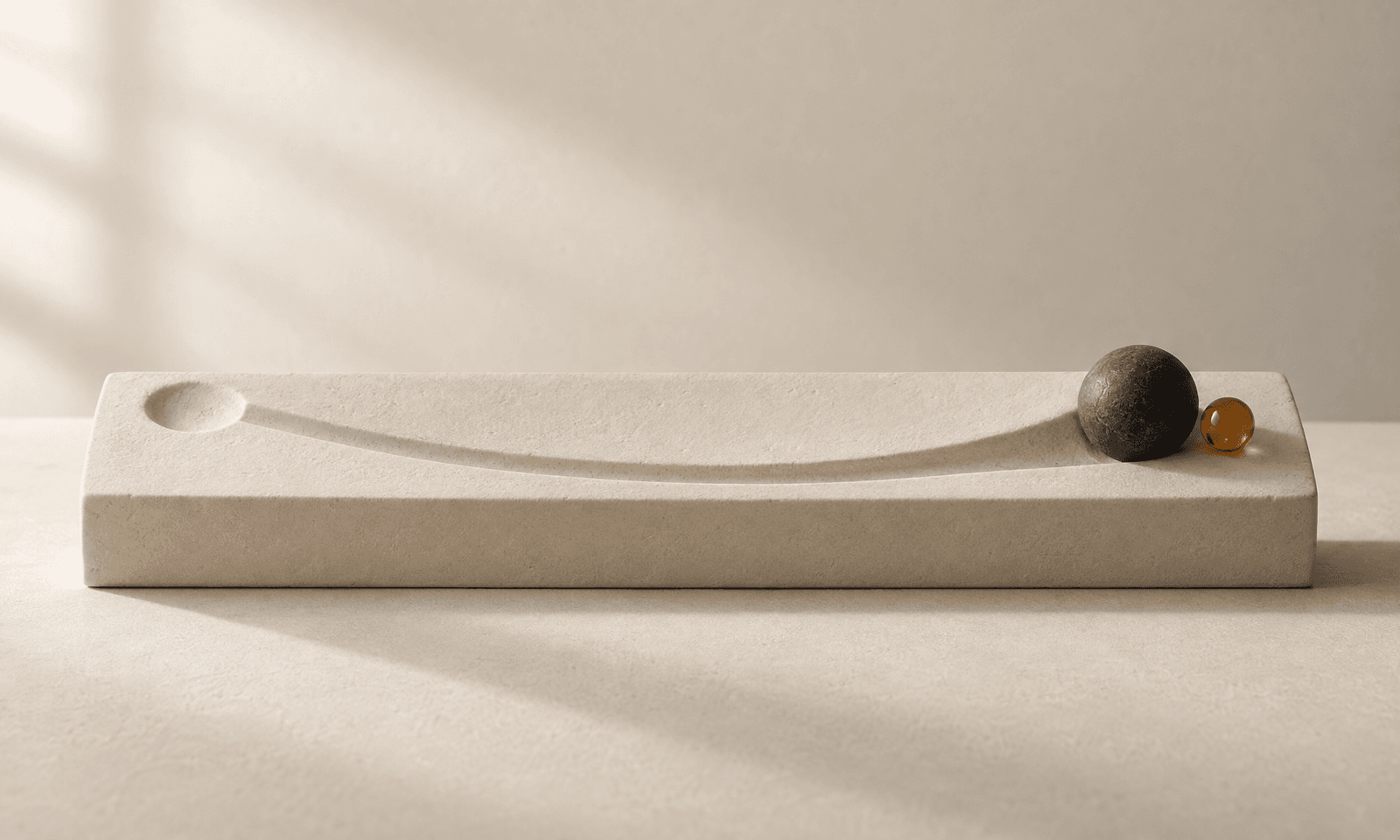
أحيانًا تكون الصورة صحيحة باستثناء موضع عنصر واحد. كوب يقع حيث يجب أن يوضع العنوان، أو غرض مساعد يزاحم المنتج. نقله بالذكاء الاصطناعي يوفّر عليك إعادة التصوير، ولكن فقط إذا أُصلح الموضع القديم بشكل مقنع ولم يتغير أي شيء آخر.
ينقل هذا الدليل كوب أقلام عبر صورة دفتر خيالي من Fold باستخدام Move Object في Ciyo. نفّذنا ذلك يوم 18 سبتمبر 2026. في ذلك الوقت، عرض زر Run (تشغيل) تكلفة 7 أرصدة. وجاء الدرس الأكثر فائدة من المحاولة الأولى: يجب أن يشمل التحديد الوجهة إلى جانب العنصر.
افهم كيف يعمل Move Object
يعدّل Move Object المنطقة التي تحددها فقط. إنه ليس أداة سحب وإفلات: بعد أن ترسم التحديد، يملأ Ciyo حقلًا نصيًا بوصف قصير لما وجده، ثم تعدّل هذا النص ليصبح تعليمات. بعد ذلك يعيد النموذج رسم المنطقة المحددة لتطابقها.
ولهذا نتيجة مهمة واحدة. إذا حددت العنصر وحده، فلن توجد داخل التحديد مساحة تنقله إليها. حدد منطقة تضم الموضع الحالي للعنصر وموضعه الجديد معًا.
حدد العنصر ووجهته
حدد الصورة، واختر Move Object، ثم اختر Rectangle (مستطيل) أو Lasso (تحديد حر). رسمنا أولًا مربعًا ضيقًا حول كوب الأقلام؛ فوصفه Ciyo بعبارة "white ceramic pencil holder" (حامل أقلام خزفي أبيض). ثم أعدنا رسم المربع كشريط عريض عبر أعلى الصورة، من الكوب إلى الزاوية العلوية اليمنى، حيث أردنا أن ينتقل.
أبقِ الشريط بعيدًا عن أي شيء يجب ألا يتغير. لامس شريطنا الزاوية العلوية للدفتر، لذا نصّت التعليمات على بقاء الدفتر دون تغيير.
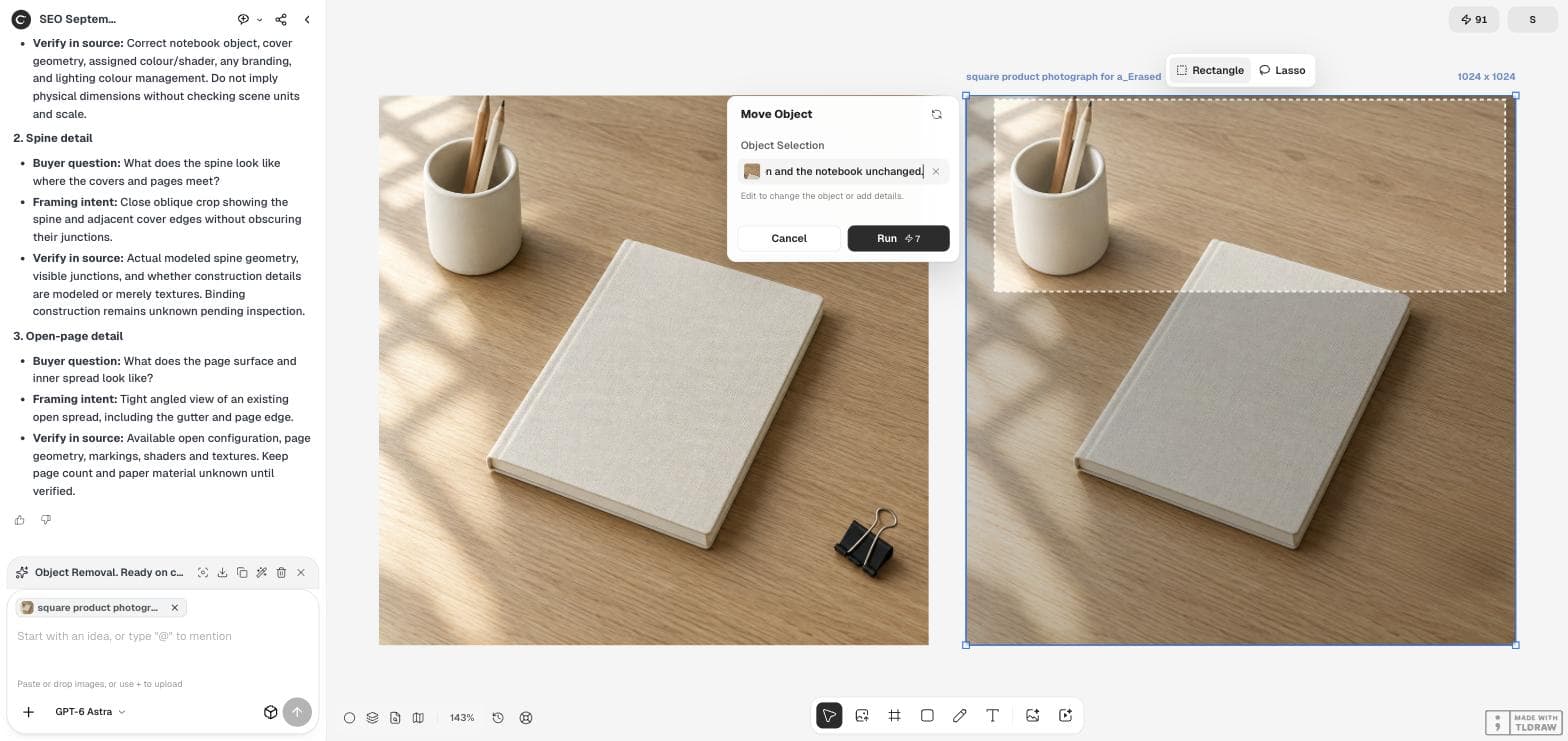
اكتب النقل على شكل تعليمات
استبدل الوصف بجملة تذكر أين يذهب العنصر، وما الذي يملأ الموضع القديم، وما الذي يجب أن يبقى كما هو. واذكر الحجم واتجاه الظل، لأن العنصر المنقول الذي يتغير مقياسه أو يسقط الضوء عليه بالاتجاه الخاطئ يبدو ملصوقًا.
انقل حامل الأقلام الخزفي الأبيض وقلمَي الرصاص اللذين فيه إلى الطرف الأيمن من هذه المنطقة، قرب الزاوية العلوية اليمنى. املأ موضعه القديم بعروق خشب بلوط مطابقة للمكتب وبضوء النافذة. أبقِ حجمه واتجاه ظله والدفتر دون تغيير.راجع الموضع القديم أولًا
ظهرت النتيجة بجانب المصدر والكوب في الزاوية العلوية اليمنى. امتلأ الموضع القديم بعروق خشب المكتب والضوء، وبقي الدفتر دون تغيير. وحافظ الكوب على شكله وحجمه.
انظر بعناية إلى الشريط كله، لا إلى العنصر المنقول وحده. أعاد النموذج رسم نمط ضوء النافذة عبر المنطقة المحددة، فلم تعد الظلال في أعلى اليسار تطابق الصورة الأصلية تمامًا. قد يكون ذلك مقبولًا في صفحة منتج؛ لكنه قد لا يكون كذلك في مجموعة صور يجب أن تتطابق.
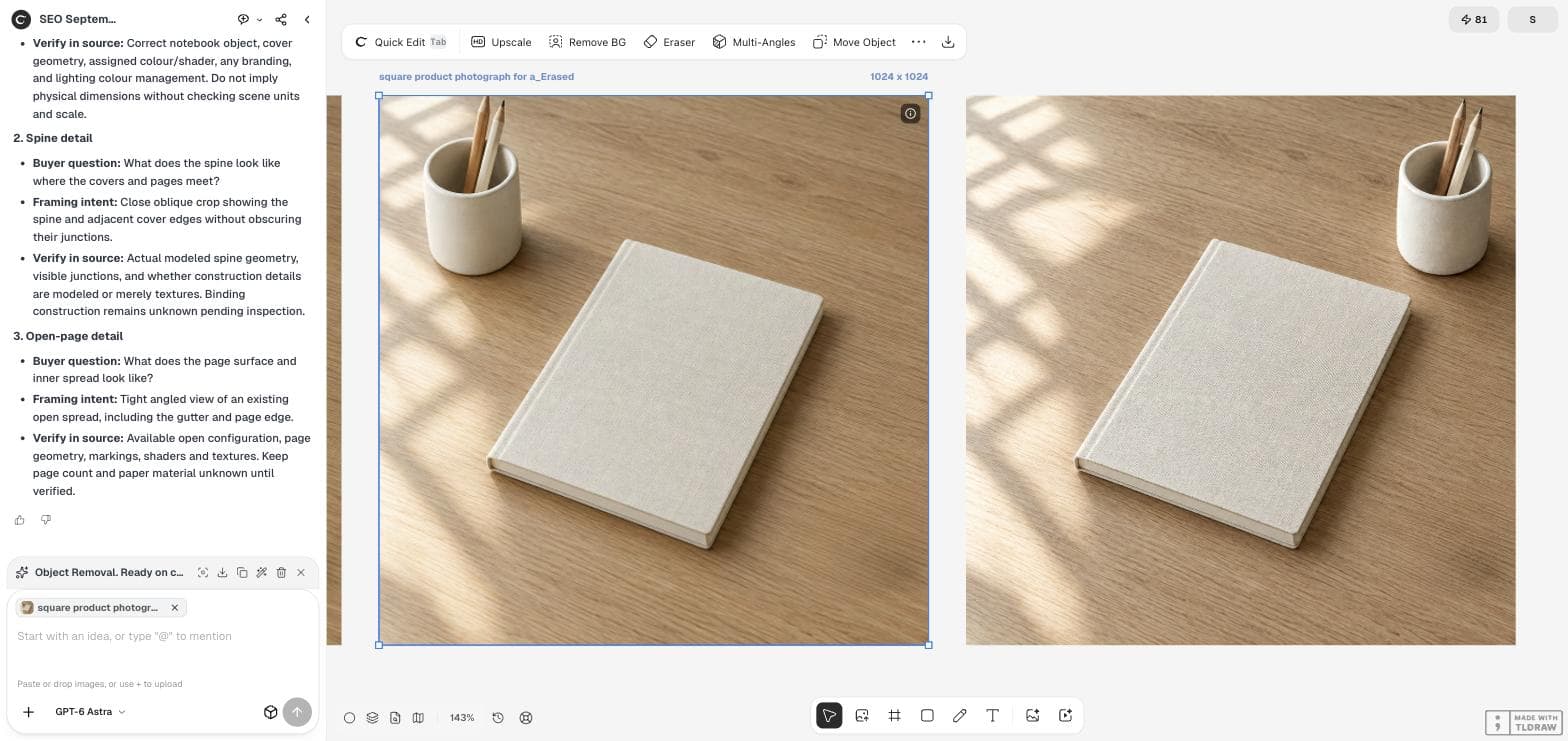
افحص التفاصيل التي تفضح النقل
لا يكون العنصر المنقول مقنعًا إلا عندما ينسجم مع ضوء المشهد ومنظوره. استخدم قائمة التحقق أدناه، وقارن بالأصل عند مستوى التكبير نفسه.
| الفحص | ما تبحث عنه |
|---|---|
| الموضع القديم | ملمس متصل، بلا حدود شبحية أو ظل متبقٍ |
| المقياس | العنصر بالحجم نفسه نسبةً إلى المنتج |
| الظل | يسقط في اتجاه الظلال الأخرى نفسه |
| المنظور | مرئي من زاوية الكاميرا نفسها التي يُرى منها بقية المشهد |
| الشريط المحدد | تغييرات في الضوء والملمس خارج العنصر |
| المناطق غير المحددة | المنتج وكل ما هو خارج الشريط دون تغيير |
اختر التعديل المناسب للمهمة
Move Object مخصص لنقل شيء يجب أن يبقى في الصورة. أما لحذف عنصر مشتت تمامًا، فإن Eraser (الممحاة) أبسط وأقل تكلفة. ولتغيير مظهر شيء واحد من دون نقله، مثل لون الغلاف، استخدم تعليمات Quick Edit (تعديل سريع).
أيًا كانت الأداة التي تستخدمها، أبقِ الأصل بجانب النتيجة. يظهر كل تعديل في Ciyo كصورة جديدة، لذا يمكنك المقارنة والعودة.
أسئلة حول Move Object
هل يمكنني سحب العنصر إلى مكان جديد؟
ليس في النسخة التي عرضناها. تحدد منطقة وتصف النقل نصًا؛ ثم يعيد النموذج رسم المنطقة المحددة.
لماذا يجب أن يشمل التحديد الوجهة؟
يعدّل Move Object المنطقة المحددة فقط. والتحديد الذي يحيط بالعنصر وحده لا يترك للنموذج مساحة لوضعه في مكان آخر.
كم كلّف النقل؟
عرض زر Run تكلفة 7 أرصدة يوم 18 سبتمبر 2026. تحقق من الزر لمعرفة التكلفة الحالية.
أصلح الموضع واحتفظ بالصورة
حدد العنصر وموضعه الجديد في Ciyo، وصِف النقل، وراجع النتيجة بجانب الأصل.