تحرير الصور · إزالة العناصر
أزل عنصرًا غير مرغوب فيه من صورة منتج بالذكاء الاصطناعي
قد يُفسد شيء صغير واحد صورة منتج جيدة: مشبك أوراق على حافة المكتب، أو كابل، أو ملصق سعر. وإعادة التصوير تستغرق وقتًا. تزيل الممحاة بالذكاء الاصطناعي العنصر وتملأ مكانه، لكن هذا الملء يحتاج إلى فحص دقيق قبل أن تُنشر الصورة في صفحة منتج.
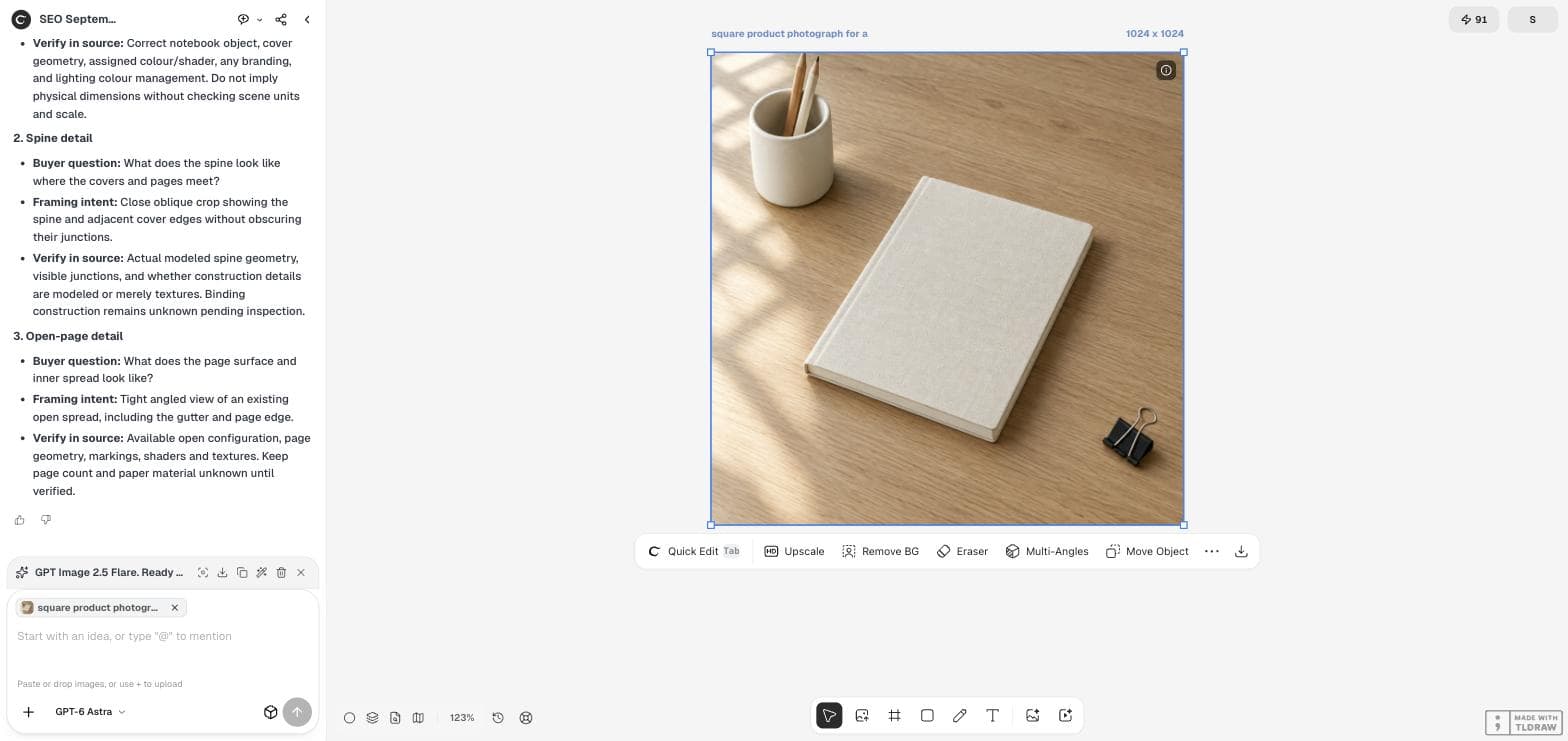
يزيل هذا الدليل مشبك أوراق شاردًا من صورة دفتر خيالي من Fold باستخدام Eraser (الممحاة) في Ciyo. نفّذنا ذلك يوم 18 سبتمبر 2026؛ وتعرض لقطات الشاشة القناع والنتيجة الفعليين. في وقت العرض التوضيحي، أظهرت Eraser تكلفة قدرها 3 أرصدة قبل التشغيل.
قرر ما يجب أن يخرج من الإطار
انظر إلى الصورة كما ينظر إليها المشتري، وسمِّ العنصر الوحيد الذي لا ينتمي إليها. في صورتنا المربعة، كان مشبك أوراق أسود في الزاوية السفلية اليمنى يسحب الانتباه بعيدًا عن الدفتر العاجي. أما كوب الأقلام فبقي، لأنه يضيف إحساسًا بالحجم والسياق.
أزل عنصرًا واحدًا في كل مرة. فإجراء عدة عمليات إزالة في تشغيل واحد يصعّب معرفة أي ملء تسبب في المشكلة.
حدد الصورة وافتح Eraser
انقر الصورة على اللوحة بأداة Select (التحديد). يعرض شريط أدوات الصورة المحددة Quick Edit وUpscale وRemove BG وEraser وMulti-Angles وMove Object. اختر Eraser؛ فتُفتح لوحة صغيرة فيها شريط تمرير لحجم الفرشاة، وزرا Cancel (إلغاء) وRun (تشغيل).
إذا لم تظهر لوحة Eraser، فتأكد من أن أداة Image Generator (مولّد الصور) ليست نشطة. التبديل إلى أداة Select وتحديد الصورة مرة أخرى يفتح اللوحة.
ارسم قناعًا أكبر قليلًا من العنصر
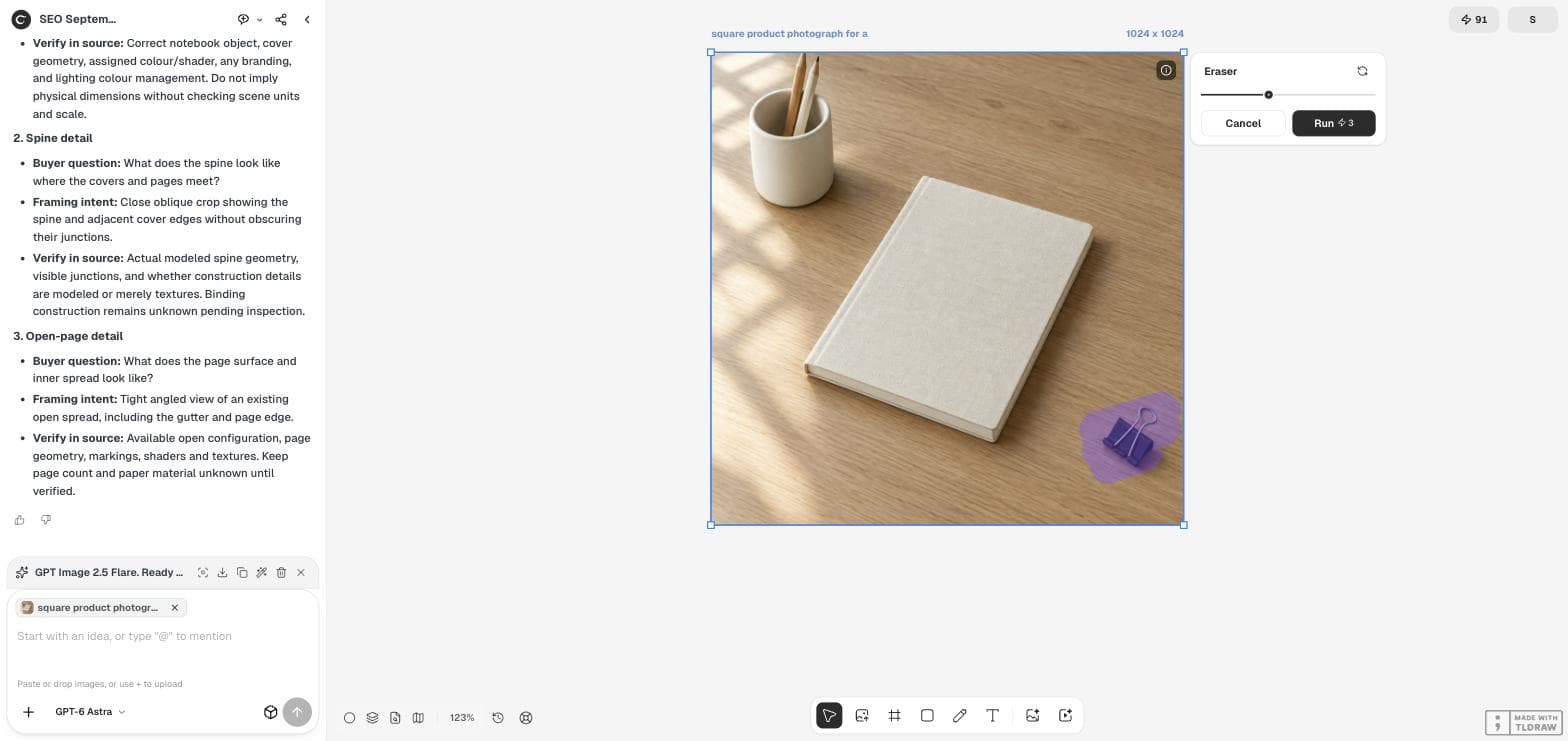
مرّر الفرشاة فوق العنصر كله، بما في ذلك ظله. فالظل المتروك يبدو كبقعة بعد اختفاء العنصر. مدّ القناع قليلًا خارج الحواف، لكن أبقه بعيدًا عن أي شيء يجب أن يبقى دون تغيير، مثل زاوية المنتج.
يُظهر القناع البنفسجي بالضبط ما يُسمح للنموذج بإعادة رسمه. يبقى زر Run معطلًا حتى ترسم، ويعرض تكلفة الأرصدة قبل أن تلتزم بالتشغيل.
قارن النتيجة بالأصل
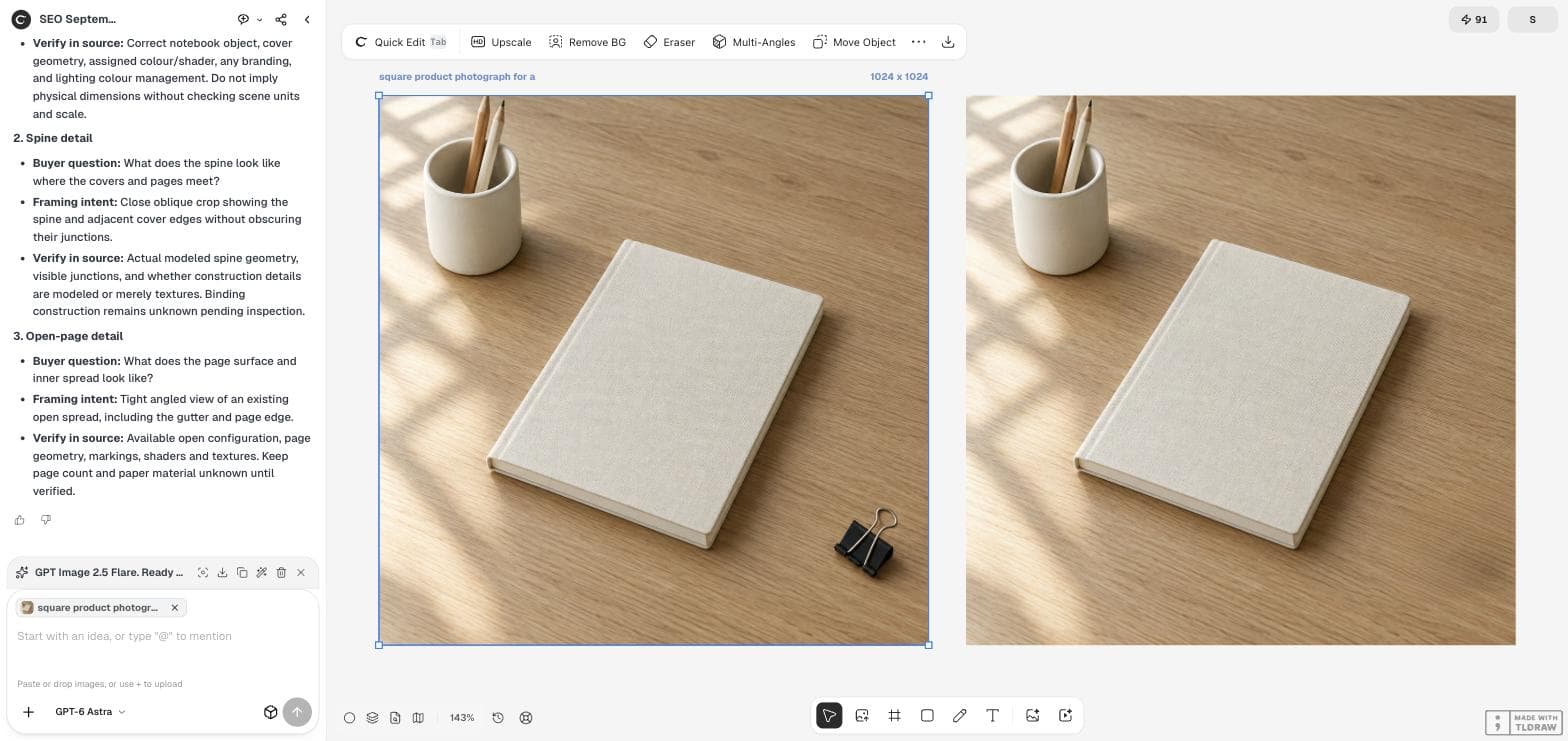
يضع Ciyo النتيجة بجانب المصدر بدلًا من استبداله، مع إضافة «_Erased» إلى اسمها. اختفى مشبك الأوراق، واستمرت عروق خشب البلوط عبر المساحة. وبقي الدفتر وكوب الأقلام وضوء النافذة دون تغيير.
احتفظ بالأصل. إذا حدث خطأ في خطوة لاحقة، يمكنك العودة إلى الصورة التي لم تُمس.
كبّر المنطقة المُصلحة
كبّر عرض اللوحة على الموضع الذي كان فيه العنصر. في نتيجتنا كانت عروق الخشب متصلة، لكن بقيت رقعة أغمق قليلًا وأنعم في مكان المشبك. كان من الصعب ملاحظتها بحجم العرض العادي؛ أما في صفحة منتج كبيرة أو في مطبوعة فقد تكون ظاهرة.
استخدم قائمة التحقق هذه قبل النشر.
يطبّق المحترفون الفحص نفسه. في 16 سبتمبر 2026 راجع مصور في r/RealEstatePhotography خدمة تحرير بالذكاء الاصطناعي منخفضة التكلفة، وأفاد بوجود معالجة رديئة للنوافذ، وظلال داكنة أكثر من اللازم، وتحولات لونية بين الصور، مضيفًا أن التكبير جعل المشكلات أوضح. فالتعديل الرخيص أو السريع لا يزال يحتاج إلى نظرة فاحصة.
| الفحص | ابحث عن |
|---|---|
| الملمس | عروق خشب أو نسيج أو ورق ضبابي أو ملطخ في مكان العنصر |
| الإضاءة | ظل متبقٍ أو رقعة أغمق من محيطها |
| الحواف | تغييرات على المنتجات أو الأغراض المساعدة القريبة |
| التكرار | أنماط منسوخة تتكرر بانتظام مفرط |
| الحجم | الإصلاح لا يزال صامدًا بأكبر حجم ستنشر به |
مراجعة مصور لخدمة تحرير صور بالذكاء الاصطناعي تقدمها شركة أخرى. وهي تتعلق بذلك المنتج، لا بأداة Eraser في Ciyo.
اختر الأداة المناسبة للمشكلة التالية
تزيل Eraser العنصر وتملأ مكانه. إذا كان يجب أن يبقى العنصر لكن في مكان مختلف، فاستخدم Move Object (نقل العنصر) بدلًا منها. وإذا كان يجب أن تختفي الخلفية كلها، فاستخدم Remove BG (إزالة الخلفية)، التي تقتطع المنتج بدلًا من إصلاح منطقة صغيرة.
في حالة الكتالوج، نفّذ خطوات الإزالة نفسها على كل صورة في المجموعة وراجعها معًا، حتى يتطابق كل ملء مع البقية.
أسئلة حول إزالة العناصر
هل تستبدل Eraser صورتي الأصلية؟
لا. في تشغيلنا ظهرت النتيجة كصورة جديدة بجانب المصدر، وفي اسمها «_Erased».
هل Eraser مجانية؟
لا. إنها إجراء مدفوع بالأرصدة. عرض زر Run في العرض التوضيحي 3 أرصدة؛ تحقق من الزر لمعرفة التكلفة الحالية.
ماذا لو بقيت لطخة؟
ارسم قناعًا أكبر قليلًا يشمل اللطخة وشغّل Eraser مرة أخرى على النتيجة، أو استخدم الصورة بحجم لا تظهر فيه الرقعة.
نظّف الصورة التي لديك بالفعل
افتح الصورة في Ciyo، وارسم فوق العنصر المشتت باستخدام Eraser، وافحص المنطقة المُصلحة.