実践的なデザインワークフロー
AIドアハンガーデザイン:表裏とも切り抜きを避けて配置する
ドアハンガーは、読める領域が小さく特殊です。上部はノブ用の穴で欠け、細長い形は行の長さを制限し、切り取り部分を付けると特典と説明が分かれてしまう場合もあります。チラシで成立するレイアウトが、そのまま使えるとは限りません。
このチュートリアルでは、架空のFern Cafeの企画と、48HourPrintの実際の3.5 × 8.5インチの表裏ガイドを使います。この例に切り取り部分はありません。デジタル上のレイアウト練習であり、印刷会社の受け入れ確認や実物サンプルは別の工程です。
Ciyoでの実際の試行では、表裏のデザインも校正も保存されませんでした。業者のガイドと架空の制作指示は実在しますが、以下は準備と採用判断の手順であり、完成した印刷ファイルではありません。
まず押さえること:物理的な制約を確保してからメッセージを配置する
印刷会社とテンプレートを1つずつ選びます。ノブ用の開口、安全領域、ミシン目の位置を確認し、両面に別の役割を持たせます。表面には主なサービスと次の行動を、裏面には対象範囲、条件、役立つ詳細を置きます。
切り取り部分がある製品なら、外した部分だけでも意味が通るようにします。店名と、使える連絡先または引き換え方法を残してください。
| 領域 | 内容 | 確認すること |
|---|---|---|
| 表面 | 原文:Fern Cafe / Your morning, a little slower. / Coffee and fresh bakes.(朝を少しゆっくり。コーヒーと焼きたてを。) | 見出しが開口部の下にはっきり配置されているか? |
| 裏面 | 原文:Visit the neighborhood cafe / Explore the seasonal menu(近所のカフェへ。季節のメニューを見てみよう。) | 裏面に独立した明確な読み順があるか? |
| 説明用アドレス | 架空のURL:fern.example | 顧客が利用できる実在のリンクではなく、架空の例だと分かるか? |
| 物理的な制約 | このテンプレートに切り取り部分はない | 表裏それぞれが、対応するガイドの穴とスリットの形を守っているか? |
1. 印刷会社の最新テンプレートを選ぶ
48HourPrintの案内では、複数のサイズ、ノブ用の開口、任意のミシン目付き部分が説明されています。これらはその製品の選択肢であり、すべての印刷会社に共通の仕様ではありません。注文予定の組み合わせに正確に合うテンプレートをダウンロードします。
テンプレートの元の倍率を保ち、内容を加える前にガイドの説明を読みます。切り抜き部分には読めるメッセージを残せません。安全領域は、通常の断裁誤差があっても重要な文字が残るための領域です。
参考画像から穴の位置を推測して作らないでください。業者がプレビューだけを提供し、ダウンロードできる形状データがない場合は、制作可能と判断する前に最新の入稿手順を確認します。
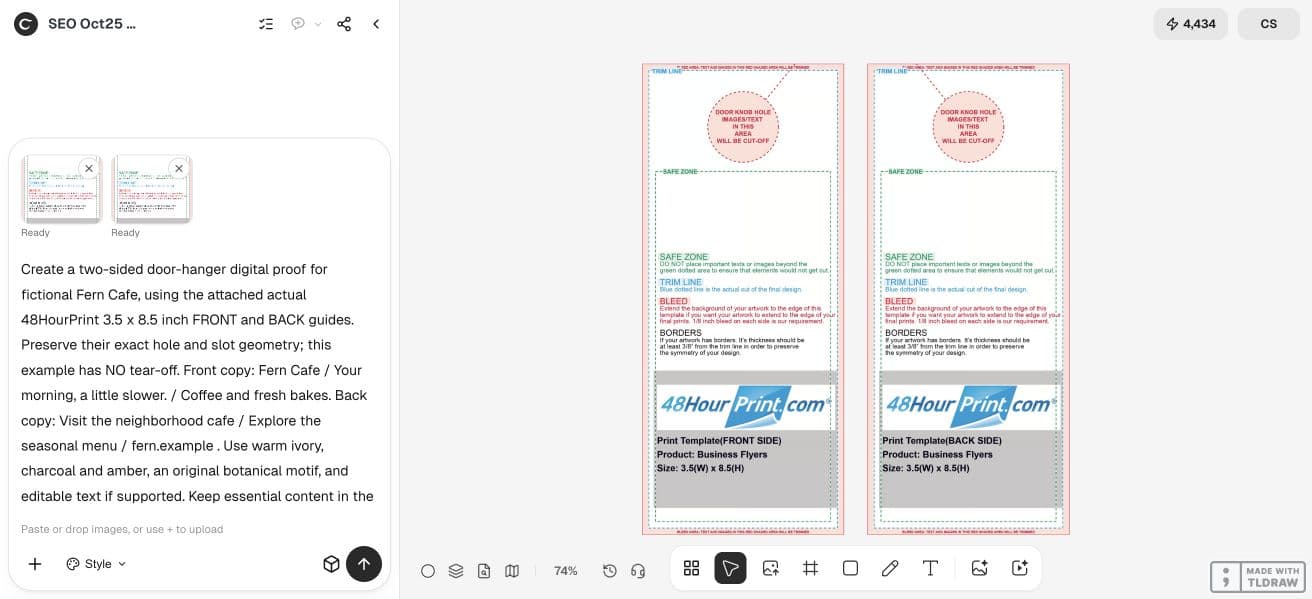
今回は、業者が配布する標準の3.5 × 8.5インチ用Photoshopテンプレートを使いました。提供された各JPGは1125 × 2625ピクセルで、塗り足し、仕上がり線、安全領域が示されています。表裏でスリットの向きが異なるため、確認中も2つの原本を分けて保持します。
2. デザイン前に表裏の文案を書く
架空のFern Cafeでは、表面で店名と短い朝のメッセージを伝えます。裏面ではメニューを見るよう案内します。例示用に予約されたアドレスfern.exampleを含めてすべての行を指定し、価格、営業時間、割引、QRコードは入れていません。
短い見出しを使い、最も長い行が入る余裕を確保します。残った場所をすべて埋めるのではなく、補足情報を明確な順序で並べてください。意図した少しの余白によって、全体が読みやすくなることがあります。
クーポンを付ける場合は、配置前に特典の内容、利用条件、有効期限を明記します。大きな割引率だけで説明したつもりになり、条件を別の場所で読めないほど小さくしないでください。
3. Ciyoで画像と文字を組み立てる
独立したプロジェクトを作り、選んだテンプレートを取り込み、承認済みの文案を渡します。表裏は別々に作成し、ガイドの形状は確認用コピーだけに残すよう依頼してください。最終的な印刷デザインはガイドなしにします。
店舗を引き立てるオリジナル画像を使います。Fern Cafeならシンプルな植物モチーフで十分で、細かな情景は狭い文字列と競合します。後の変更が予想される場合は編集可能な文字を依頼し、納品ファイルが実際にどうなっているかを確認してください。
添付した実際の48HourPrintの3.5 x 8.5インチ用の表面・裏面ガイドを使い、架空のFern Cafe向けに両面ドアハンガーのデジタル校正を作ってください。穴とスリットの形状を正確に保ってください。この例に切り取り部分はありません。表面の文案は英語のまま正確に Fern Cafe / Your morning, a little slower. / Coffee and fresh bakes. としてください。裏面の文案は Visit the neighborhood cafe / Explore the seasonal menu / fern.example です。暖かいアイボリー、チャコール、琥珀色とオリジナルの植物モチーフを使い、対応していれば文字は編集可能にしてください。重要な内容は穴の下の緑で示された安全領域に置き、背景は塗り足しの端まで伸ばしてください。原本と同じ1125 x 2625ピクセルで表裏のPNGを別々に作り、それぞれを対応する正確なガイドと比較した注釈付き校正ボードも作ってください。ガイドなしのデザインには業者の説明文を入れないでください。価格、営業時間、割引、QRコード、実在の住所は加えないでください。印刷会社のプリフライトを必要とする説明用デジタル校正であり、印刷可能と認証されたファイルではないと明示してください。ダウンロード可能なファイルとキャンバス素材を保存し、小さな文字と開口部との間隔を確認してください。この具体的な指示を今実行してください。4. それぞれの開口部に合わせて両面を確認する
テンプレートの重ね表示をオンにし、上から下への読み順をたどります。見出しが穴に沿って細かく分断され、読者が断片をつなぎ合わせる状態は避けてください。穴の下に動かすほうが形が整うなら、メッセージを移動します。
表裏を独立して確認します。実物を裏返したとき、裏面の見かけの左右が表面と同じになるとは限りません。提供されたファイルについて、印刷会社の向きの指示に従ってください。
この実演にはミシン目がありません。切り取り部分のある別の商品を選ぶ場合は、その部分だけの確認を加え、役に立つだけの情報が残ることを確かめます。
5. 予定する実寸で文字を確認する
手元で等倍の校正を印刷するか、適切なデザインソフトで予定寸法のレイアウトを確認します。拡大したキャンバスで読むことと、細長いドアハンガーで読むことは異なります。連絡先、条件、ガイドに近い行を確認してください。
文字が小さすぎる行は、承認済みの文案を短くするか、補足情報を裏面へ移します。レイアウトを見直さずに文字をすべて大きくすると、重要な内容が穴や断裁領域に入ってしまうことがあります。
QRコードを使うなら、実際のリンク先を用意し、読み取りをテストします。コードのように見える装飾の四角形は、機能する入口ではありません。この例ではQRコードは不要で、リンク先も創作しません。
6. 書き出し、ガイドを除去して印刷校正を依頼する
業者のファイル形式、色、サイズの指示に従います。書き出した表裏のファイルを確認し、フォント欠落、意図しない透過、残ったガイド、表裏の取り違えを調べてください。拡張子だけでは製造準備の完了は証明できません。
追加のプリフライトやPDFへの組み立てが必要なら、適切なレイアウトツールで行い、その引き継ぎを記録します。ラスターのプレビューを、検証済みの印刷用PDFと説明しないでください。
小規模な店舗なら、承認済みの原本と印刷校正を1組残せます。複数の特典を扱う制作会社は、店名、特典、テンプレートで版を命名し、古い期限や連絡先を今回のものと取り違えないようにします。
よくある質問
チラシのレイアウトをドアハンガーに使えますか?
見た目の方向性は再利用できますが、細長い形、穴、任意の切り取り部分に合わせて情報の階層を組み直してください。単に押し縮めて合わせないでください。
すべてのドアハンガーの穴は同じですか?
いいえ。共通のサイズや位置を仮定せず、実際の商品テンプレートと業者の指示を使ってください。
両面に同じ情報を繰り返すべきですか?
単独で理解するために必要な情報は繰り返します。特に切り離す部分の連絡先は重要です。表裏には別々の読む目的を持たせてください。
Ciyoが印刷会社向けにファイルを承認しますか?
この手順はデザインの作成と確認を行います。製造時の受け入れは、選んだ業者の仕様、プリフライト、校正によって決まります。
両面の制作指示から始める
印刷テンプレートと承認済み文案をCiyoに取り込み、書き出し前に各面の穴、スリット、文字の余裕を確認しましょう。