実践的なデザインワークフロー
AIレターヘッド作成:ヘッダーを作り、本文は編集可能に
レターヘッドの見た目が整っていても、肝心の本文を修正できないことがあります。ページ全体を画像生成すると、一語の訂正も画像編集になってしまいます。
Ciyo で Alder Studio のネイビーとアイボリーのヘッダーと白紙の信紙を検討しました。この作例は、その視覚制作と、付属の実際に編集できる HTML 文書を分けています。ネイティブの Word エディターや DOCX 出力があるとは仮定しません。
先に答え:異なる役割を二つの層に分ける
Ciyo でヘッダーを作成・承認し、本文が文字のまま編集できる文書に配置します。用紙サイズと余白は文書側で設定し、画像を再生成せず一文を直せるか、印刷プレビューで確認します。
信紙全体の画像は見た目の承認に使えます。再利用する手紙には、独立した本文領域と開き直せる原稿が必要です。
1. 承認済みのブランド情報と連絡先を集める
架空の例の確定情報は Alder Studio、hello@example.com、example.com で、ネイビーは #26394B です。example.com の連絡先はデモ用の仮情報で、実務前に必ず差し替えます。
実際の承認済みロゴと確認済み連絡先を使います。すべての手紙に必要な情報を選びます。空間があるからと SNS、標語、住所、複数の電話番号を詰め込むと、日常の文書が読みにくくなります。
2. 控えめなヘッダーを作り、本文の場所を確保する
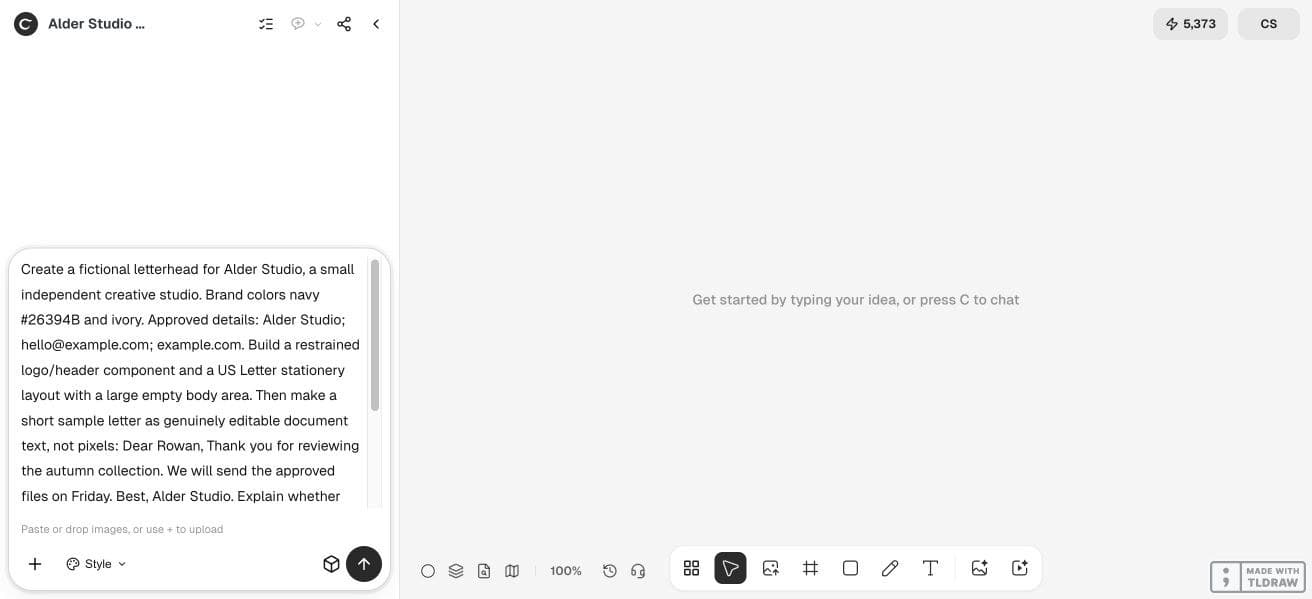
独立した Ciyo プロジェクトで文書の目的を伝えます。全ページの信紙プレビューとは別に、ヘッダー部品を依頼します。本文に十分な領域を取り、文章が流れる場所に装飾を置きません。
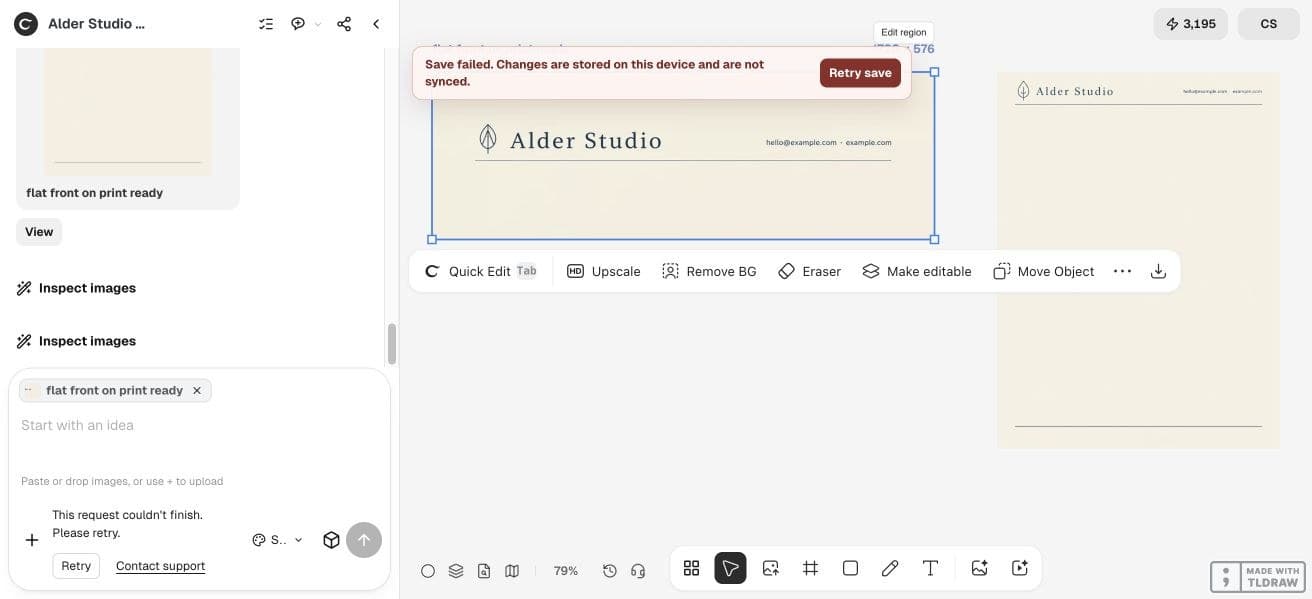
実際の処理ではヘッダーと白紙ページの概念画像が得られました。エージェントは、その手順では依頼した編集可能文書を提供できないことも説明しました。そのため、画像を入力可能な手紙と扱わず、文書作成は外部で行います。
添付の承認済みロゴと[色]で、[事業者]の控えめなレターヘッド案を作成してください。掲載する確認済み情報は[連絡先]だけです。独立したヘッダー部品と、本文を広く空けた[US Letter/A4]ページのプレビューを作ってください。本文をピクセルとして描画しないでください。どのファイルが画像か、編集可能な文字を残すものがあるかを説明してください。3. 実際の手紙は外部文書で組み立てる
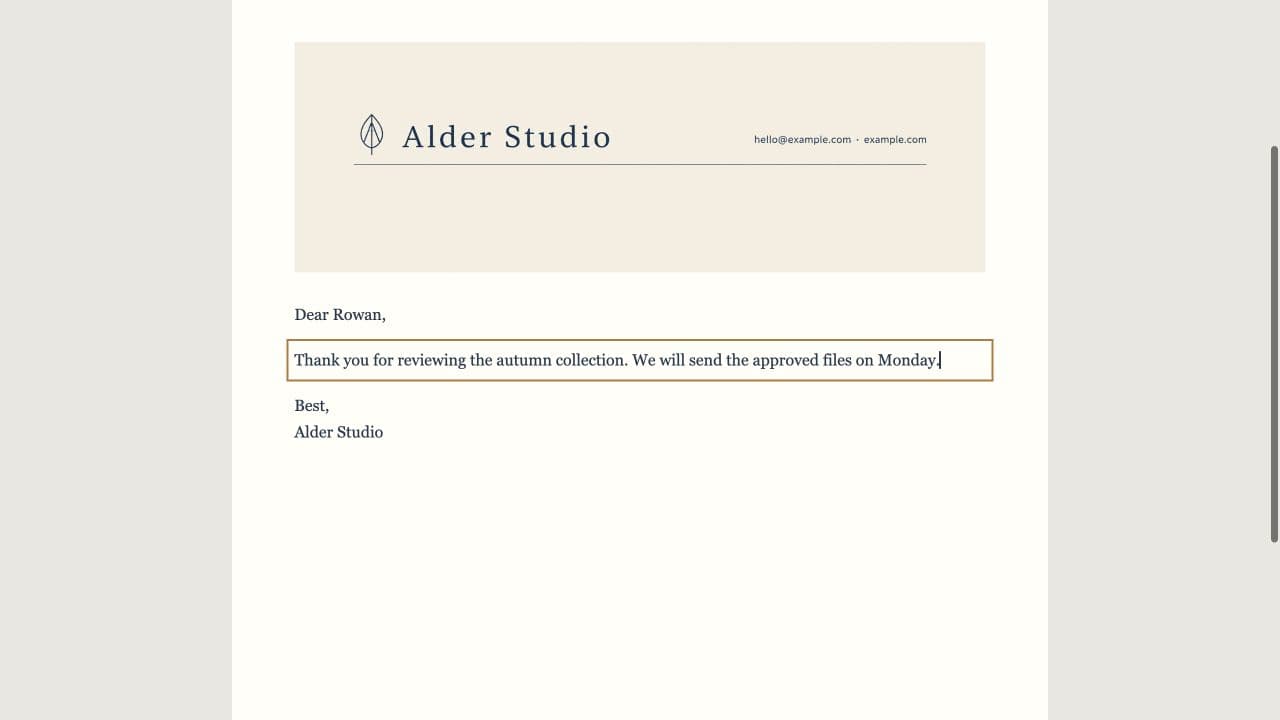
付属の HTML をブラウザーで開くと印刷プレビューを確認でき、テキストエディターでも編集できます。Ciyo の書き出しではなく、独立した編集用テンプレートです。ヘッダーと本文は別要素で、原稿の本文は選択・編集できます。
ワープロなら空白文書を作り、US Letter または A4 を設定し、承認済みヘッダーを文書のヘッダー領域へ配置して通常の段落で本文を入力します。画像の比率を保ち、本文と重ならないようにします。
4. 本文の訂正でデザインを再生成しないことを確かめる
最初の例文は「We will send the approved files on Friday.」(承認済みファイルを金曜日に送ります)です。本文の Friday を Monday(月曜日)へ変更します。ロゴ、連絡先、ヘッダーの配置が変わらないことを確認します。別版で保存し、開き直してからテンプレートを使います。
この小さな修正確認は、ファイル名の「編集可能」より重要です。一文を選ぶと画像全体が選ばれるなら、本文は画像に統合されています。画像上に文字を塗り直さず、文書の原稿に戻ります。
| 部分 | 保持する原稿 | 確認方法 |
|---|---|---|
| ロゴ/ヘッダー | 承認済みデザイン部品 | 比率を保ち、連絡先が確認済み |
| 手紙の本文 | 文書内の編集できる文字 | ヘッダーを再生成せず一語を変更 |
| 印刷用の版 | 確認済み PDF または印刷会社が認める出力 | 用紙、余白、改ページが適切 |
5. 用紙、改ページ、最終の印刷表示を確認する
想定用紙でプレビューします。端に近い連絡先、単独ページになった署名、装飾の下から始まる二ページ目に注意します。PDF が必要なら文書の印刷・書き出し機能で作り、出力されたファイルを調べます。
生成画像に「印刷対応」とあっても印刷会社の仕様ではありません。専門的な信紙制作には別の色設定、塗り足し、形式が必要な場合があります。変換や大量発注の前に業者へ確認します。
全ページを繰り返し生成するより、テンプレートを残す
個人のコンサルタントなら、控えめなヘッダーと簡単な文書テンプレートで十分です。チームでは連絡先の責任者を決め、固定の参照版と編集可能な作業版を配布します。
Ciyo はブランドや見た目の余白の検討に使い、日付、宛先、手紙の内容は文書編集ソフトで扱います。役割を分けると、繰り返す手紙の修正と確認が容易になります。
よくある質問
生成した本文は Word の文字のように編集できますか?
画像に埋め込まれた文字はピクセルです。通常の手紙と変更には、文字が編集できる文書の原稿を使います。
Ciyo のネイティブ DOCX 出力を使う手順ですか?
いいえ。付属の編集可能な例は外部 HTML です。ワープロも仕上げの選択肢です。
US Letter と A4 のどちらにしますか?
受取人や印刷工程の指定に合わせます。実文書で設定し、改ページを確認します。見た目の縦横比だけでは用紙サイズは決まりません。
例の連絡先をそのまま使えますか?
架空の仮情報です。確認済みの情報に差し替え、本物の手紙を送る前にヘッダーを確認します。
使い続けられるヘッダーを作る
承認済みロゴと連絡先を用意します。控えめなヘッダーを検討し、実際の手紙はそれぞれ編集可能な文書で保持しましょう。