購入前の確認手順
AIモックアップ:イメージ画像か印刷データか
カフェが包装を発注する前に、紙袋とテイクアウト用カップのマークを確認したいとします。AIモックアップは見た目の検討に役立ちますが、包装の写真に印刷用原稿が含まれるわけではありません。
Ciyoの実例では、架空の包装と単純な円を使いました。購入するものがイメージ画像、編集可能な原稿、または両方なのかを決めましょう。
1. 比較の前に納品物を決める
承認会議ならイメージ画像で足りる場合があります。製造するなら、発注前に印刷会社へ型紙、原稿形式、寸法、色の仕様を確認してください。
AdobeのIllustrator資料は、ベクター原稿をラスター画像のモックアップに配置する手順を説明しています。原稿と見せ方は別の納品物です。
2. 小さな包装セットで始める
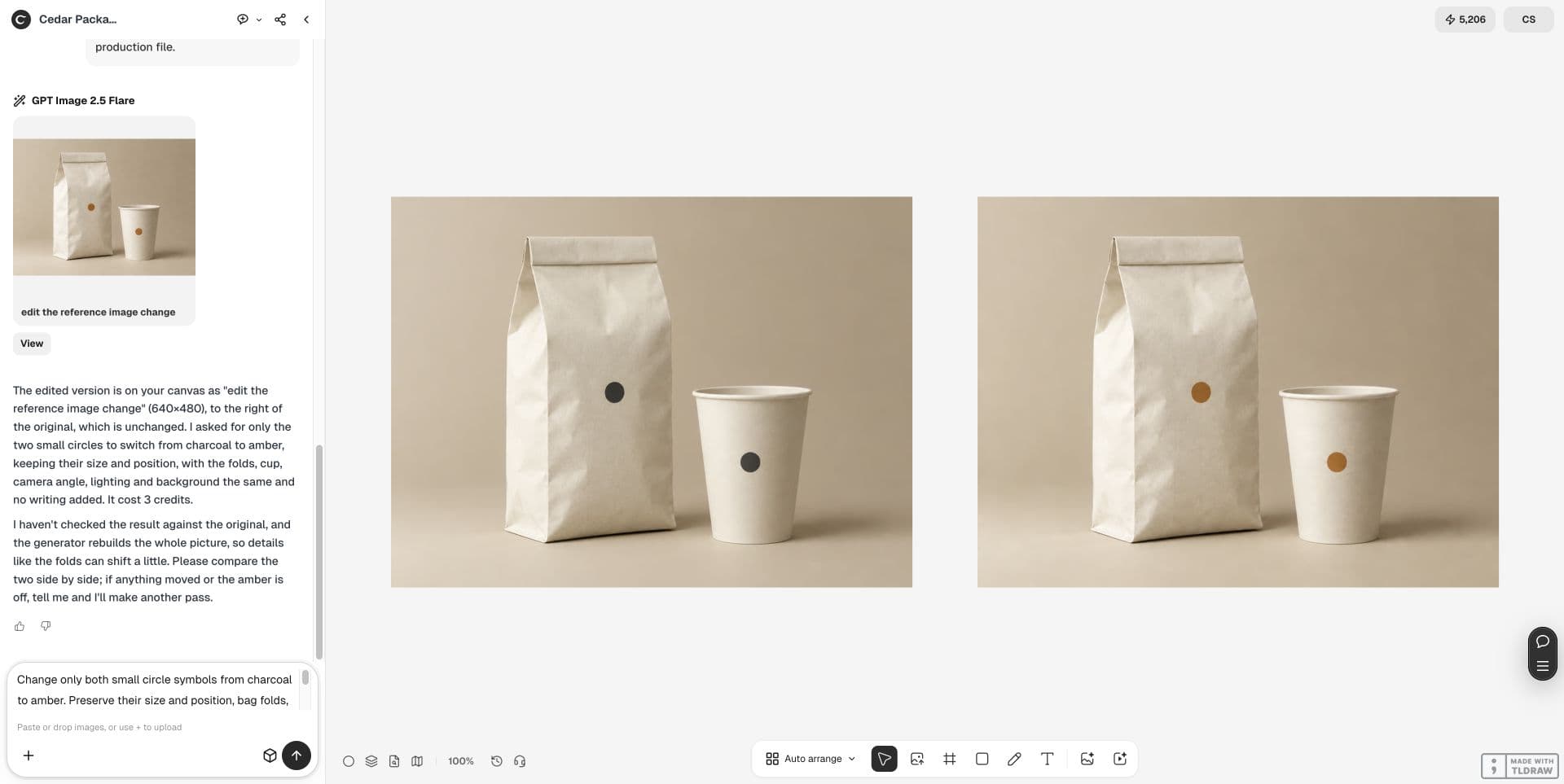
アイボリーのコーヒー袋とカップに同じ黒い円を付けた画像を一枚生成し、Ciyoに残しました。実在するブランドや製造済みの包装ではありません。
実際の仕事では承認済みのマークと使用許可のある包装写真を用意します。雰囲気だけを頼むより、マークを置く面を指定してください。
3. 色だけを変更して試す
実際の指示では二つの円を琥珀色に変え、大きさ、位置、折り目、カップ、照明を維持するよう求めました。一つの変数で承認工程への適性を確認します。
元画像を残しましょう。ロゴの文字が正確である必要がある場合は直接確認してください。文字のない円の試作では文字の再現性を検証できません。
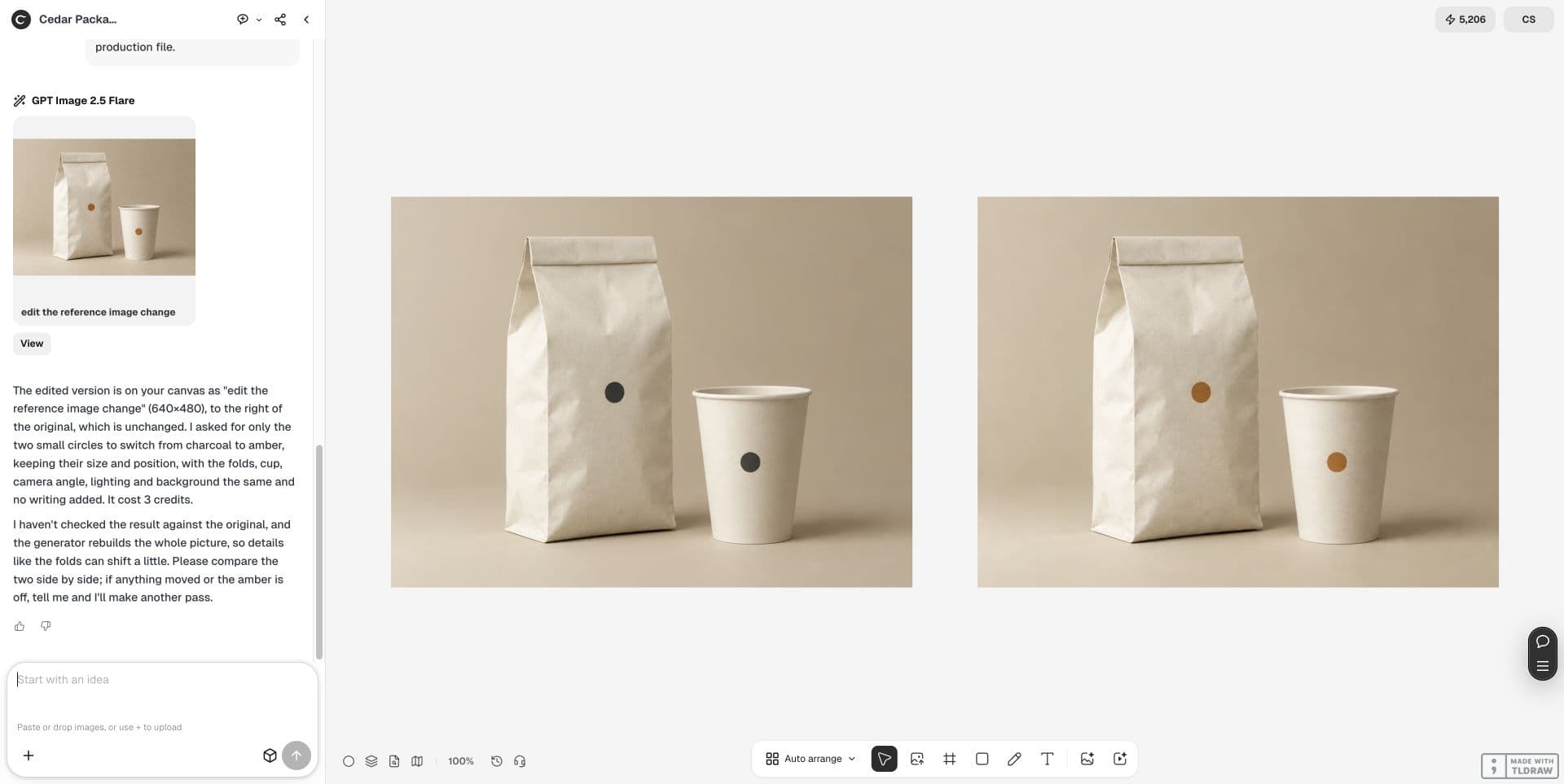
二つの小さな円だけを黒鉛色から琥珀色に変更してください。大きさ、位置、袋の折り目、カップの形、カメラ、照明、背景を維持します。元画像を残し、編集結果を一枚隣に置きます。印刷データではなくイメージ用のモックアップです。4. イメージを細かく比較する
両方の円が琥珀色になり、全体の構図は似ています。ただし紙の折り目や反射に差があります。画素単位で同一とはいえず、製造寸法も推定できません。
ダウンロード画像を原寸とプレゼン資料の表示サイズで見ます。小さな位置ずれはスライドでは見落としやすくなります。
| 確認項目 | 採用の条件 |
|---|---|
| マークの配置 | 両方の面で意図した位置と形が読み取れる |
| 包装の見た目 | 折り目や反射の差を確認したうえでイメージを採用できる |
| 印刷への引き継ぎ | 必要な原稿と型紙が別に納品される |
5. 印刷データは別に依頼する
マークの編集可能な原稿、印刷会社の型紙、型紙に配置した最終原稿を依頼します。フォント、リンク素材、校正の手順は制作者と印刷会社に確認しましょう。
PNGやJPEGのモックアップは引き継ぎの参考になりますが、寸法のある原稿の代わりにはならず、画面と印刷の色一致も保証しません。
6. 次の工程に必要なものを買う
方向性を選ぶ段階なら、一つの案と限定的な修正を承認します。印刷が次の工程なら、印刷原稿を明確に依頼し、印刷会社の受け入れ確認を取ります。
下のロゴ納品ガイドを参照し、モックアップも原稿と一緒に視覚資料として残しましょう。
よくある質問
生成画像をそのまま印刷会社へ渡せますか?
イメージの参考として使えます。実際の印刷データの要件を聞き、それに合わせた原稿を用意してください。
この試作は正確なロゴを検証していますか?
いいえ。文字のない円を試しています。承認済みのロゴは別途確認してください。
まず小さく試す
包装の案を一つ作り、元画像を残して色だけの修正を試してから、印刷原稿を依頼しましょう。