購入前の確認手順
AI商品背景生成:大量発注の前に二点で試す
店舗に必要なのは、一枚の魅力的な写真よりも統一感のあるカタログです。背景制作を大量に発注する前に、違うマークの二点で試し、維持すべき商品要素を決めましょう。
Ciyoの試作は一枚に二つの架空のポンプボトルを置いています。比較方法を示すもので、バッチ処理や実商品の再現性を実証するものではありません。
1. 背景制作の種類を選ぶ
単色、固定の背景画像、生成した風景はそれぞれ用途が違います。Photoroomのヘルプはこれらを区別し、生成背景には差が出ることを説明しています。
統一したカタログで許容する差を決めます。プランや見積もりを比較する前に、基準色、構図、影の方向を指定しましょう。
2. 取り違えが見える二点を使う
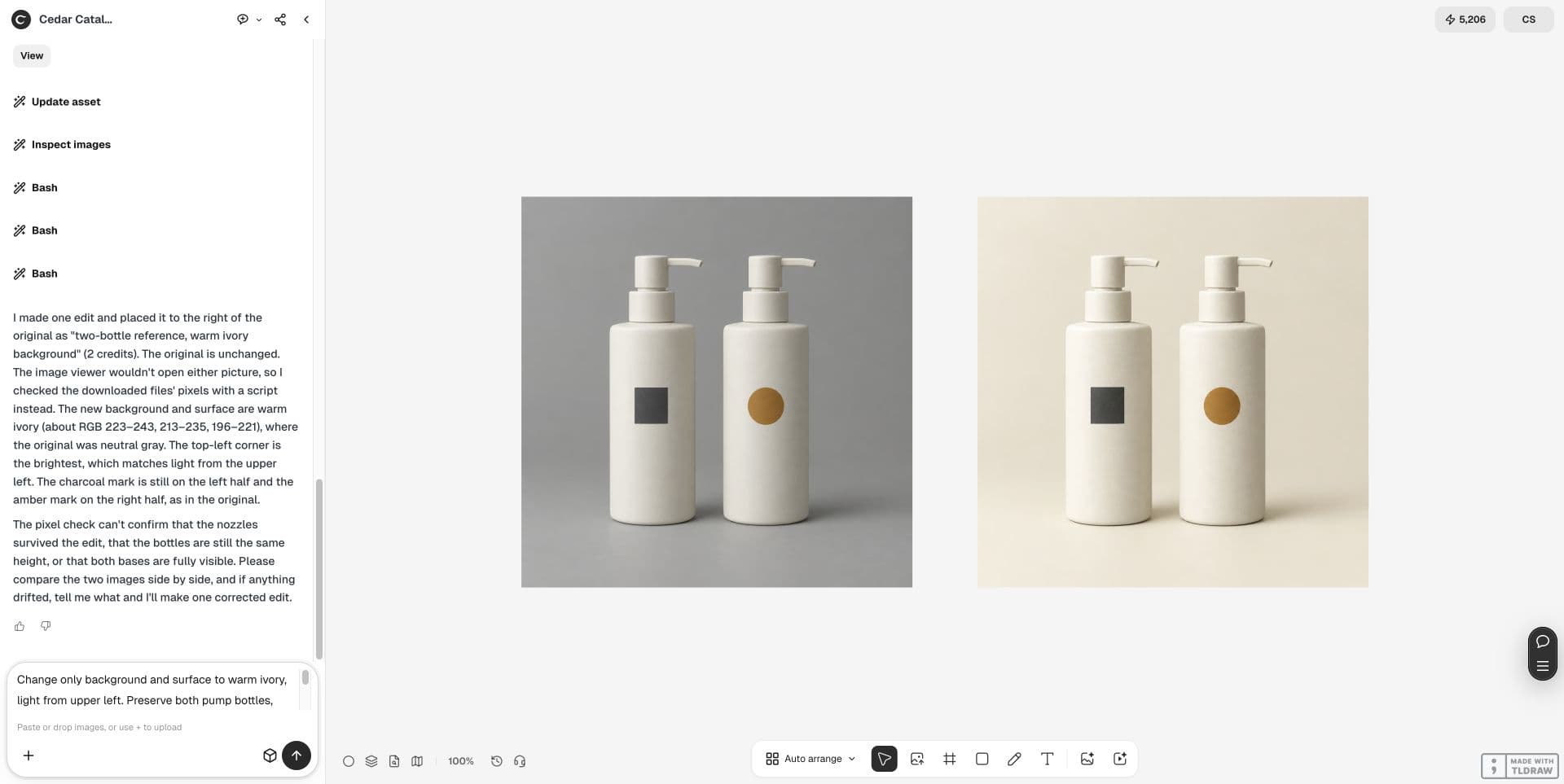
同じ高さのアイボリーのボトルを二つ生成しました。左は黒い四角、右は琥珀色の円で、元画像には底部とノズルが見えています。
自分のカタログには使用許可のある実商品の写真を使います。ラベルやキャップが異なる組を選びましょう。合成画像で実際のSKUの細部は検証できません。
3. 周囲だけを変える
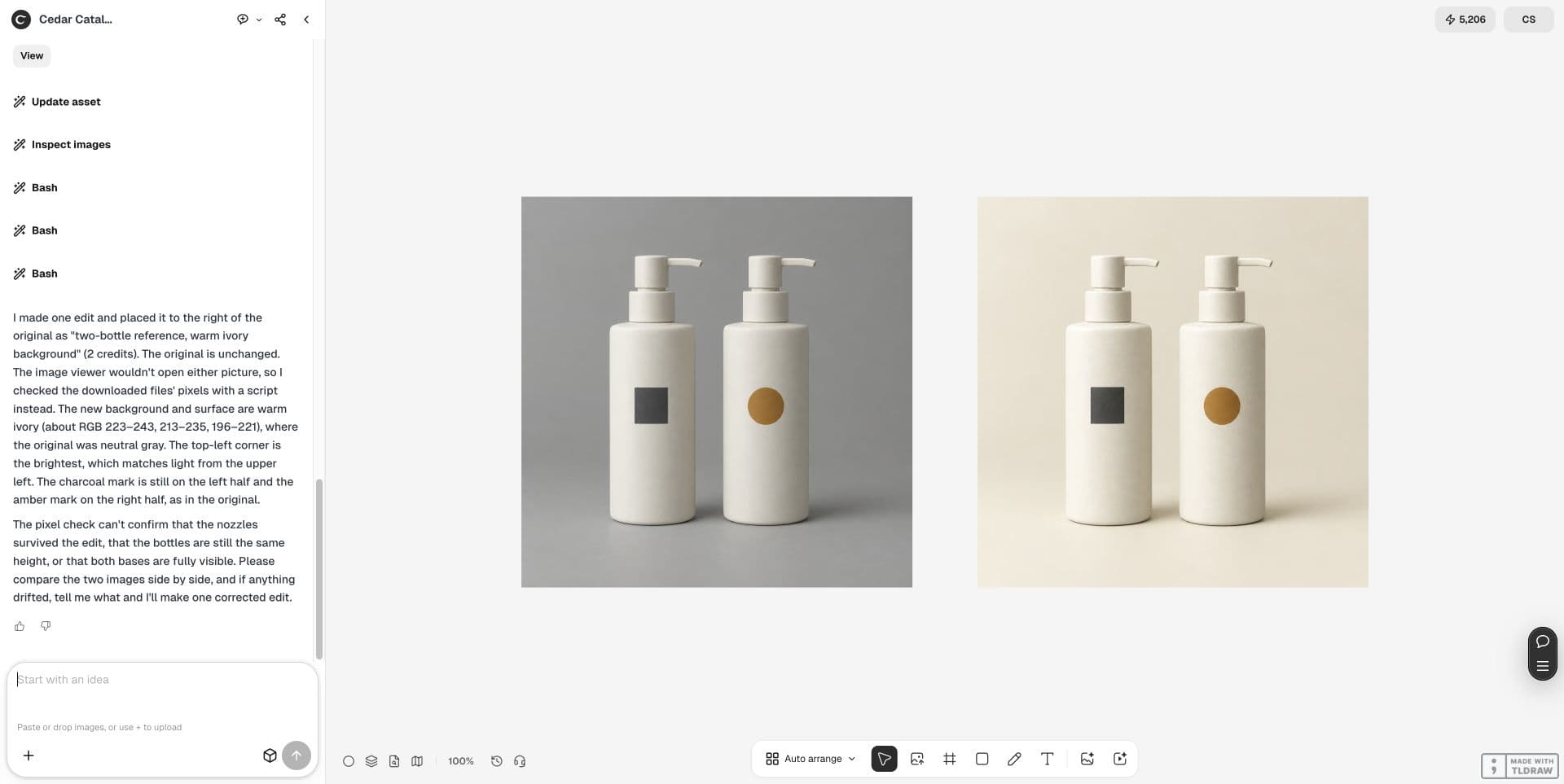
実際の指示は、ボトルと左右のマークを維持しながら、背景と台を灰色から暖かいアイボリーへ変えるものでした。両方の画像を残しています。
下の指示を出発点に、ラベル文字と禁止する変更を追加します。指示しただけで維持されたと思わず、結果を確認してください。
背景と台だけを暖かいアイボリーに変え、光は左上からにします。二つのポンプボトル、同じ高さ、左の黒い四角、右の琥珀色の円を維持します。底部を見せ、元画像を残し、編集結果を一枚隣に置きます。合成画像による二点の試作です。4. 商品と背景の両方を見る
編集後は背景が暖かくなり、底部と四角・円の順序も確認できます。ただし反射や小さな表面の細部は変わる可能性があります。画素単位の保持を証明する比較ではありません。
この実行ではCiyoの画像確認ツールが画像を開けませんでした。見える画像を人が比較し、エージェントの説明だけで採用しませんでした。
| 確認項目 | 採用の条件 |
|---|---|
| 商品の特徴 | マーク、キャップ、輪郭が許可のある参照画像と一致する |
| 統一感 | 別々のファイルでも構図、背景、影が同じ条件を満たす |
| カタログ用の納品 | 必要な各SKUに確認済みで正しく命名したファイルがある |
5. 発注前に別々のファイルを試す
この例は一枚に二つの商品を置いています。SKUごとにファイルが必要なら、次は個別の商品写真に同じ指示を使い、書き出した画像を一緒に比較しましょう。
ラベルの確認、失敗した画像の修正、最終構図の担当を決めます。生成回数ではなく採用したSKUファイルを数え、元画像を残します。
6. サンプルを承認してから広げる
厳密な統一感が優先なら固定背景を使い、場面の変化がキャンペーンに役立つなら生成背景を試します。実際の採用条件で選びましょう。
下の予算ガイドでは不採用や修正費も扱っています。少数のダウンロード画像を承認してから残りを依頼してください。
よくある質問
この例はバッチ処理の実証ですか?
いいえ。架空の二点を含む一枚を編集しています。個別の実商品写真でカタログ制作を検証してください。
ラベルが変わらないという説明を信頼できますか?
画像を自分で確認してください。説明や生成成功だけではラベルの正確さを判断できません。
まず小さく試す
新しいキャンバスに二つの参照画像を残し、背景だけの編集を比較してからカタログ全体の制作を計画しましょう。