商品画像の実践ガイド
商品写真の色の正確さ:似た2色を比較する
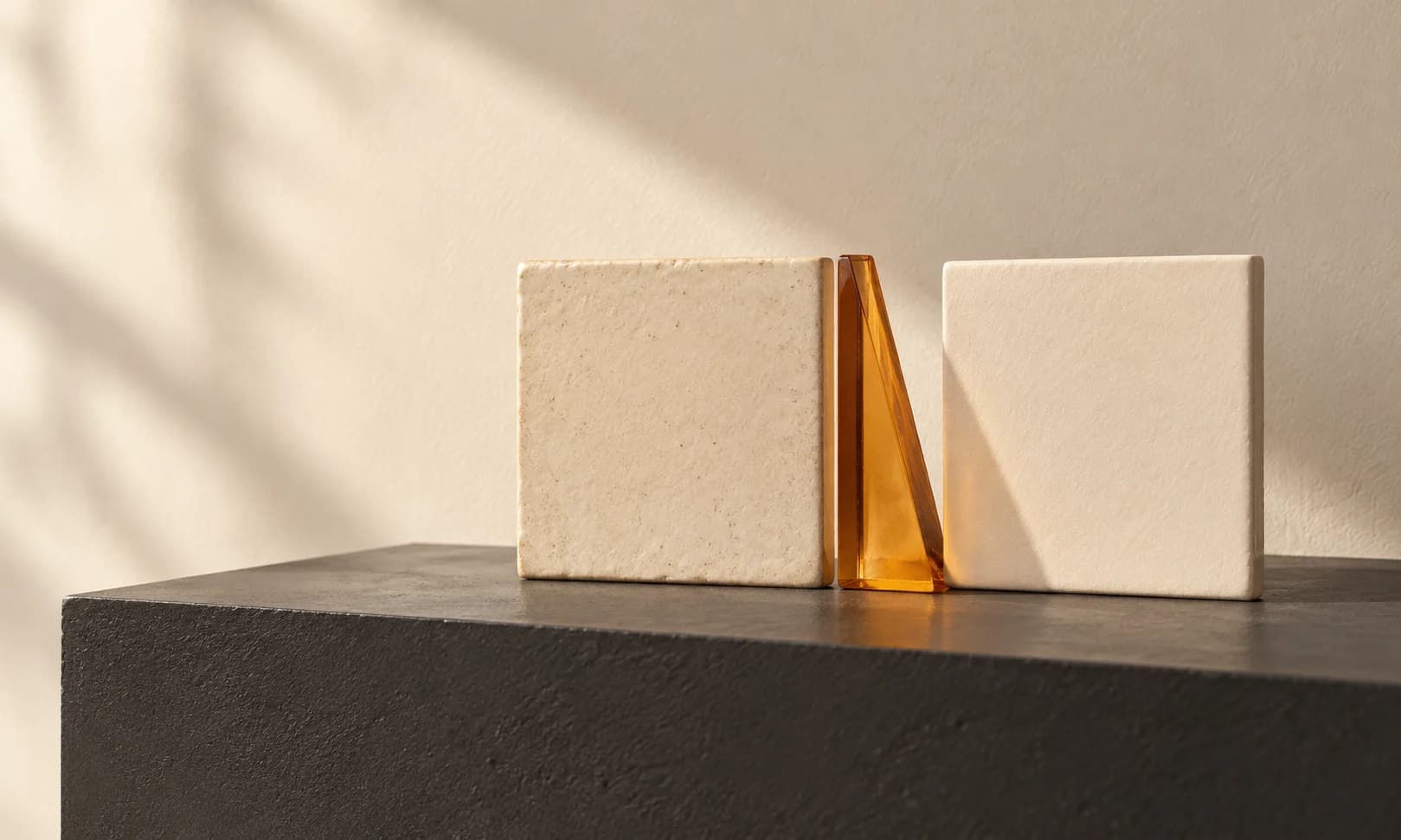
編集で商品が魅力的になっても、販売中の2商品の違いが消えることがあります。ネイビーがチャコールに、クリーム色が白になれば、購入者は色を選ぶための情報を失います。
本ガイドは文献にある色確認の方法を、小規模なCiyoの編集作業に応用したものです。一定条件で元画像と出力を比べますが、通常の画面や合成参考画像を、実物の色を校正して測定する手段に変えるものではありません。
最初の確認には、実際によく似た2色を使うと役立ちます。編集によって両方が同じ見た目になるなら、美しいサンプルを1枚見るだけでは問題を見落とします。
手順の要点:2色を残し、場面を変え、違いを比較する
実在する近い2色を選び、同じ条件で撮影し、同じモデルと指示でそれぞれ編集します。色相、明るさ、素材の質感を別々に確認してください。元画像を残し、どの違いが見えるままか記録します。
実物の正確さを述べるには、実物の参考写真が必要です。架空の色見本は比較方法を説明できますが、実際の布地、釉薬、塗料が再現された証明にはなりません。
| 観点 | 確認すること | 失敗例 |
|---|---|---|
| 色相 | 元の色系統を識別できるか | ネイビーが紫になる |
| 明るさと色の強さ | 似た色違いを区別できるか | クリーム色と白が同じになる |
| 表面の質感 | 光への反応が素材として自然か | サテンが平坦な塗料のようになる |
1. 同じ照明で2色の元写真を用意する
両方の色違いを、同じ照明、カメラ設定、背景で撮影します。元ファイルを保存し、意図した色名を記録してください。可能なら、両商品を一緒に写した追加の参考写真も用意し、相互の違いを見えるようにします。
比較前に、同じディスプレイ、明るさ、画像表示アプリに条件をそろえます。校正に基づく主張には、適切なカラーマネジメントを施した撮影と確認が必要です。自動調整のあるスマートフォン画面は掲載の見え方を確認するには便利ですが、色の基準測定器ではありません。
小規模な販売者は、同じ条件の横並び確認から始められます。カタログで厳密な色が求められる制作会社は、生成前に撮影基準と許容差を顧客と合意してください。
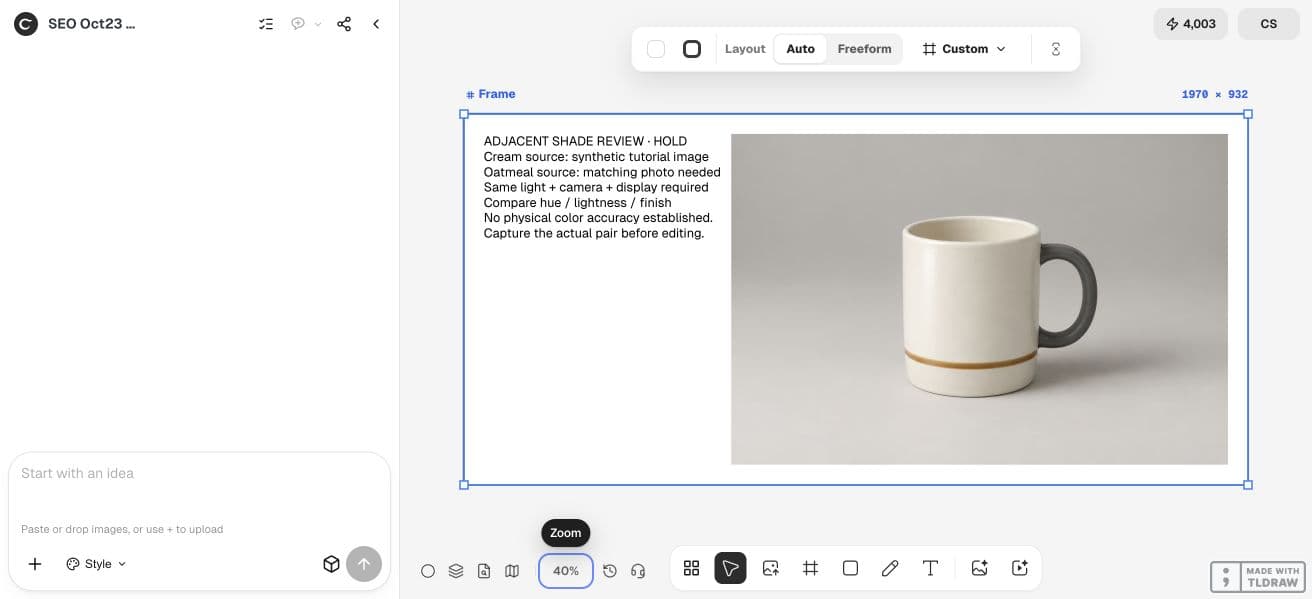
10月23日の準備では、意図的にこの入力確認で止めました。クリーム色のマグは合成画像で、対応するオートミール色の実写もなかったため、正確さの結果を報告せずCiyoのボードに保留を記録しました。自分で試す際は、以下の編集手順を使う前に、使用許可のある両方の実写に置き換えてください。
2. 商品の色変更を頼まず、背景だけを変える
元の2枚を整理したCiyoプロジェクトに配置します。利用可能な画像モデルを固定し、各色に同じ背景編集を依頼してください。対応する出力設定も比較可能にそろえます。目的は違いを残して見せ方を変えることで、よりきれいな色を作ることではありません。
生成ごとに見積もりを確認してください。却下した候補も残し、すべての試行を確認できるようにします。モデルや元写真を変えた場合は、異なる条件として記録します。
添付した[色違いの名称]の写真を商品参照として使ってください。周囲の場面だけを[単純な背景]に変更します。写真の色、明暗関係、表面の質感、輪郭、模様を保持してください。場面に合わせて商品を明るくしたり、暖色化、色変更、スタイル変更したりしないでください。候補を1枚返してください。元画像と、近い色の[もう一方の色違い]と比較します。3. ハイライトと深い影ではなく、安定した領域を比べる
比較的均一に光が当たる、広い商品領域を見てください。一方のハイライトと他方の影を比較するのは避けます。まず2色を区別できるか、次にそれぞれが自分の元画像に似ているかを確認します。
数値を採る場合は、都合のよい1ピクセルではなく、比較可能な小領域を使い、方法と値を記録します。普遍的な合格しきい値を作り上げたり、生のRGB距離を知覚的な色差スコアとしたりしないでください。
見た目の色が近くても、質感が間違っている場合があります。金属感のある釉薬は、平均色が正しくても、表面を示す変化するハイライトが編集で消えれば不適切です。
4. 別の背景でも試し、質感を個別に調べる
周囲の色が変わると商品色の見え方が変わり、生成結果にも影響することがあります。2つ目の単純な背景を使い、モデルが場面から商品の新しい色を繰り返し推定していないか調べます。
光沢、サテンのつや、織り目、周囲の映り込みを別々に確認します。それぞれ保持、不確か、変更のいずれかを短く記録してください。すべてを平均して見栄えのよい1つの点数にするより情報があります。
| 項目 | 参照条件 | 記録する結果 |
|---|---|---|
| 色A | 元の撮影時の見た目 | 色相、明るさ、質感のメモ |
| 色B | 元の撮影時の見た目 | 色相、明るさ、質感のメモ |
| 2色の区別 | 同じ条件で撮った両方の元写真 | 元と同じ違いが残るか |
| 2つ目の場面 | 別の条件を管理した背景 | 色や質感が再び変わるか |
5. 参考資料で確認できる範囲で承認する
2色の違いが消えたら元写真に戻り、編集範囲を絞ります。元の商品部分を残して周囲の配置だけを変えるか、色に厳密さが必要な掲載位置には通常の写真を使うことを検討してください。
編集画面だけでなく、予定する店頭ページでも最終書き出しを確認します。どの顧客の画面でも実物の色を正確に再現できるとは約束しないでください。確認に使える元の証拠を残します。
Phottaの手順は、色相、色の強さ、質感を分けるための有用な調査資料ですが、Ciyoの測定結果は提供していません。この方法は自分の商品2色で評価する必要があります。
よくある質問
RGB値が一致すれば色が正しいと証明できますか?
いいえ。採取領域、カラーマネジメント、照明、素材の質感すべてが関わります。1ピクセルの一致では実物の色の正確さは証明できません。
生成した商品で確認できますか?
2枚の画像を比べる方法の説明には使えます。実物の参考資料がなければ、本当の商品の色が再現されたかは検証できません。
1枚を色変更して全SKUを表示すべきですか?
各結果を実物と照合できる場合に限ります。もっともらしい新しい色でも、製造された色違いの証拠にはなりません。
背景の影響で商品が暖色に見える場合は?
一定の表示条件で商品と元画像を比べ、中立的な背景でもう一度確認します。周囲による見え方と、商品ピクセル自体の変化を分けて考えてください。
カタログを編集する前に2色を確認する
使用許可のある元画像を1枚用意し、合格基準を明確にしましょう。元画像と結果を並べて比較し、書き出したファイル全体を確認してから使用してください。