購入前の確認
AIルームデザインは、家具を買う前にプレビューを試す
読書スペースに暖色のソファと小さなテーブルを置くと、どのように見えるでしょうか。AIのプレビューは方向性を選ぶ助けになりますが、画像だけでは家具の寸法や設置可能性を証明できません。追加のデザインに支払う前に、何が維持されるかを試しましょう。
10月12日のCiyo試作では、架空の部屋に限定した編集を行いました。住まいの所有者や小さなインテリアスタジオ向けの比較方法で、実際の物件を測定したものではありません。
1. プレビューで判断することを決める
Dehomeのツールは写真とスタイルの選択から始まります。試作では、ソファの色と小さなテーブルの見え方など、判断を1つに絞りましょう。
維持するドア、窓、壁の境界を記録します。スタイル選びと、実測、工事、最終的な買い物リストは分けて考えます。
2. 固定部分が分かる参照画像を使う
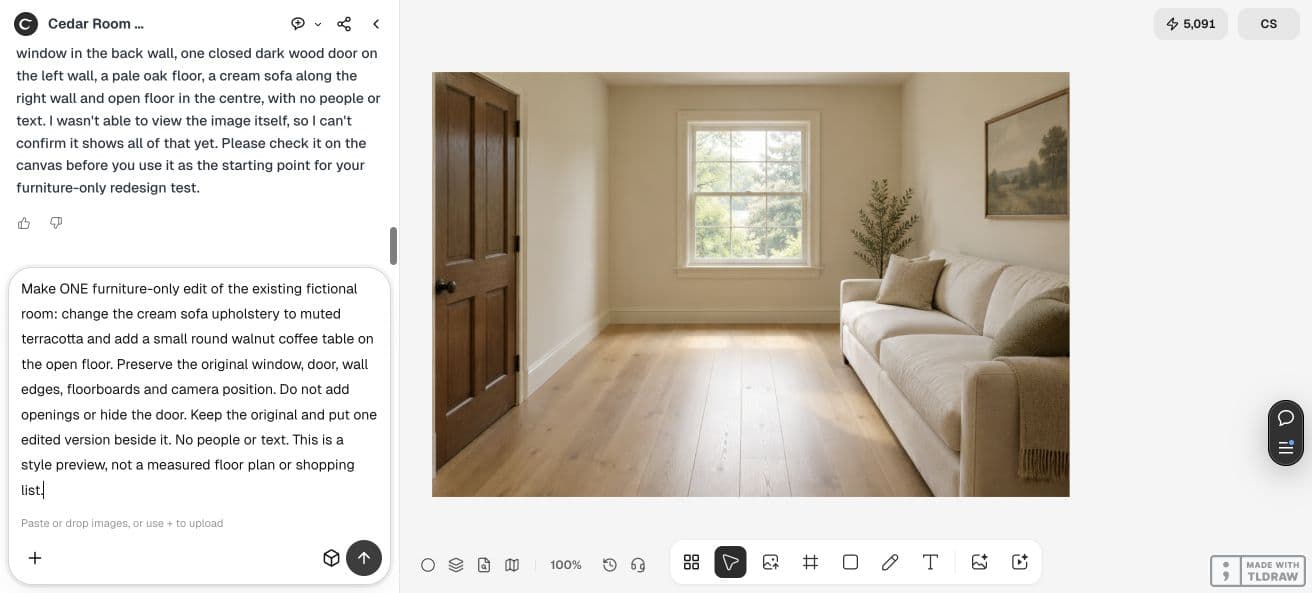
架空の部屋には奥の窓、左の濃い色のドア、右のクリーム色のソファ、中央の空いた床があります。生成された参照画像には、木と額装された絵も加わりました。
実際の部屋では、共有してよい写真を使い、寸法を別に記録します。編集を頼む前に固定部分を指定してください。架空の参照画像では、あなたの部屋への忠実さは検証できません。
3. 限定した変更を頼む
ソファを落ち着いたテラコッタ色にし、丸いウォールナットのテーブルを加えるよう依頼しました。開口部とカメラ位置を維持し、元画像をキャンバスに残して比較しました。
禁止する変更を指示に書き、結果を確認します。維持するよう指示したことは、確認すべき条件を決めたという意味です。全詳細が残った証拠にはなりません。
クリーム色のソファを落ち着いたテラコッタ色にし、小さな丸いウォールナットのテーブルを追加してください。元の窓、ドア、壁の境界、床板、カメラ位置を維持します。元画像を残し、編集画像を横に1枚置いてください。人物と文字は不要です。スタイルのプレビューだけを作り、実測図や買い物リストは作りません。4. 頼んでいない変更も確認する
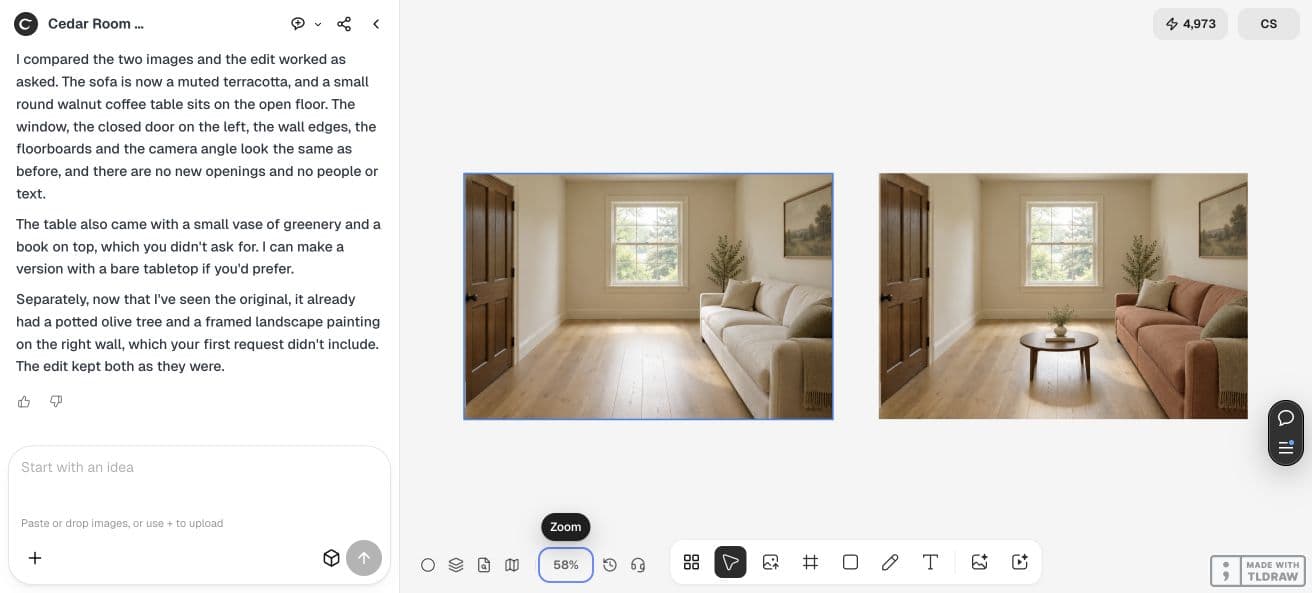
編集後には暖色のソファと丸テーブルが見えます。並べて見ると奥の窓と左のドアも認識できます。細かな質感や比率は、さらに詳しく確認が必要です。
テーブルには、依頼していない花瓶と本も追加されました。天板を空にしたい場合や家具を厳密に決める場合には重要です。エージェントの説明も参考にし、最後は画像を目で確かめました。
| 確認点 | 承認できる状態 |
|---|---|
| 固定部分 | ドア、窓、壁の境界が見え、元の特徴を認識できる |
| 依頼した家具 | 意図した変更があり、不要な追加がない |
| 購入の準備 | 実測寸法、搬入経路、商品仕様を別途確認している |
5. 購入判断に必要な証拠をそろえる
スタイルのプレビューは色と構図の比較に使えます。寸法入りレイアウトや購入可能な商品一覧を約束するサービスには、寸法の取得方法と商品の確認方法を尋ねましょう。
部屋と家具を自分で、または適切な専門家と測ります。実測値で通路や搬入経路を確認し、画像は視覚的な補助として使います。この試作では実際の家具購入を検証していません。
6. 承認した方向性を保存する
参照画像、選んだプレビュー、制約、未確認事項を保存します。次のデザイナーには、固定する部分とイメージとして扱う部分を伝えましょう。
小さな比較で最初のスタイルの疑問が解決してから、追加の案を依頼します。不要な小物や変わった開口部が判断に影響するなら、修正を求めてください。
よくある質問
生成画像だけで家具を買ってよいですか?
部屋の実測値と確認済みの商品寸法を使ってください。このガイドのプレビューはスタイル比較で、物理的な設置可能性や在庫を確認したものではありません。
部屋の全ピクセルを維持した試作ですか?
目に見える開口部と全体配置を確認しました。生成画像の比較で、ピクセル単位の維持までは証明できません。
部屋について1つの判断を試す
限定した変更を参照画像と比較し、不要な追加を記録しながら、実測値は画像と別に管理しましょう。