制作ワークフロー · 生成の前に
画像を生成する前にブリーフを承認する
ある陶芸スタジオが、ワークショップのシンプルな告知画像を必要としています。手作りのマグカップが1つ、親しみやすい雰囲気、そして見出しを置く余白です。いきなり完成したキャンペーンを依頼すると、いくつもの判断が成り行き任せになります。主役はマグカップなのか、それを作る人なのか。画像の中に見出しを入れるのか。予約の案内はどこに置くのか。
こうした問いは、短い計画の段階で解決しておきます。この手順では、架空の陶芸スタジオ Still のワークショップと実際の Ciyo セッションを使い、大まかなアイデアを、画像の生成前に承認できるブリーフにまとめます。成果物はコピーを別に扱える実用的な構図であり、キャンペーンの成果を約束するものではありません。
成果物と読み手をそれぞれ1つに絞る
まず、画像を見る人と、その人に取ってほしい行動から考えます。Still の場合、対象は陶芸教室への参加を検討している初心者です。ビジュアルではワークショップを気軽に参加できるものに見せ、日程や料金は後から用意するキャプションや予約ページで伝えます。
最初の案では、SNS 用の正方形画像を選びます。ウェブサイトのバナーには別の配置が必要なので、別のブリーフで扱います。成果物を絞ると、承認の基準が具体的になります。マグカップは1つ、落ち着いた台の面、短い見出しが入るだけの十分な余白です。
| 判断項目 | 選んだ条件 | レビューで確認すること |
|---|---|---|
| 被写体 | 手作りのアイボリーのマグカップ1つ | マグカップがひと目で主役だと分かるか |
| 対象者 | 初めてワークショップに参加する人 | 親しみやすい雰囲気に見えるか |
| 形式 | SNS 用の正方形画像 | 想定するトリミングでも構図が崩れないか |
| コピー | 画像とは別に追加する | 上部3分の1が見出しを置けるほど落ち着いているか |
止めどころを決めて計画を依頼する
Ciyo のエージェント入力欄で GPT-6 Astra を選び、画像ではなくブリーフを依頼します。回答に含める内容と、作業をどこで止めるかを明記してください。今回のセッションでは、依頼によって Plan with me に切り替わり、簡潔なブリーフと3つのレビュー項目が返ってきました。
次に進む前に回答を読みます。余計な小道具を足したり、提供内容を勝手に作り上げたりしている計画は、依頼の内容からずれています。選択をまだ手軽に見直せるうちに、テキストで修正してください。

架空の陶芸スタジオ Still のワークショップ用に、SNS 向けの正方形画像を1枚計画してください。アイボリーのマグカップ1つ、ウォームグレーの卓面、琥珀色の光。編集可能なテキストを置くため、上部3分の1は空けておきます。簡潔な画像ブリーフと、レビュー用のチェック項目を3つ示してください。画像はまだ生成しないでください。形容詞ではなく、目で確認できる基準で承認する
今回の回答は、マグカップがちょうど1つであること、アイボリーの釉薬とグレーの台の面が見分けられること、上部3分の1にむらがないことを求めていました。どれもレビュー担当者が結果の中で指し示せるので、役に立つチェック項目です。「高級感」や「美しい」だけでは、何を直せばよいかが分かりません。
レビューでは、基準を同じ順序で確認します。まず物の数を数え、配置を確認します。次に質感と照明を確認します。最後に、スマートフォンで実際に見られるサイズで見出しを想像します。背景がごちゃごちゃしているなら、文字を加える前に構図を修正してください。
承認したブリーフを画像生成に移す
作成に進む準備ができたら、Plan with me を終了します。Image Generator を開いて画像モデルを選び、表示される設定とクレジット見積もりを確認します。エージェントモデルの選択と画像モデルの選択は、別のコントロールです。計画用に Astra を選んでも、画像生成モデルが選ばれるわけではありません。
この例では GPT Image 2.5 Flare を選び、文字や余計な物を含まないマグカップ1つを依頼しました。完成した画像では、マグカップの上に空いた領域が残りました。これは生成した架空のコンセプトなので、実在するワークショップの実際の作品を写した写真として見せるべきではありません。
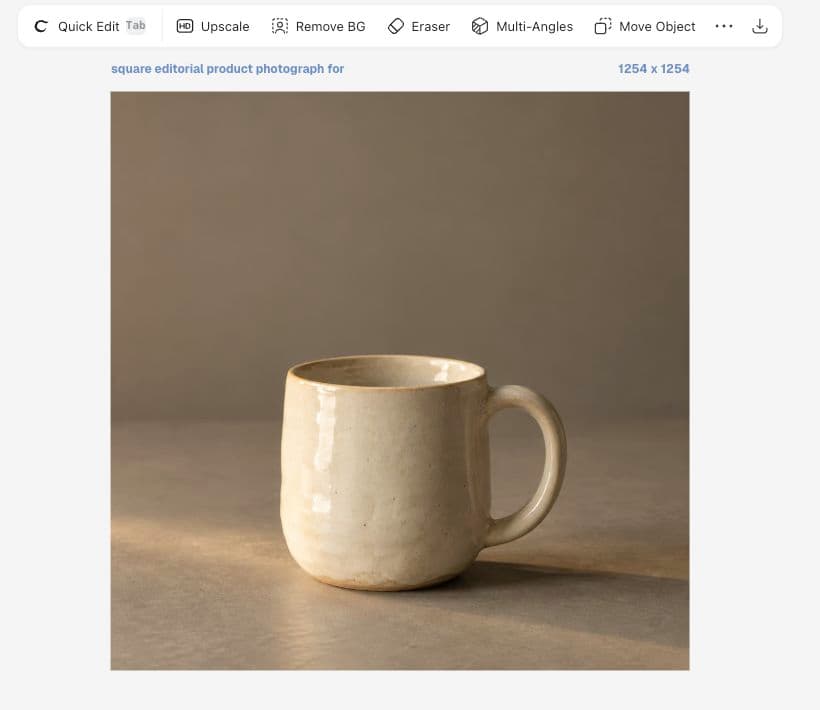
満たせなかった基準を1回だけ修正する
マグカップの位置が高すぎる場合は、見た目と照明を保ったまま下へ移動するよう依頼します。画像に問題がなく見出しだけが変わる場合は、画像はそのままにして、別に置いたテキストを編集します。全体的な改善を頼むと、有用な判断がいくつも変わってしまうおそれがあります。問題点を具体的に指摘してください。
採用したブリーフは、選んだ画像と一緒に保存します。後から関わるチームメンバーが、このバージョンを選んだ理由と、まだ承認が必要な細部を把握できるようにするためです。説明のない最終版のファイル名より、「構図は承認済み、ワークショップの日程は未確定」のような簡潔なメモのほうが役に立ちます。
公開に必要な情報は別に確認する
公開する前に、実際の提供内容、予約先、提供された参照画像の使用権を確認します。クリエイティブブリーフは、事業者のスケジュールを裏付けるものでも、キャンペーンが成果につながることを証明するものでもありません。
Still の例では、マグカップがはっきり見え、見出しの領域が使える状態になった時点で、画像の作業は完了です。予約案内のコピーと公開は、別の判断として残ります。ここで区切ることで、次の作業が明確になります。確認済みのメッセージを加え、最終的な構図をレビューし、予定していた素材を書き出します。
ブリーフの承認に関する質問
計画を依頼すると、自動的に画像が生成されますか?
今回、計画だけを明示して依頼したところ、画像なしでブリーフとチェックリストが返ってきました。生成を始める前に、現在のモードと自分の指示を確認してください。
ブリーフはどのくらいの長さにすべきですか?
被写体、形式、対象者、変えない細部、採用の判断基準を指定できる長さがあれば十分です。互いに矛盾する見た目の形容詞を長く並べるより、短くても検証できるブリーフのほうが役に立ちます。
この例を実在の商品として使えますか?
ここに示したマグカップは、AI で生成した架空のアートワークです。実際の商品には使用が許可された参照画像を用意し、使う前に出力を実物の細部と照らし合わせて確認してください。
Ciyo で画像を1枚計画する
実際の成果物を1つ決め、簡潔なブリーフを承認してから、コンセプトを1つ生成して確認しましょう。