共有スペース用の印刷データ
担当者が明確な家事分担表テンプレートの作り方
チェックリストに必要な作業が書いてあっても、誰の担当か分からないことがあります。名前や完了の印の意味が人によって違えば、欄を増やすだけでは曖昧さは解消しません。
実際のCiyoプロジェクトで、架空の共有スタジオ用の表を作りました。四つの作業にそれぞれ一人の担当者を割り当て、各行に曜日別の空欄を七つ設けています。編集可能なSVGを担当者CSVと照合し、28個の欄をすべて数えました。この記事はデジタルのテンプレートを確認する手順であり、生産性、習慣、心身の状態への効果を主張するものではありません。
先に答え:作業、担当者、完了の記録を分ける
作業の列、担当者の列、意味を明記した完了欄を用意します。使い始める前に、チェックが何を意味するかを決めてください。後の編集で担当が知らないうちに変わらないよう、視覚的なテンプレートと一緒に担当一覧を保持します。
以下の五つの手順では、月曜日から日曜日まで繰り返し使えるレイアウトに、架空のスタジオの四つの作業を載せています。これは空欄の印刷用テンプレートであり、カレンダーアプリ、リマインダーサービス、実際の作業記録ではありません。
| 手順 | 作業 | 確認用に残すもの |
|---|---|---|
| 1 | 作業と担当者の正確な一覧を作る | 各行に明記した一人の担当者 |
| 2 | 曜日とチェックの意味を決める | 明確な完了記入のルール |
| 3 | 編集可能な用紙と確認用画像を作る | 注記のない用紙と注記付きの別画像 |
| 4 | 担当、欄、文字を照合する | 元データと担当一覧の比較 |
| 5 | 実際の予定と印刷サイズに合わせる | 使える紙の見本と合意した手順 |
1. レイアウトを選ぶ前に担当一覧を書く
一つの作業を一行にし、担当者を明示する欄を設けます。飾りの凡例に名前があっても、作業の行との関連が明確でなければ十分ではありません。使う人同士で完了の意味を共有できる、具体的な作業名にしてください。
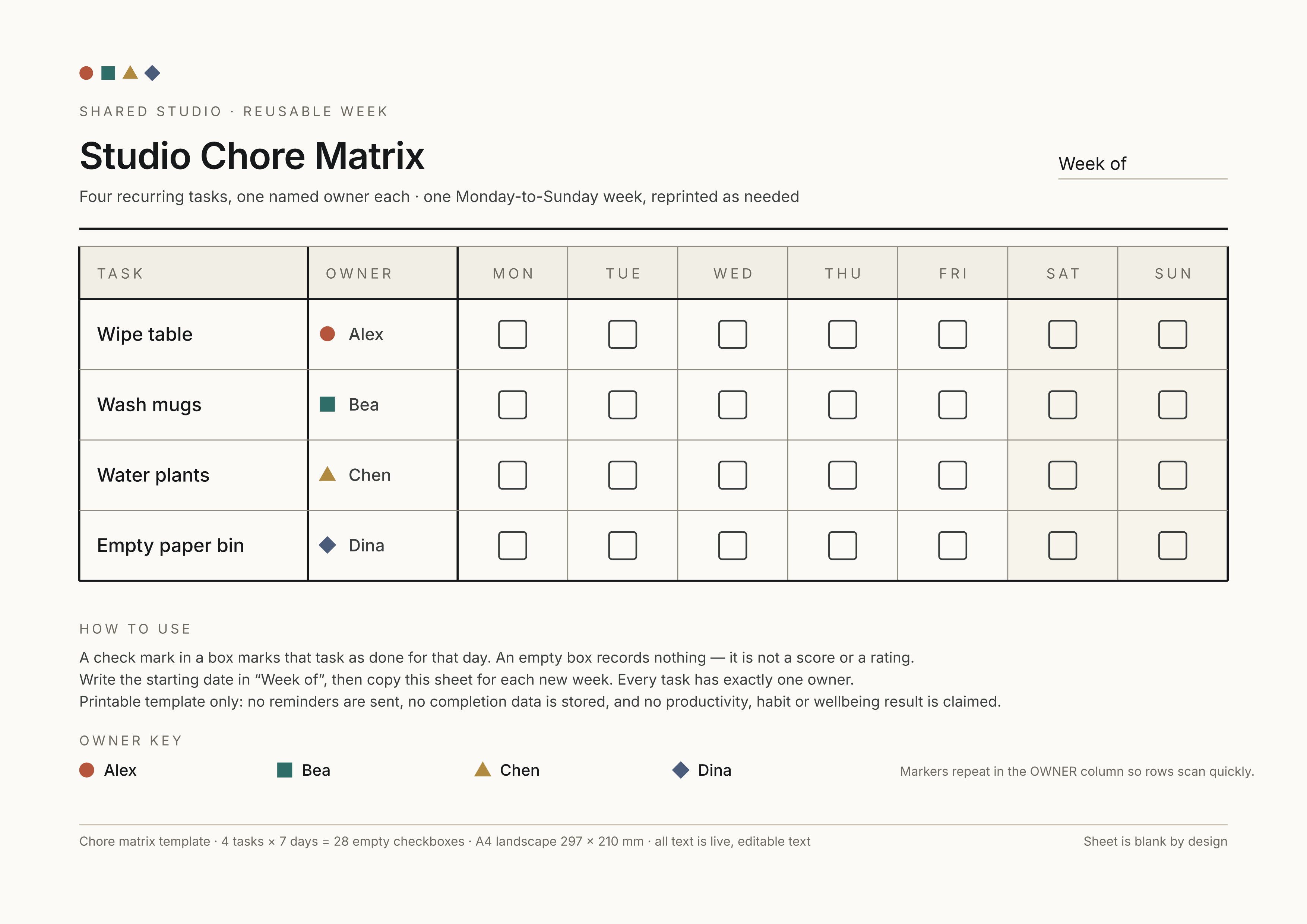
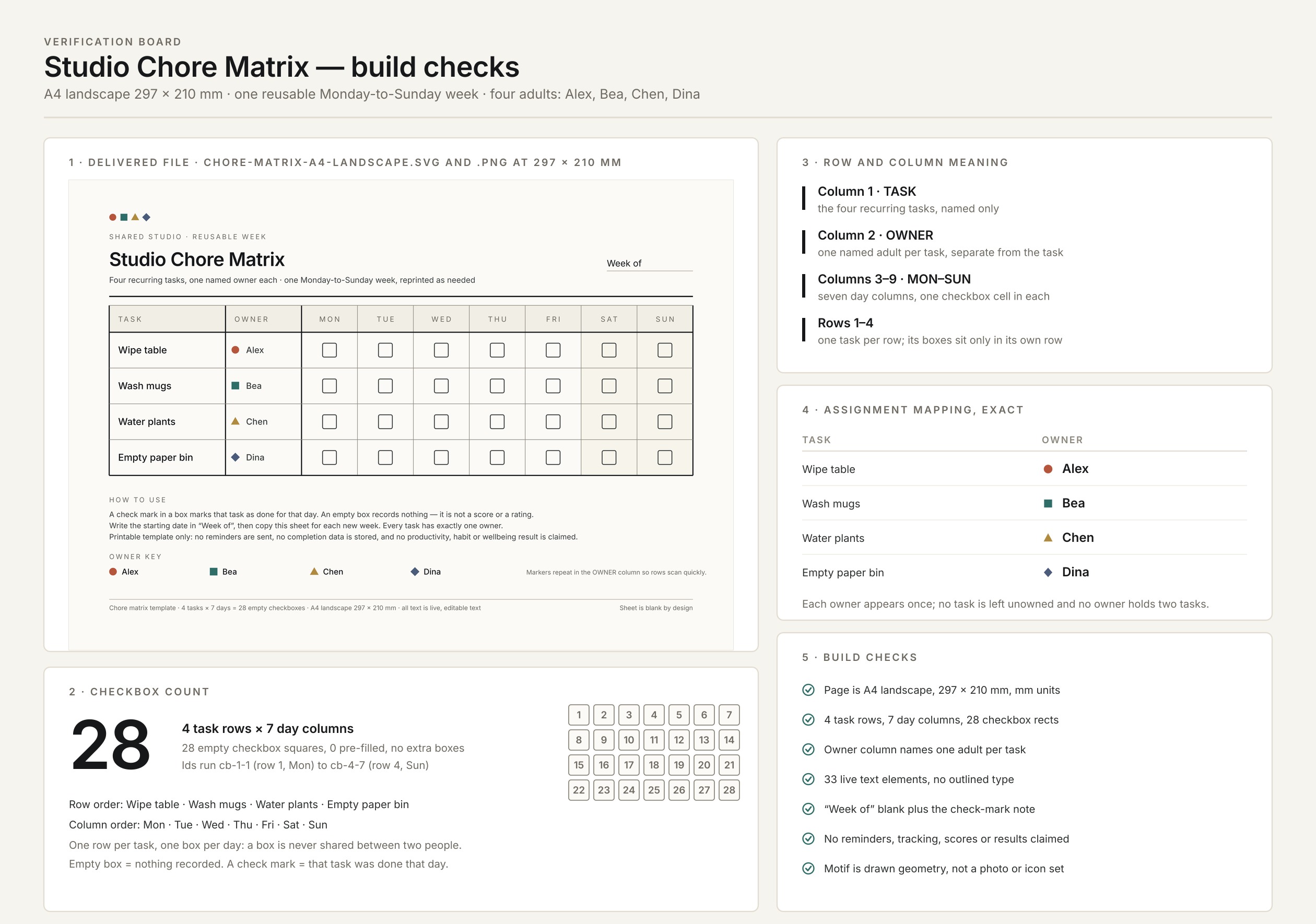
架空の一覧では、Wipe table(テーブルを拭く)をAlex、Wash mugs(マグカップを洗う)をBea、Water plants(植物に水をやる)をChen、Empty paper bin(紙くずのごみ箱を空にする)をDinaに割り当てています。共有スペース用の例示であり、実在する人の記録ではありません。
Canvaの現在の家事分担表ギャラリーには、編集して印刷できるテンプレートの例があります。その方法を選ぶ場合も、見た目を決める前に作業と担当者の意味を確認してください。このCiyo実演は正確な担当一覧からオリジナルの絵を作るもので、Canvaのテンプレートをコピーしたり読み込んだりはしていません。
| 作業 | 担当者 | その行に記録するもの |
|---|---|---|
| Wipe table(テーブルを拭く) | Alex | 一つの作業の完了の印 |
| Wash mugs(マグカップを洗う) | Bea | 一つの作業の完了の印 |
| Water plants(植物に水をやる) | Chen | 一つの作業の完了の印 |
| Empty paper bin(紙くずのごみ箱を空にする) | Dina | 一つの作業の完了の印 |
2. チェック欄の意味を決める
この作例には月曜日から日曜日まで七つの列があります。チェックは、その日の作業を完了した印です。空欄は完了の印が記録されていないことを表し、点数や評価、誰かが作業を怠った証明ではありません。
同じレイアウトを新しい週にもコピーできるよう、「Week of」(対象の週)の欄は空白です。担当者はチェックを書いた人から推測するのではなく、別の列に保持しています。担当が変わったら、担当者欄と元の一覧を一緒に更新してください。
使う前に頻度を調整してください。七つの欄があるからといって、作例のすべての作業を毎日行うという意味にはなりません。特に植物の世話は、実際の植物や環境に合わせて時期を決めます。このレイアウトは園芸の助言ではありません。対象外の日は明示的に印を付けるか配置を変え、合意した手順を表に反映させてください。
3. 注記のない表と別の検証ボードを依頼する
専用のCiyoプロジェクトを作り、担当一覧の全体、曜日ラベル、記入のルールを渡します。文字を編集可能にした元データと、行や列の意味を説明する別の確認用画像を依頼してください。
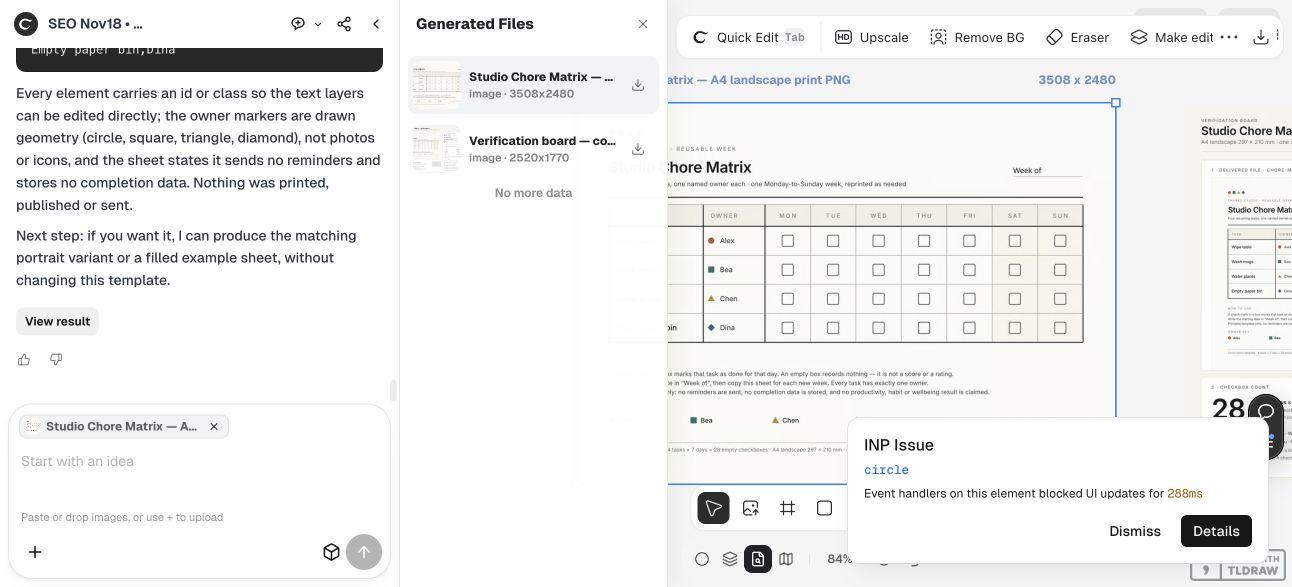
実際のDesignエージェントは、A4横向きの用紙と別の検証用画像を作成しました。完全なSVGと作業・担当者のCSVを会話内で返しています。キャンバスの出力はラスターのプレビューで、ダウンロード用SVGが編集可能な元データです。
デザインでは、担当者を見分ける補助として丸、四角、三角、ひし形を使いつつ、各担当者の氏名も文字で残しています。記号は探しやすくする補助であり、担当を知る唯一の方法ではありません。担当者の変更や作業名の翻訳後は、文字と収まりを確認してください。
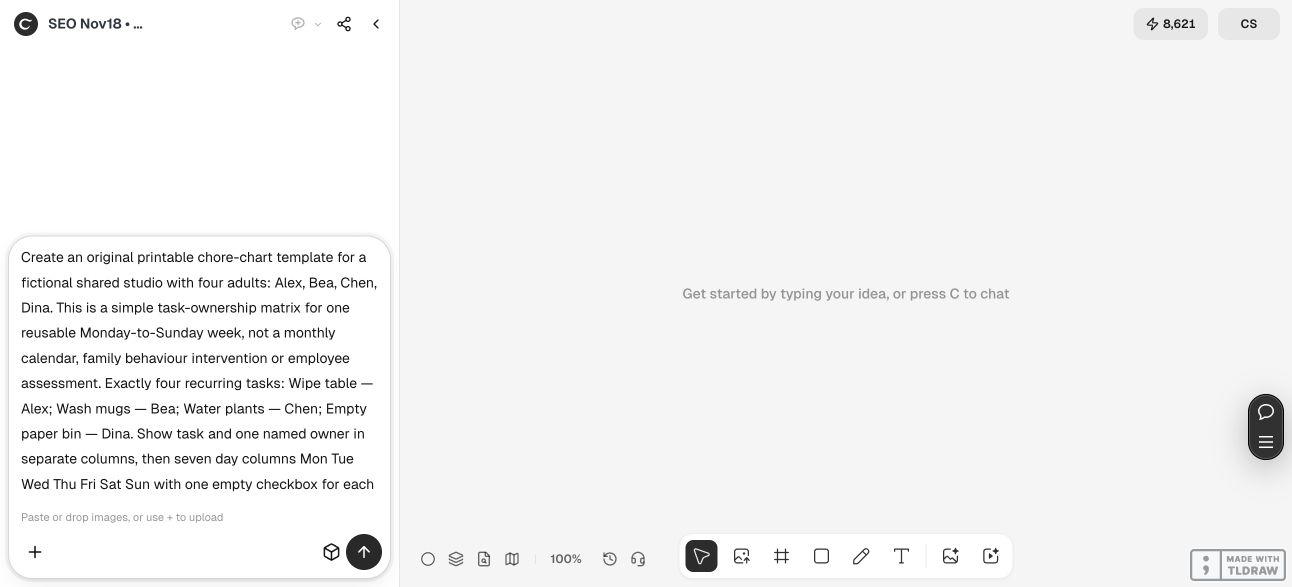
[架空の共有スペース]のオリジナルの印刷用作業表を作成してください。次の正確な担当一覧を使ってください:[各行の作業 — 担当者]。作業と一人の担当者を別々の列に表示し、その後に[曜日または実施予定の機会の列]を並べ、対象となる作業と列の組み合わせごとに空のチェック欄を一つ設けてください。対象期間の空欄を設け、チェックの意味を説明してください。[選んだページサイズ]上で氏名とラベルを編集可能な文字にしてください。完全なSVGと作業・担当者のCSVを返してください。注記のない用紙と、行列の意味、欄の数、正確な担当の対応を示す別の検証ボードをCiyoキャンバスに置いてください。残る予定と実際の印刷の確認事項を示してください。リマインダー、実際の完了データ、生産性の成果があるとは述べず、公開や誰かへの連絡もしないでください。4. 元データを担当一覧と照合し、欄を数える
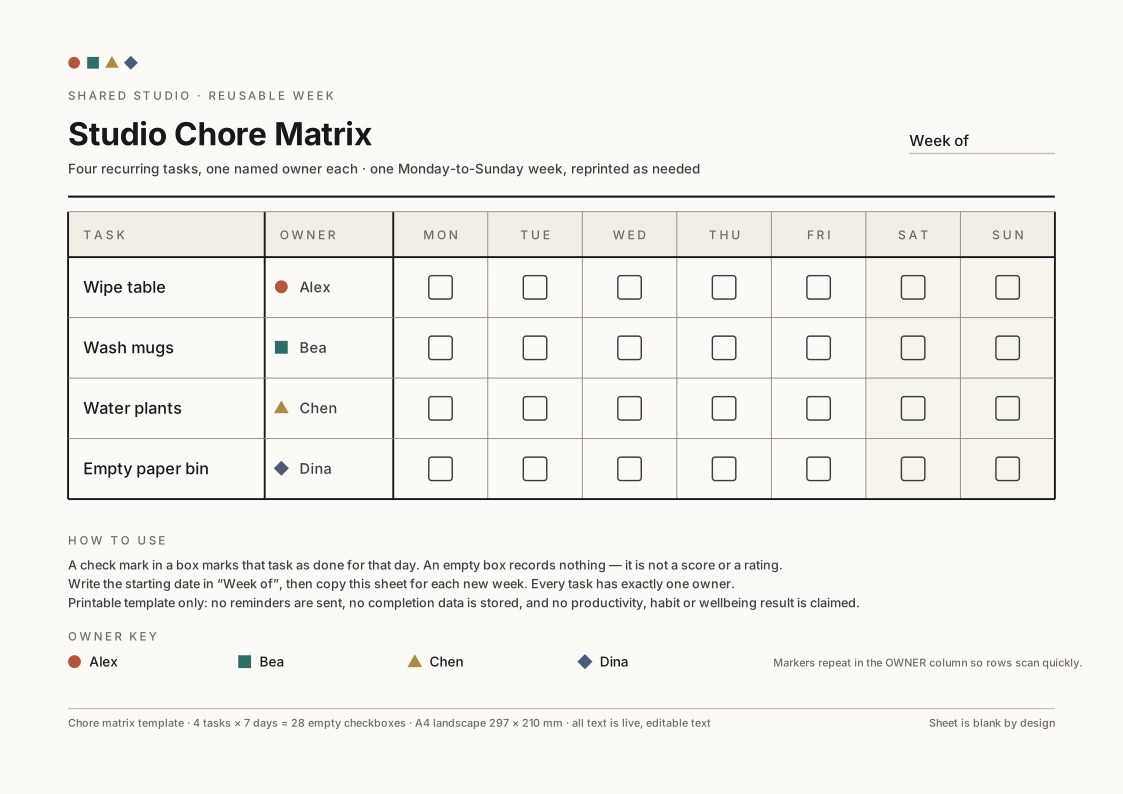
元データを独立して解析したところ、一意の識別子を持つチェック用の矩形が正確に28個ありました。四行に七つの曜日列を掛けた数です。識別子はcb-1-1からcb-4-7までで、想定した行と列の組み合わせがすべて存在します。
CSVには四つの正確な作業・担当者の組み合わせがあり、それぞれの作業と担当者が編集可能なSVGの文字にも含まれています。描画した用紙も確認しました。左列が作業、その次の列が氏名と記号で、七つの曜日見出しは完了欄とそろっています。
元データは297 × 210 mmのA4横向きページを宣言しています。ダウンロードした注記のないPNGは3508 × 2480ピクセル、別の検証用画像は2520 × 1770です。ファイルを区別して保持してください。確認用画像はテンプレートを説明するもので、注記のない表と同じページではありません。
データの確認だけでは紙での読みやすさを証明できません。長い作業名、翻訳した見出し、代替フォントで収まりが変わる場合があります。編集後は、ファイルが開くことだけでなく、実際の行とすべての曜日見出しを確認してください。
5. 実際の手順に合わせ、紙を一枚確認する
使い始める前に、作業の文言、担当、頻度を関係者と合意してください。表は合意を記録できますが、自動的に合意を作るものではありません。作業や担当者を変えたら、元の一覧も同期させてください。
予定したサイズで一枚試し刷りし、見出し、最も長い作業名、書き込む余白を確認します。欄内にペンで無理なく印を付けられるかも見てください。用紙サイズを変える、予定する機会の数を減らすといった場合は、レイアウトを変更して新しい書き出し結果を確認します。
小さな共有スペースなら、単純な紙の表で足りる場合があります。リマインダー、共有のデジタル更新、完了履歴が必要なら、それらを実際に提供する仕組みを選んでください。今回のSVGは通知を送らず、記入内容も保存しません。そのような連携は検証していません。
確認したのは空欄のデジタルテンプレートであり、実際の生活や作業の習慣ではありません。生産性、習慣、公平性、心身の状態の改善は主張していません。Designエージェントの推論は利用料金の対象で、読者が調整したファイルの実際の印刷は未実施の手順として残ります。
家事分担表テンプレートのよくある質問
空欄は担当者が作業を怠った意味ですか?
いいえ。この作例では、完了の印が記録されていないという意味です。評価の仕組みではないので、使う人同士で記入内容の意味を合意する必要があります。
すべての行の作業を毎日する必要がありますか?
いいえ。この作例の七つの列は、記入できる曜日の位置を示しています。頻度や対象外の日は実際の作業に合わせてください。特に植物の世話は、実際の植物と環境によって異なります。
提供される元データには何個の欄がありますか?
正確に28個で、四つの作業行と七つの曜日列があります。独立した確認で、想定したすべてのチェック欄の識別子と、一致する四つの作業・担当者CSVの項目を確認しました。
リマインダーの送信や進捗の保存はできますか?
いいえ。ラスターのプレビューが付いた、編集可能な印刷用SVGです。通知、データベース、デジタル上で完了を共有する機能は実演していません。
Canvaの家事分担表テンプレートですか?
いいえ。実際のCiyoプロジェクトで作った作品です。テンプレートを使う方法の参考としてCanvaの公式ギャラリーを紹介していますが、Canvaのデザインをコピーしたり読み込んだりはしていません。
各行の担当を明確にする
作業と担当者の一覧、各印の意味をCiyoに渡しましょう。実際の元データと書き出し結果を確認し、予定に合わせて調整してから、使い始める前に紙の見本を一枚確認してください。