メール署名の画像
メール署名の画像サイズ:連絡先は実際の文字で残す
名前、役職、メールアドレス、Webサイトを1枚の画像に入れた署名は、画像の表示に情報を依存させます。小さな文字変更にも画像編集が必要です。画像は補助的な帯として使い、重要な連絡先はメールソフトの実際の文字として残しましょう。
最初のエージェント依頼は画像を保存せず失敗しました。その後Ciyo内蔵の画像生成機能で抽象的な元画像を作り、別工程で400 × 80に切り取り、架空の連絡先を通常の文字で載せたHTMLを確認しました。これはブラウザとファイルの確認です。Gmail設定の変更、メール送信、複数ソフトでの受信テストは行っていません。実際の画面と付属HTMLは英語です。
先に結論:小さな補助画像と通常の連絡先文字を使う
本例では、架空の名前、役職、メール、Webサイトの下に400 × 80のPNGを配置します。連絡先は選択可能な文字とリンクで、画像は必須情報を含みません。Gmailの現在のトラブルシューティングでは、署名画像を幅300–400、高さ70–100ピクセルにするよう推奨しています。これはGmail向けであり、すべてのメールソフトに共通の仕様ではありません。
以下の5段階で進めます。付属HTMLでは画像ありと、意図的に画像を省いた例で内容の独立性を示します。Gmailの画面を再現したものでも、特定のメールソフトが外部画像をブロックする動作の証明でもありません。
| 段階 | 作業 | 確認事項 |
|---|---|---|
| 1 | 文字として残す情報を決める | 名前・役職・現在の連絡先リンク |
| 2 | 文字のない補助画像を生成する | 連絡先が焼き込まれていない実際のCiyo出力 |
| 3 | 最終サイズの帯を作って確認する | 400 × 80、構図の見やすさ、不透明度 |
| 4 | 実際の文字で署名を組む | 連絡先が通常のHTML文字とリンクであること |
| 5 | 実際のメールソフトで受信メールを確認する | 表示・リンク・画像の実際の動作 |
1. 役に立つ連絡先を画像の外に置く
架空のJuniper StudioのデザイナーAlex Exampleには、名前、役職、メール、Webサイトが必要です。本例ではhello@example.comとexample.comを架空の連絡先として使います。補助画像は見た目の個性を加えるだけで、これらの情報を含みません。
受信者の行動に役立つ最小限の情報を選びます。個人デザイナーならメール1件と作品集リンク1件で十分かもしれません。チームでは、現在の連絡先と役職表記を承認しておきます。担当変更のたびに画像を再生成せず、署名の文字を更新します。
実際の署名に免責事項や事業情報が必要なら、それも読める文字にします。本例は組織固有の文言を提供しません。画像を取り除いても連絡先が理解できることが基本で、実際のメールソフトの動作は別途確認します。
2. Ciyoで文字のないシンプルな元画像を作る
独立したCiyoプロジェクトを開き、画像生成機能で補助画像を作ります。利用できる横長比率を選び、後で切り取れるよう中央の水平帯を単純にします。細部は端に寄せ、文字、連絡先、ロゴ、QRコードを除外します。
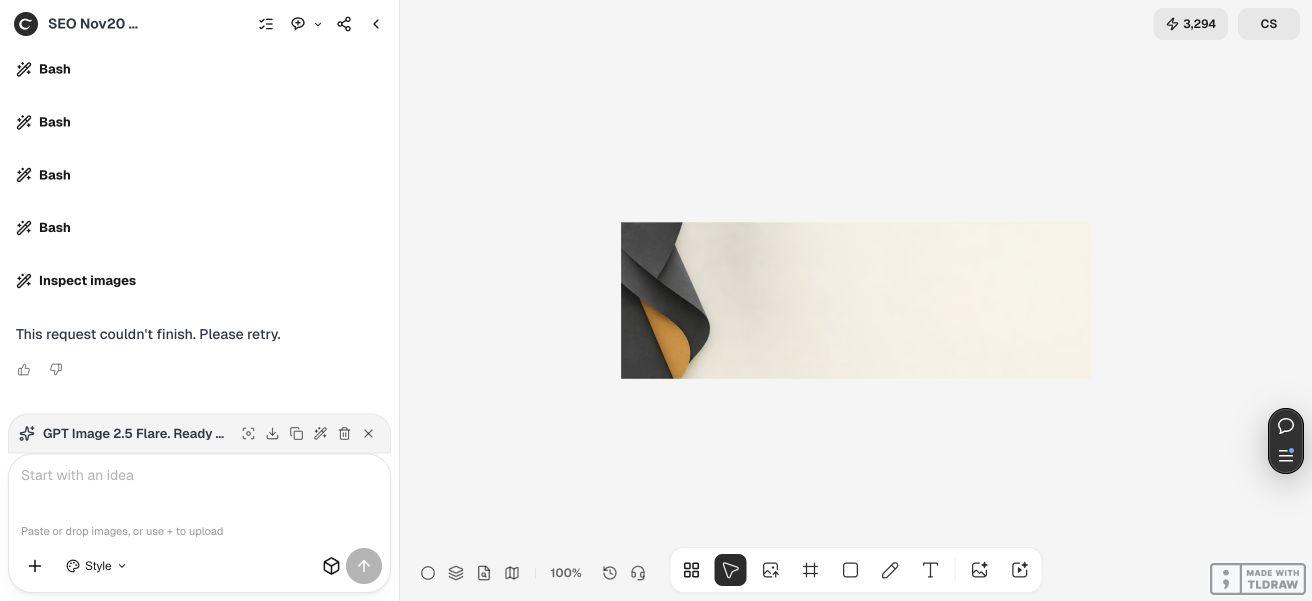
最初にエージェントへ正確な400 × 80の帯を依頼しましたが、画像を保存せず失敗しました。その記録を残し、同じプロジェクトの内蔵生成機能を使いました。確認した設定はGPT Image 2.5 Flare、3:1、1K、1枚です。実際の保存PNGは1728 × 576でした。設定表示はファイル確認の代わりにはなりません。
生成結果は、暖かいアイボリーの地に、左端のチャコールの折り紙形状とアンバーのアクセントがある画像です。保存済みプロジェクトのキャンバスに元画像が残っています。この生成成功と、履歴に残る先のエージェント失敗は別の処理です。失敗した依頼を再実行して完了と主張してはいません。
[架空または承認済みのブランド]のために、文字のない抽象的な横長の補助画像を作成してください。[承認済みの配色]を使い、単純なマットな形を外側に置き、後で横長に切り取れる静かな中央帯を残します。文字、ロゴ、人物、UI、連絡先、QRコード、部屋、物理的なモックアップは不要です。1つのまとまった抽象構図にしてください。名前、役職、メール、Webサイトは画像の外に実際の文字で置きます。3. 実際の400 × 80書き出しを切り取り、確認する
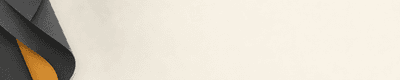
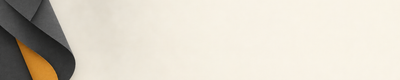
Ciyoの元画像をダウンロードしてから、別工程で最終の帯を作りました。1728 × 576の原本でx = 1、y = 115から1725 × 345の領域を切り取り、この5:1領域を400 × 80へ等比縮小しています。正確なサイズのCiyoエージェント書き出しではなく、切り取りと縮小です。
元画像には部分的な透明度がありました。最終の帯を白地に合成し、PNGが3色チャンネルでalphaチャンネルなしであることを確認しました。容量は34,273バイト、約33.5 KiBです。透明画像は背景によって見え方が変わるため、寸法とともに不透明度も調べます。白地の不透明画像はダークテーマでも白く見える場合があり、本例はダークモード動作を検証していません。
予定表示サイズで小さなファイルを見ます。左端のチャコールとアンバーの細部は残り、他の部分は静かです。縮小後も読む必要がある小さな文字はありません。400 × 80で特徴が失われるなら、連絡先を画像へ戻すのではなく、単純化や再構図を行います。
4. 実際の文字と補助画像で署名を組む
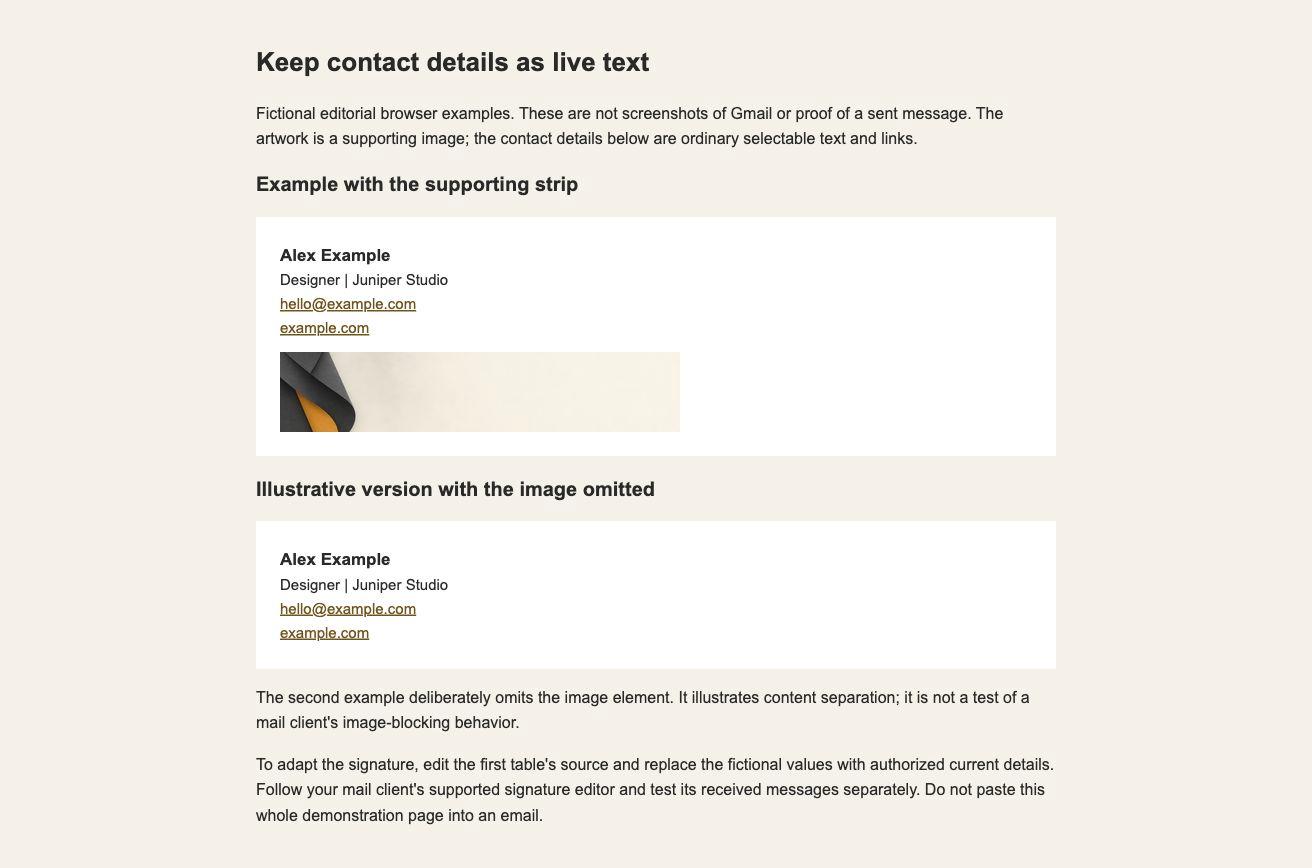
付属HTMLは、架空の名前と役職の下にメールとWebサイトのリンクを置き、その下に画像を置きます。署名内では画像は装飾なのでalt属性を空にし、連絡先を文字として残しています。これは記事の説明用画像に付けた記述的な代替テキストとは役割が異なります。
Chromeで付属HTMLを開き、画像が自然な400 × 80で読み込まれることを確認しました。名前、役職、リンクは通常の文書内容です。2つ目の例は画像要素を意図的に省き、同じ連絡先文字を残しています。このHTML内の分離を示すもので、メール受信や画像ブロックのテストではありません。
例を調整するには最初の表のソースを編集します。架空の値を承認済みの現在の情報へ置き換え、メールソフトの対応する署名エディターを使ってください。全体のデモページには説明と比較例もあるため、ページ全体を署名に貼り付けないでください。
5. 日常利用前に実際のメールソフトの流れを確認する
使用するメールソフトの現在の署名設定手順に従います。Gmailでは対応する設定エディターで文字と任意の画像を追加します。本例ではユーザーのGmail設定を変更したり、メールを送ったりしていません。
自分の設定では、業務で重要なソフトや機器でテストメールを受信して確認します。リンク、連絡先文字の大きさ、折り返し、返信時の表示、外部画像が利用できない場合に残る情報を見ます。通常のブラウザ例だけではこれらをすべて確認できません。
特定のソフトが間隔や書式を変えるなら、署名を単純にして再確認します。承認済みの文字と画像を保存し、画像を作り直さず役職やリンクを更新できるようにします。重要な内容が装飾画像の中にない、保守しやすい署名を目指します。
署名画像と連絡先文字のよくある質問
どのメールソフトでも400 × 80が必須ですか?
本例で選んだサイズで、Gmailの現在の推奨範囲内です。他のソフトやレイアウトでは、それぞれの最新案内と受信メールで確認してください。
署名全体を1枚の画像に入れてもよいですか?
連絡先が画像に依存します。本例では名前、役職、メール、Webサイトを実際の文字とリンクにし、その下の帯画像を任意の補助としています。
Ciyoが正確な400 × 80を出力しましたか?
別のエージェント依頼が失敗した後、内蔵生成機能が1728 × 576の元画像を保存しました。編集部が切り取り、縮小、白地合成を行い、確認済み400 × 80 PNGを作りました。
HTML比較でGmailの画像ブロックを証明できますか?
いいえ。2つ目の例では画像要素を意図的に省いています。確認したのは通常のブラウザページで、受信したGmailではありません。実際のメールソフトを別途確認してください。
必要な技能と時間は?
基本的な画像切り取り、または付属PNGの利用、文字の編集、自分のメールソフトの署名設定へのアクセスが必要です。本例は一定の所要時間や全ソフトでの互換性を確立しません。
画像は連絡先を支える役割にする
Ciyoで文字のない単純な画像を作り、最終サイズの書き出しを確認します。実際の名前とリンクは文字に残し、自分のメールの流れで確認しましょう。