実践的な制作ワークフロー
ギフト券のデザイン:金額と利用条件を明確に
ギフト券には、気の利いた贈り物に見せることと、持参した人が何と引き換えられるかをスタッフに伝えることの2つの役割があります。金額、識別番号、利用方法が見つけにくければ、装飾的なレイアウトだけでは不十分です。
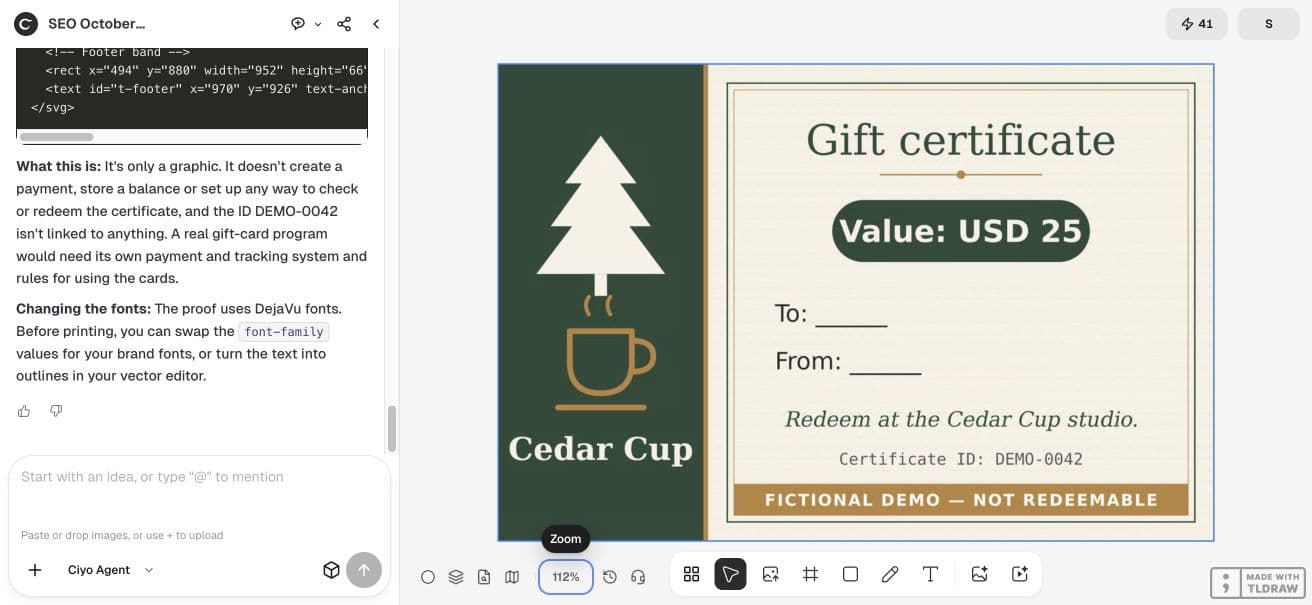
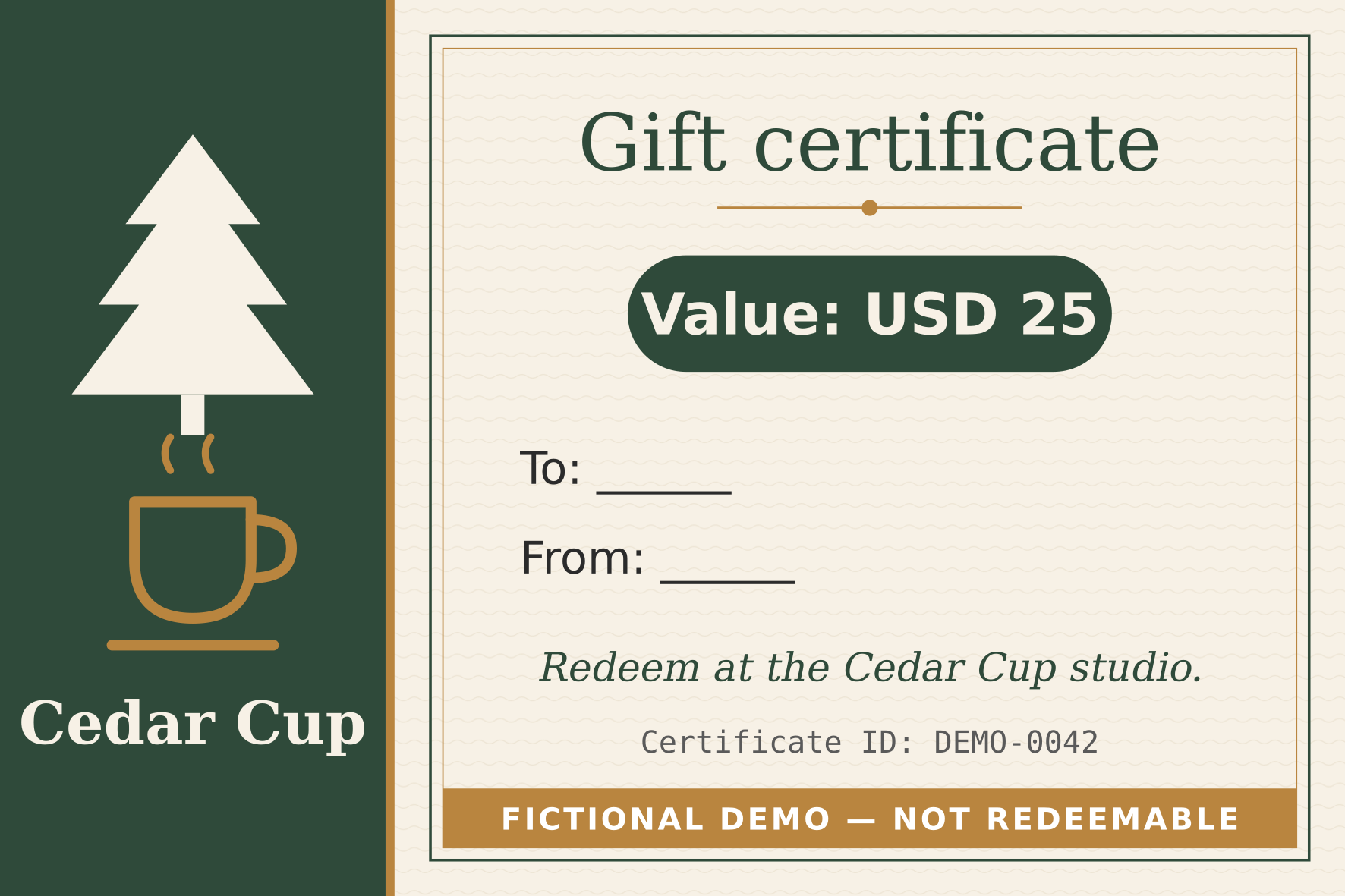
今回は架空のCedar CupスタジオのUSD 25のギフト券を作りました。デモ用と明示した番号と、空欄の記入欄があります。利用できる券ではなく、実際の決済やギフト券システムには接続していません。
装飾の前にギフト券の情報を承認する
発行者、金額、識別番号、贈り先・贈り主の欄、承認済みの利用文言を短い原稿リストにまとめます。通貨は金額の隣に置いてください。実際の券を作る前に、担当者から有効期限、対象外条件、利用条件を受け取ります。
架空のリストは意図的に簡潔です。券面の英語原稿はCedar Cup、Gift certificate、Value: USD 25、Certificate ID: DEMO-0042、To: ______、From: ______、Redeem at the Cedar Cup studio.、FICTIONAL DEMO — NOT REDEEMABLEです。ブランド、券種、金額、番号、贈り先、贈り主、利用場所、利用不可の架空デモという意味です。エージェントに期限や規約を創作させていません。
| 項目 | 承認済みの例 | 確認すること |
|---|---|---|
| 金額 | USD 25 | 通貨と金額が隣り合っているか |
| 識別番号 | DEMO-0042 | スタッフが金額と区別できるか |
| 贈り先 / 贈り主 | 空欄の記入スペース | 書き込む余裕があるか |
| 利用方法 | Redeem at the Cedar Cup studio.(Cedar Cupスタジオで利用) | 提供された文言か |
| 状態 | FICTIONAL DEMO — NOT REDEEMABLE(架空デモ・利用不可) | 制限が見えるか |
実寸レイアウトと編集可能なソースを依頼する
Ciyoで新しいプロジェクトを作り、原稿と一緒に予定寸法を指定します。ソースは150×100 mmのSVGで、viewBoxは1500×1000です。別のPNG確認画像は1772×1181ピクセルです。ベクターソースには編集可能な文字が残り、確認画像で構成を見やすくなります。
最初の依頼には同じ架空の条件を使い、チュートリアル例として共有できる結果にします。実際の制度で使う場合は、装飾を頼む前に承認済みの事業情報に差し替えてください。
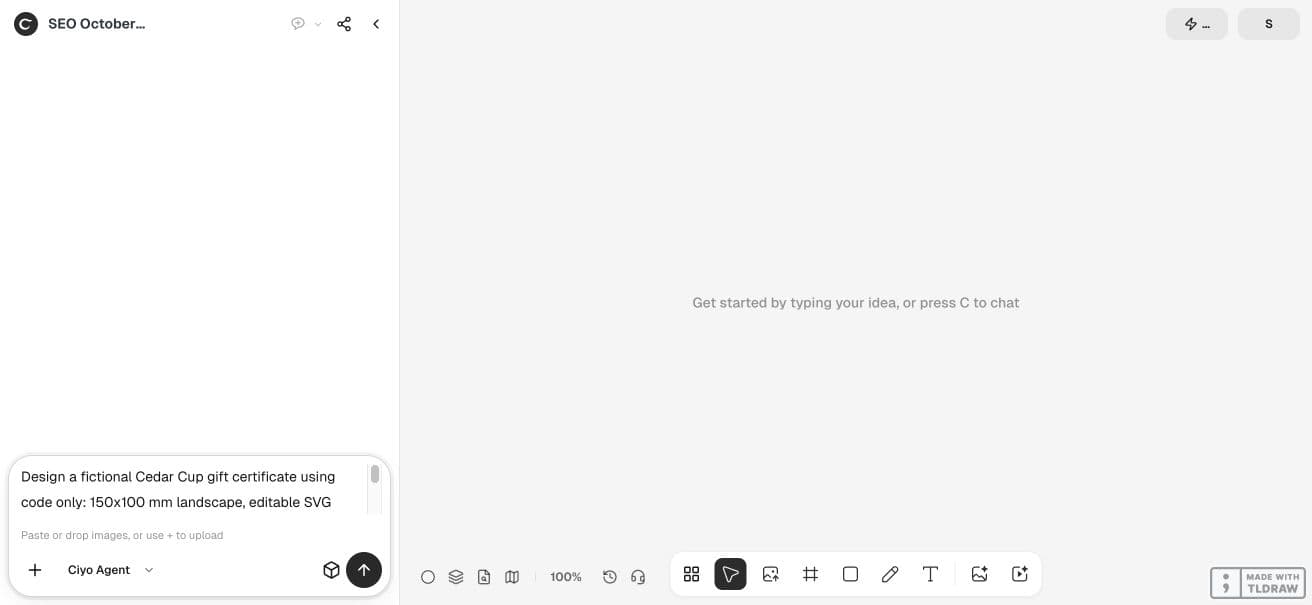
コードだけで架空のCedar Cupギフト券をデザインしてください。横150x100 mm、編集可能なSVGソース、1772x1181のPNGデジタル確認画像を作ります。次の承認済み英語原稿を厳密に保持してください:Cedar Cup; Gift certificate; Value: USD 25; Certificate ID: DEMO-0042; To: ______; From: ______; Redeem at the Cedar Cup studio. フッターはFICTIONAL DEMO — NOT REDEEMABLE。有効期限、返金、法的条件、割引、利用ルールを創作しないでください。提供原稿の独立したチェックリストを保持し、すべての正確な文言がSVGのテキストノードにあることを検証します。確認画像をキャンバスに置きPNGをダウンロードできるようにしてください。SVGをダウンロードできない場合は、回答のコードブロックにSVG全体を表示します。券の画像だけでは決済や利用管理システムは作られないと説明してください。有料画像生成は使いません。顧客が読む順序で結果を確認する
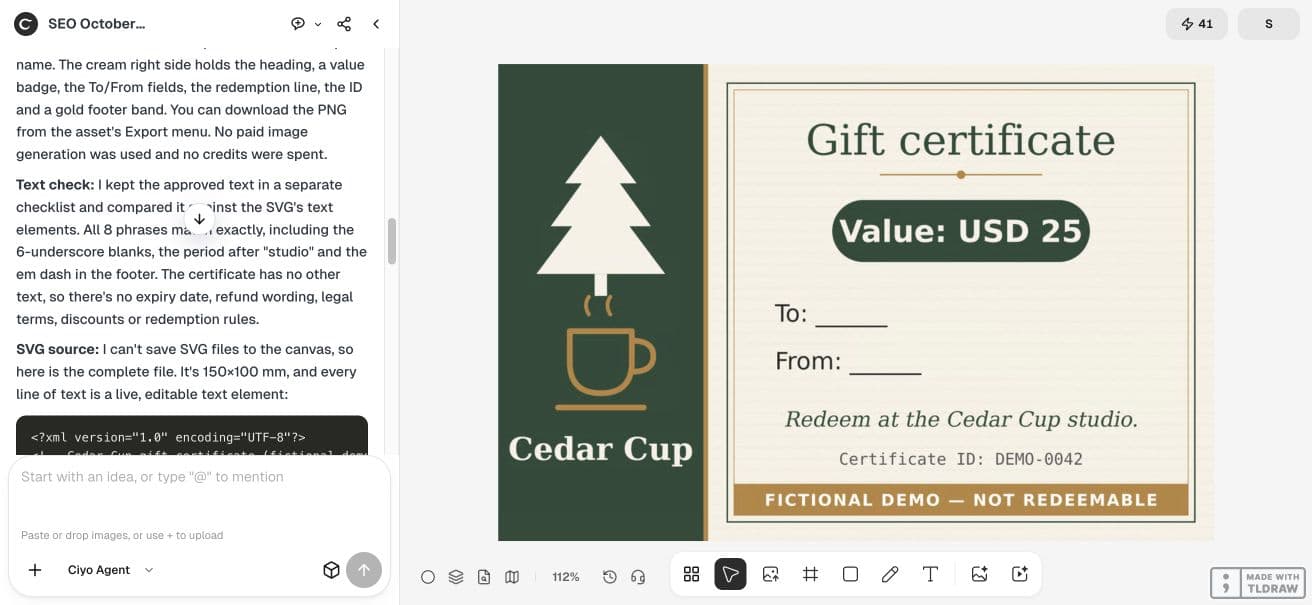
実際の結果はアイボリー色のカードで、金額が目立ち、番号は別に配置され、贈り先と贈り主の記入線があります。利用不可のデモ表示もデザインに残っています。まず金額、次に発行者と利用場所、その後スタッフが必要とする欄を読みます。
保存したSVGには指定した8つの文言と実寸が含まれています。ソース内の文字確認は抜けを見つけますが、すべての視覚的問題は分かりません。描画した確認画像でコントラスト、重なり、記入スペースも確認してください。
画像制作とギフト券の発行を分ける
この手順はデザインを用意するものです。印刷した番号は残高を作らず、複製を防がず、利用を記録しません。ギフト券システムを使う事業では、そのシステムで番号を生成または検証し、承認済み記録とデザインを照合してください。
編集用ソースと最新の確認画像を一緒に保管する
編集可能なソースと納品した確認画像を並べて保管します。金額を変えたら、金額の文字と関連する文言の両方を確認してください。更新したソースの隣に古いPNGをスタッフ用フォルダーへ残さないでください。

まとめて印刷する前に実物を校正する
予定サイズで1枚印刷し、記入スペース、裁断、紙の扱いやすさ、番号の読みやすさを確認します。承認済みソースを印刷会社に渡し、指定された塗り足しと書き出し設定に従います。デジタル寸法だけでは量産用の印刷データと認められません。
この例ではギフト券を発行せず、実物も印刷していません。完成したのは確認済みの架空デザインで、自分の承認済みギフト券の構成を考えるために使えます。
よくある質問
実際に利用できるギフト券ができますか?
いいえ。作成するのはデザインです。例は利用不可と明示され、決済や利用管理には接続していません。
エージェントが有効期限を決めてもよいですか?
承認済みの制度の条件を自分で提供してください。この例には創作した期限を入れていません。
PNGが編集用マスターですか?
いいえ。文字と配置の変更にはSVGを保存し、修正後に新しい確認画像を作ってください。
承認済みの情報からギフト券を準備する
まずCiyoで検証済みの例を一つ作りましょう。元のファイルを残し、自分のプロジェクトで使う前に書き出した結果を確認してください。