Blender ワークフロー
GPT-6 Astra + Blender:商品のマテリアル違いを比較する
GPT-6 Astra Blender 材料スタディは、オブジェクトの変化が停止するとレビューが容易になります。 1 つのモデル、1 つのカメラ、1 つのライト リグを保持し、名前付きの仕上げバリエーションを作成します。無関係な 3 つの画像を比較するのではなく、素材を比較できます。
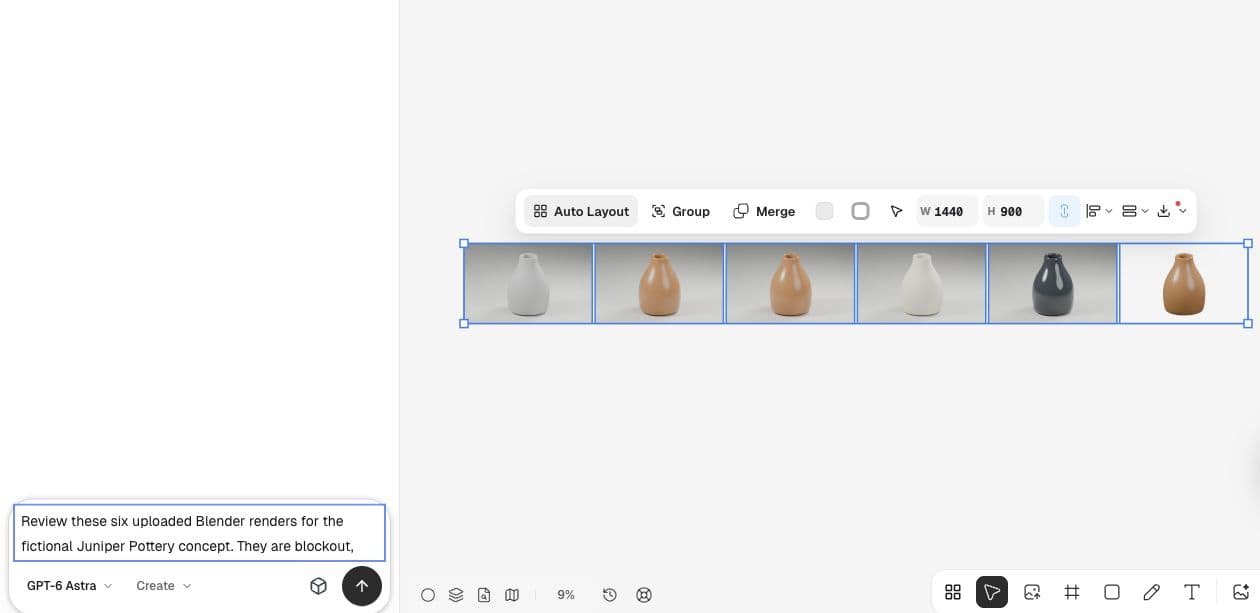
架空のJuniperの花瓶では、琥珀色のサテン、アイボリーのマット、チャコールの光沢をレンダリングしました。これらは、指定されたシェーダー値を使用したコンセプトの方向性です。これらは本物の釉薬の校正されたサンプルでも、工場で製造できることを証明するものでもありません。
1. 何が変更され、何が固定されるかを定義する
テストされた花瓶のシーンから始めます。ジオメトリ、ライト、カメラ、AgX ビュー変換、出力サイズ、レンダリング サンプルを固定したままにします。 Astra に、レンダリング間で名前付きマテリアルの割り当てのみを変更するように依頼します。
わかりやすいマテリアル名と個別のファイル名を使用します。レビュー担当者は、どの実験によって生成されたかを推測することなく、シーン内の material-ivory.png を Ivory matte に接続できる必要があります。
Juniperの花瓶 Blender シーンを使用して、同じオブジェクト上に 3 つのマテリアルの方向 (琥珀色のサテン、アイボリーのマット、木炭の光沢) をレンダリングします。ジオメトリ、ライト、カメラ、ビュー変換、および出力設定を固定したままにします。マテリアルとファイルに名前を付けます。 Base Color および Roughness の値を記録します。これらは、セラミック釉薬の測定値ではなく、例示的な概念として扱ってください。2. アンバー基準を確立する
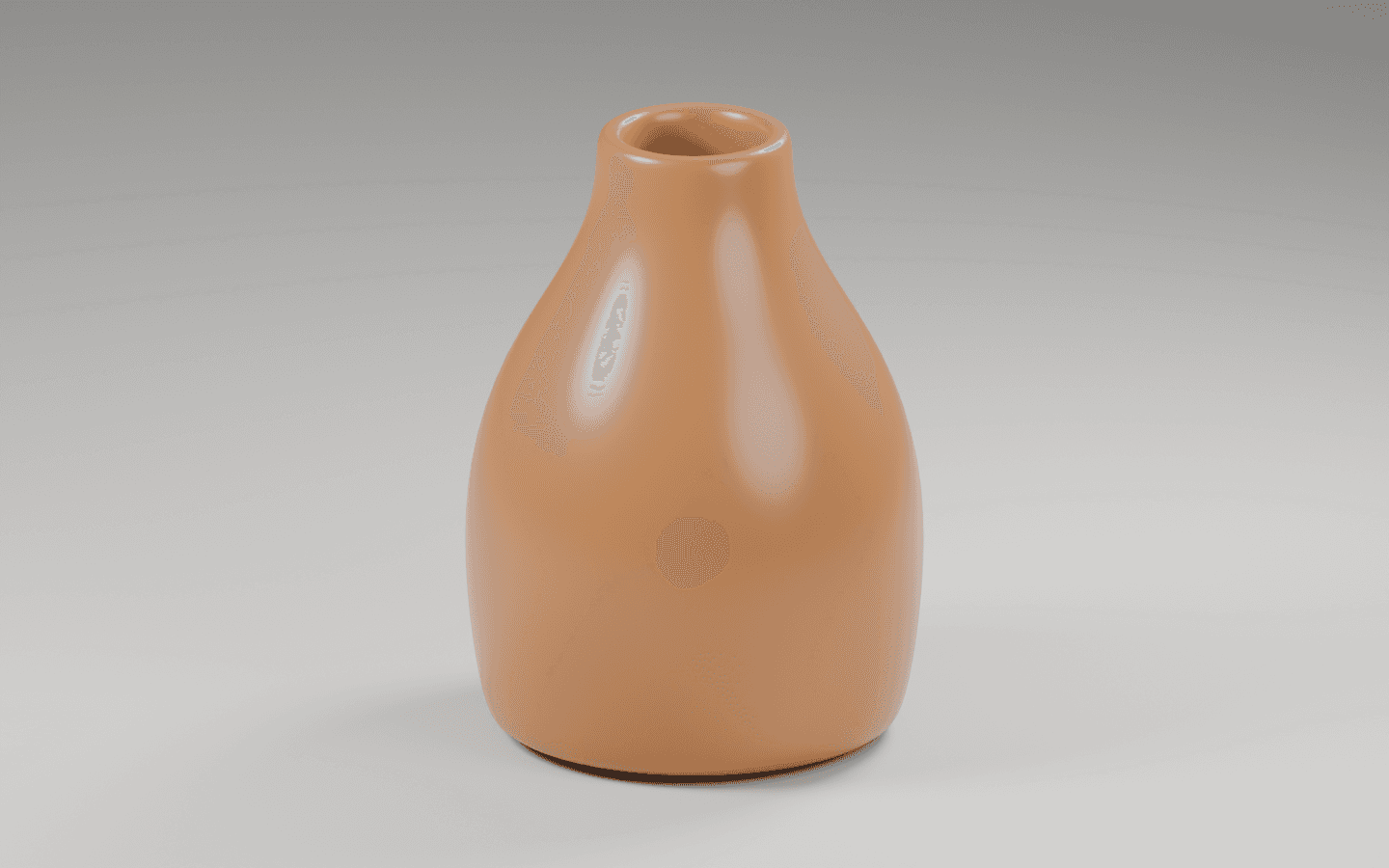
アンバー版のスクリプトは Base Color (0.42, 0.16, 0.045)、Roughness 0.28 を使用します。広いハイライトと温かみのある本体色が見られます。数値と画像を合わせて判断してください。色の値だけでは、照明を含めた最終的な見え方は分かりません。
提供される RGB 値は、Blender シェーダー入力であり、16 進数の Web サイトの色や物理サンプルからの測定値ではありません。デザイナーまたはメーカーに引き継ぐ際には、その区別を保持してください。
3. マットアイボリーバージョンとの比較
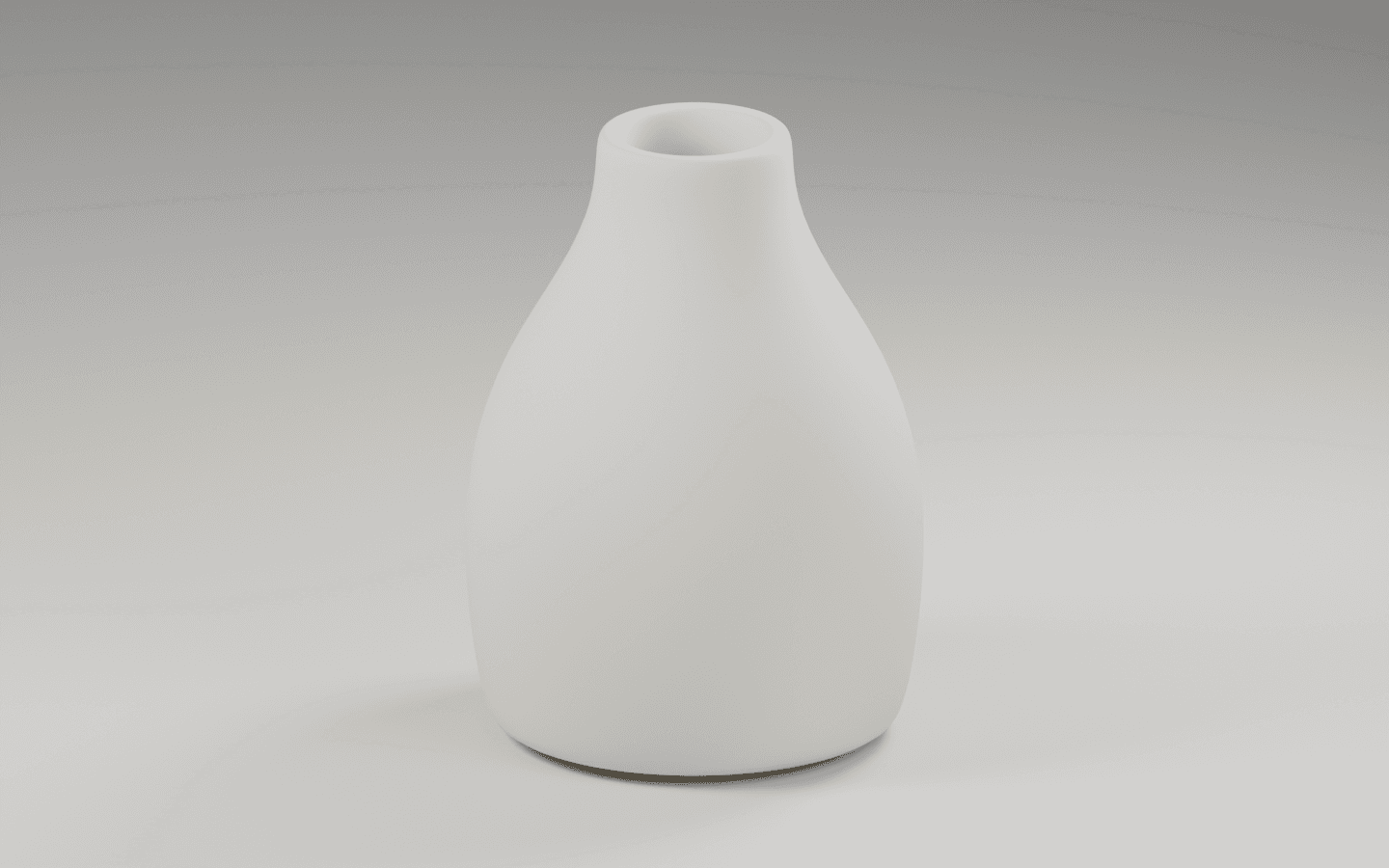
Ivory matte は Base Color (0.72, 0.68, 0.56)、Roughness 0.72 を使用します。瓶肩、開口部、最も明るい面を確認してください。淡い色のハイライトが背景に溶け込むと、形が分かりにくくなります。
Blender の Principled BSDF ドキュメントでは、粗さは表面反射の広がりを制御するものとして説明されています。材料の比較では色と粗さの両方が変化するため、個別の粗さの実験ではなく、完全な仕上げ方向の比較になります。
4. 木炭光沢バージョンを検査する
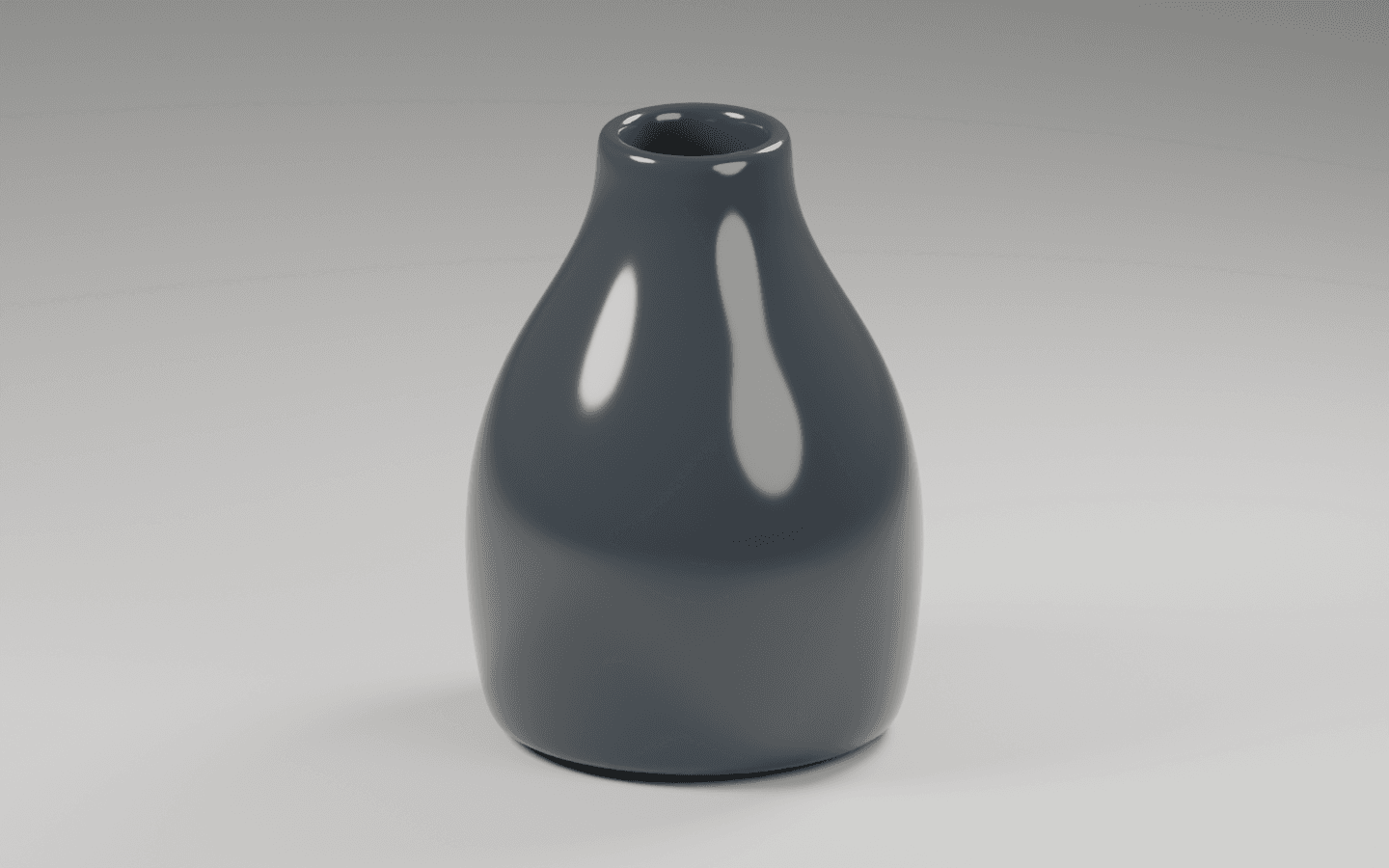
Charcoal gloss は Base Color (0.032, 0.038, 0.046)、Roughness 0.12 を使用します。明るい反射と暗い本体が強く対比します。実際の掲載サイズで開口部と影側の輪郭を確認してください。形が読み取りにくければ、印象的な反射だけでは十分ではありません。
私たちの 3 つの方向性は、レビュー担当者に具体的な選択肢を与えます。次の質問が、特に粗さが琥珀にどのような影響を与えるかである場合は、粗さのみを変更する別のペアを作成します。色も変わった比較からその関係を推測しないでください。
5. 承認の決定を正確に行う
Upload で各案を Ciyo に読み込み、まとめてレビューします。今回はコンセプトを選ぶのか、実際の製品色を承認するのか、ウェブサイトでの見え方を確認するのかを記録してください。それぞれ必要な証拠が異なります。
最近の製品写真に関する議論では、なぜカラーチェッカーのワークフローに依然として露出と観察の判断が必要なのかが疑問視されています。同じ注意がここにも当てはまります。固定されたシーンにより比較が容易になりますが、結果が物理的な色の標準になるわけではありません。
| 確認項目 | 確認方法 | 判断 |
|---|---|---|
| コンセプトの方向性 | 3 つの固定シーンのレンダリングを比較する | 次に検討する仕上げを選択してください |
| フィジカルマッチ | 承認されたサンプルと測定された基準を比較する | この概念だけから推測しないでください |
| ウェブサイトの利用 | 意図したサイズと背景で表示する | 可読性とコントラストをチェックする |
2026 年 9 月 14 日公開。情報源では、物理的な製品の写真と Lightroom について説明しています。当社の Blender マテリアル スタディは別の適応であり、著者が推奨するカラー キャリブレーション方法ではありません。
よくある実務上の疑問
RGB の値は正確な製品の色ですか?
いいえ。これらは例示的なシーンのシェーダ入力です。照明、色の管理、ディスプレイ、実際のマテリアルはすべて外観に影響します。
色と粗さの両方が変化したのはなぜですか?
目標は、3 つの完全な仕上げ方向を比較することでした。粗さを分離するには、色と他のすべての設定を固定して新たに比較を行います。
素材を後から編集することはできますか?
はい。ダウンロード可能な .blend には、名前付きマテリアルが保持されます。別の反復を保存し、その設定をエクスポートされたイメージとともに保持します。
次の商品画像を Ciyo に取り込む
キャンバスを開いてレビューしたい画像をアップロードし、最終素材を用意する前に一つの明確な判断をしましょう。