Blender ワークフロー
GPT-6 Astra + Blender:スクリプトでシンプルな商品シーンを作る
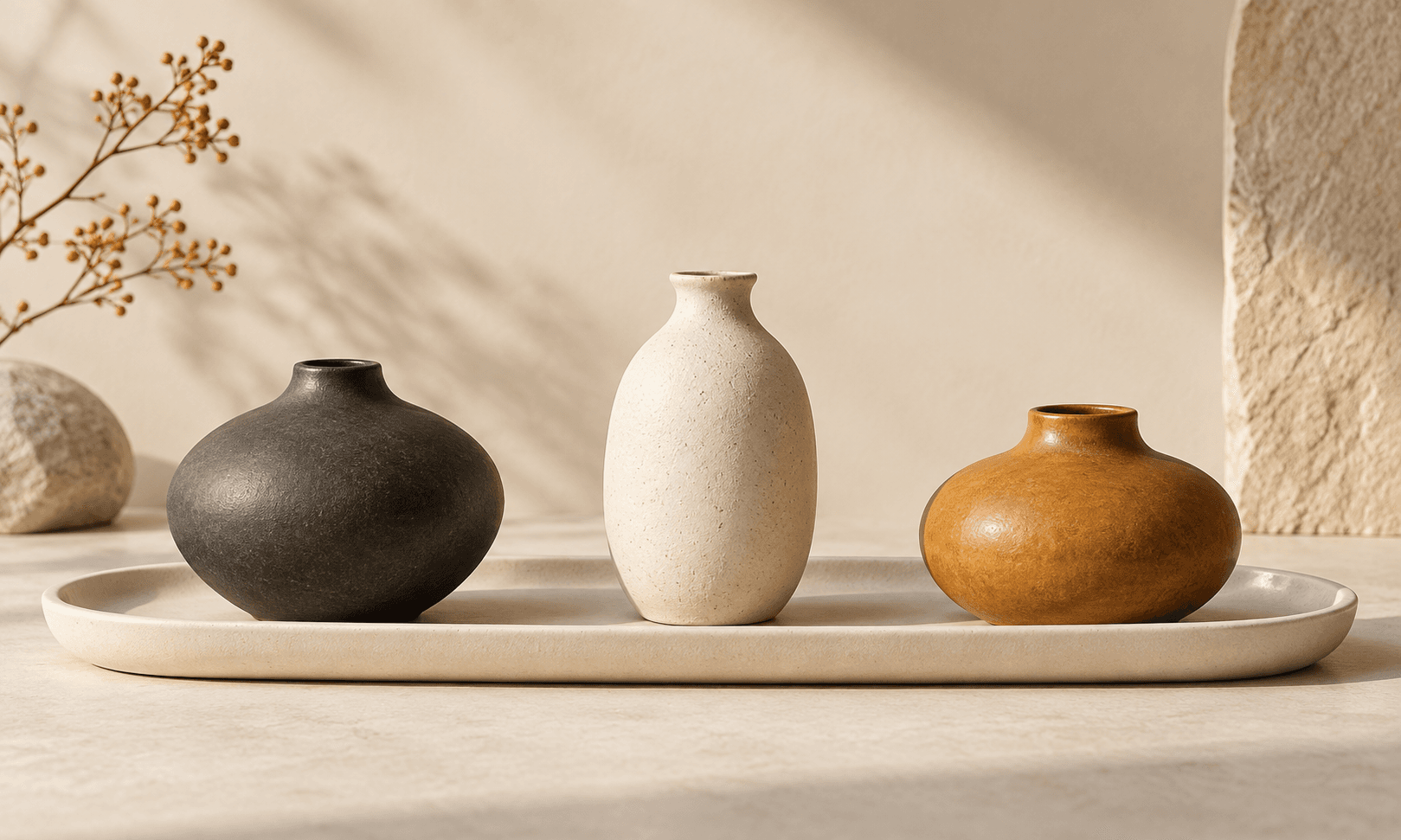
有用な GPT-6 Astra Blender プロジェクトは、1 つの認識可能なオブジェクト、1 つのカメラ、および検査できる 1 つのレンダリングという小さな成果物から始まります。最初の製品シーンでは、洗練されたキャンペーン全体を一度に依頼するよりも、その方が便利です。
この例は、架空の Juniper Pottery 花瓶のコンセプトです。コンパニオン スクリプトは、Blender 5.2.1 でジオメトリ、マテリアル、ライト、カメラを作成し、編集可能なシーンを保存し、比較イメージをレンダリングします。これは再現可能なチュートリアル アセットであり、製造された花瓶の正確なモデルではありません。
1. Astra にシーンの要件を伝える
Astra はコードの作成と修正を支援します。 Blender は、ジオメトリおよびレンダリング操作を実行します。 OpenAI は、テキスト出力とツール サポートを備えたモデルとして Astra を文書化します。作業環境には、依然として Blender と実行パスが必要です。 Ciyo で Astra を選択しても、キャンバスは Blender ランタイムに変わりません。
このタスクでは、目に見える開口部のある滑らかな花瓶、中立的な地面、および正投影の製品カメラを指定します。外部テクスチャとアドオンを除外して、最初の実行がダウンロードの不足に依存しないようにします。
架空の陶器の花瓶のコンセプト用の Blender 5.2 Python スクリプトを作成します。内壁と目に見える開口部、名前付きマテリアルとライト、1 台の正投影カメラを備えた回転プロファイルを使用し、外部アセットは使用しません。色を適用する前に、灰色の粘土のプレビューをレンダリングします。新しい .blend および PNG ファイルを明示的な出力ディレクトリに保存します。入力スクリプトを保存し、エラーを報告します。製造精度を主張しないでください。2. 独立した出力ディレクトリでスターターを実行します。
コンパニオン スクリプトをダウンロードし、実行する前に読んでください。新しい Blender プロセスでシーンをクリアするため、別のプロセスと専用の出力フォルダーを使用します。以下のコマンドは、システム Python インタープリターではなく、Blender 独自の Python 環境を使用します。
実行: blender --background --factory-startup --python product_scene.py -- ./demo-output。必要に応じて、blender を実行可能ファイルの完全なパスに置き換えます。私たちの Mac では、その実行可能ファイルは /Applications/Blender.app/Contents/MacOS/Blender でした。このスクリプトは、エンジン、サイズ、制御された障害テストを記録する 7 つの PNG、juniper-vase.blend、および run-manifest.json を生成します。
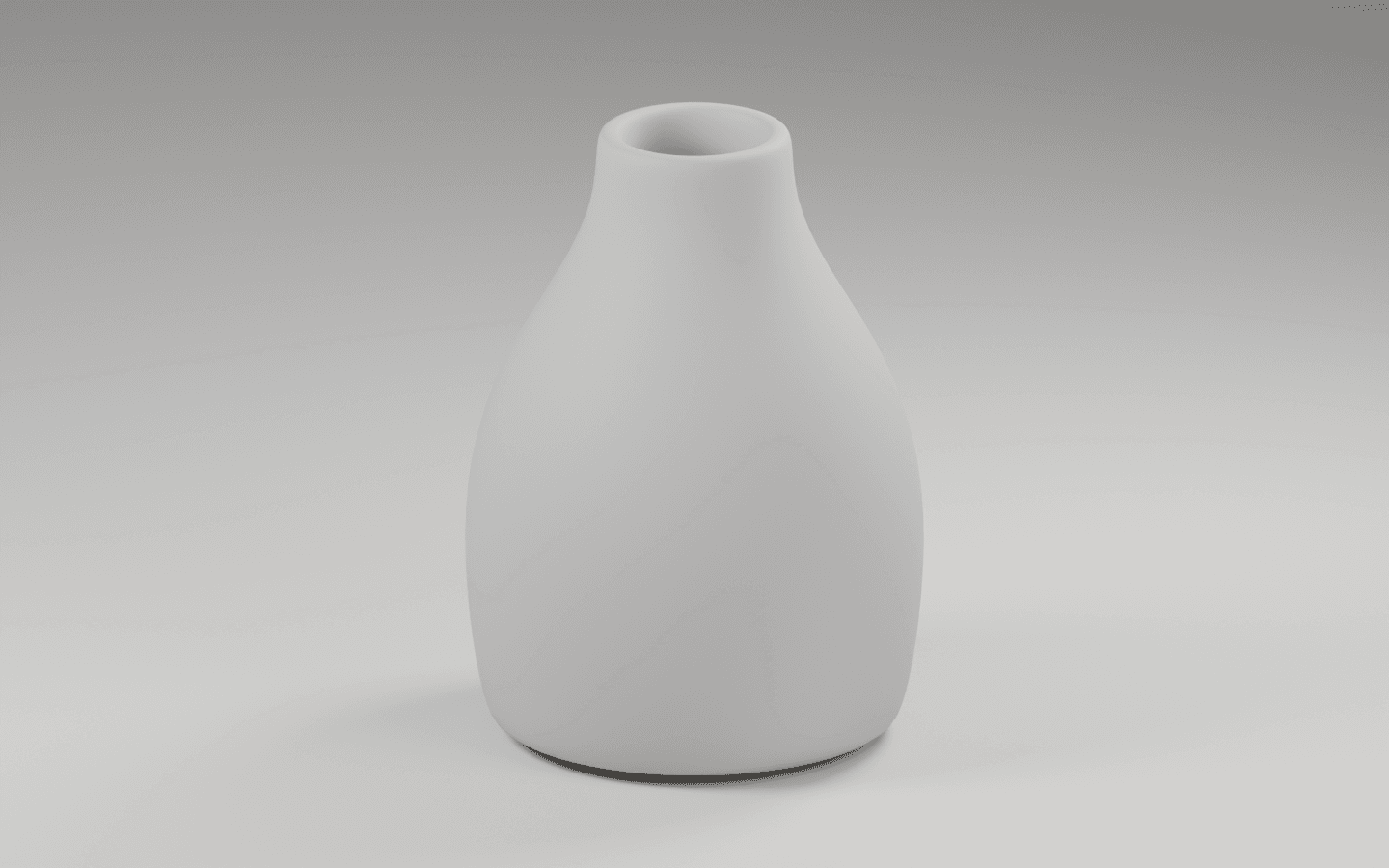
3. 仕上がりを判断する前に、グレーの形状を検査します。
まず blockout.png を開き、開口部、瓶肩のつながり、瓶底の接地、全体の輪郭を確認します。色の付いた美しいレンダリングは形状の問題を目立たなくすることがあるため、中立的なマテリアルで形に集中します。
デモでは、96 セグメントを中心に 21 のプロファイル ポイントを回転させ、サブディビジョン モディファイアを使用して結果を滑らかにします。これらは、スクリプト内で検査できる実装の選択肢であり、すべての資産に対するトポロジの推奨事項ではありません。製造用の花瓶は、寸法とメッシュ品質を個別にレビューする必要があります。
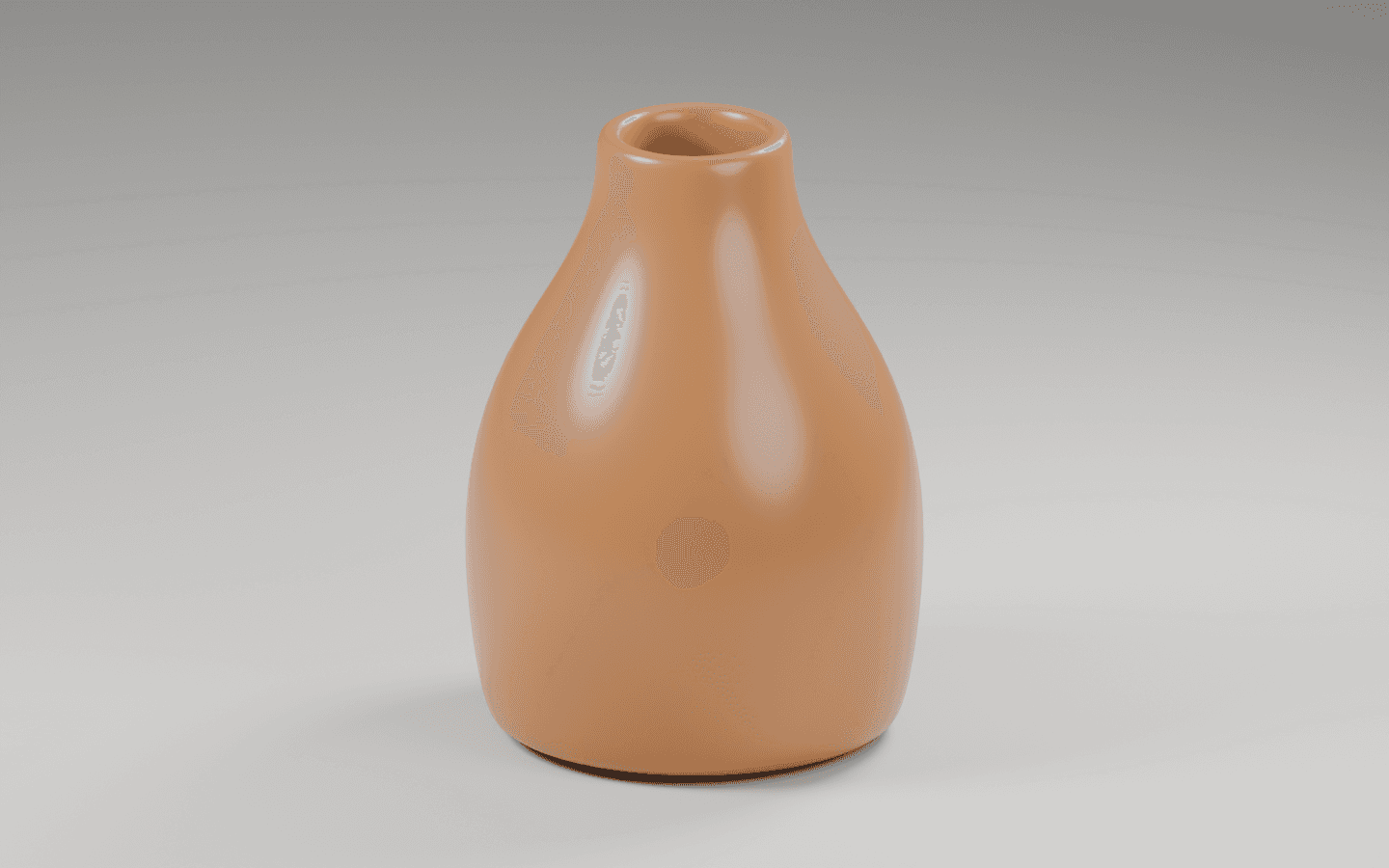
4. 製品の方向をレンダリングし、入力を保存します
スタジオの結果では、ジオメトリとカメラを固定したまま、琥珀色のマテリアルが適用されます。 Cycles と 32 個のサンプルを使用して 1440 × 900 でレンダリングしました。唯一の比較を上書きするのではなく、そのファイルをグレーのプレビューの横に置いておきます。
実際のシーンを確認したい場合は、.blend をダウンロードしてください。実際のカタログの場合は、例示的な形状を承認された製品モデルに置き換えて、実際のオブジェクトと比較して寸法、仕上げ、色を確認します。
| 確認項目 | 確認方法 | 判断 |
|---|---|---|
| ジオメトリ | 粘土のプレビューとシーンを検査する | スタイリング前にシルエットを確認する |
| レンダリング | カメラ、エンジン、サイズを記録しておく | 後で比較を再現可能にする |
| ハンドオフ | スクリプトの保存、.blend、および PNG | 編集可能なソースと表示可能な出力を保持する |
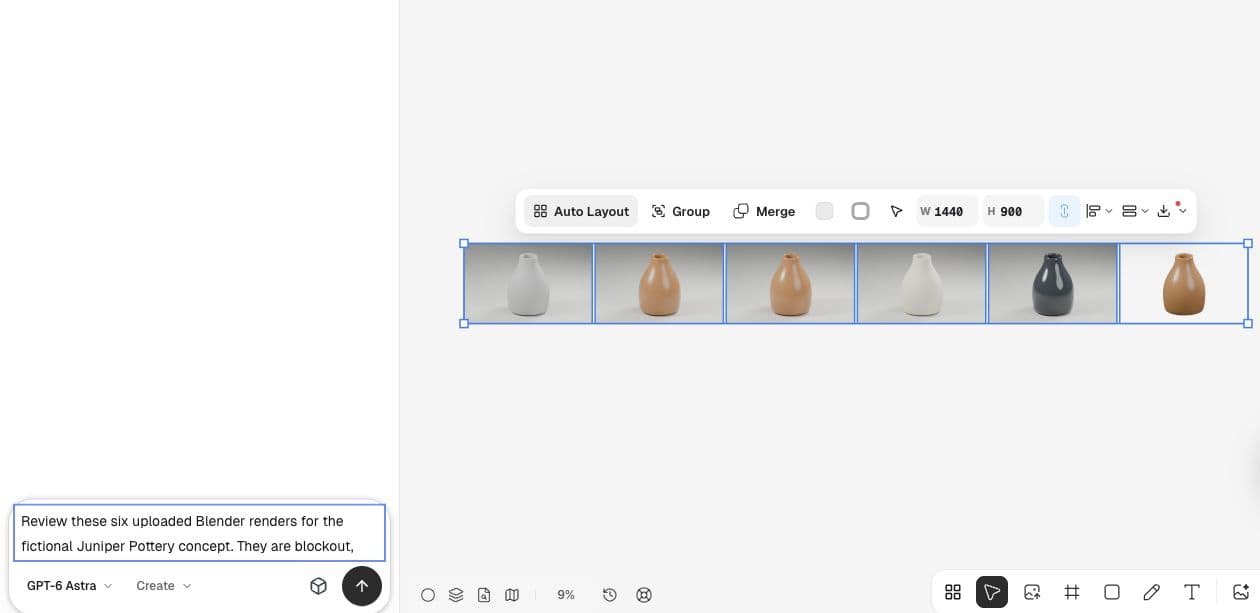
5. レンダリングされたイメージを Ciyo に取り込みます
完成した PNG を Upload で Ciyo プロジェクトに配置し、レイアウトとレビューを行います。スクリーンショットは、Astra が選択された実際にインポートされたステージを示しています。視覚的な結論を受け入れる前に、目に見える結果について絞り込んだ質問をし、エージェントが画像ピクセルにアクセスできるかどうかを確認します。
最初のキャンバス レビューでは、ファイル名とサイズを読み取ることができましたが、プレビューが利用できないと報告されました。画像を検査するふりをするのではなく、チェックリストを提供しました。この区別が重要です。アップロードの成功とメタデータへのアクセスは、完全な視覚的批評の証拠ではありません。
最初のバージョンでは変更要素を少なくする
最近、Blender の初心者がチュートリアルの物体にダウンロードしたチョコレートのマテリアルを適用したところ、継ぎ目が見えたと相談していました。原因が形状、UV、シェーダーのマッピングのどれかを尋ねています。複雑な表面表現を加える前に、単純なシーンで形状を確認する意義が分かる例です。
2026 年 9 月 16 日公開。オリジナル作品は Blender Guru のチュートリアルと BlendKit の素材を使用しています。私たちの花瓶スターターは独立しています。この投稿には、Astra または Ciyo が使用されたという証拠はありません。
よくある実務上の疑問
Ciyo はこの Blender スクリプトを実行しますか?
いいえ。デモされたスクリプトはローカル Blender で実行されます。後続のビジュアル ワークフローのために、その PNG 出力を Ciyo にアップロードします。
花瓶は製造の準備ができていますか?
いいえ。これは、反復可能なレンダリング ワークフローを学習するための例示的なシーンです。製造には、個別の寸法、トポロジー、厚さ、および製造チェックが必要です。
Astraに再度問い合わせずに結果を再現できますか?
はい。ダウンロード可能なスクリプトには、デモンストレーションされたシーンと設定が含まれています。 Blender 5.2.1 で実行し、出力を検査します。ハードウェアおよびそれ以降のソフトウェア バージョンはレンダリングに影響を与える可能性があります。
次の商品画像を Ciyo に取り込む
キャンバスを開いてレビューしたい画像をアップロードし、最終素材を用意する前に一つの明確な判断をしましょう。