Ciyo · GPT-6
GPT-6 Astraの使い方と表示されないときの確認手順

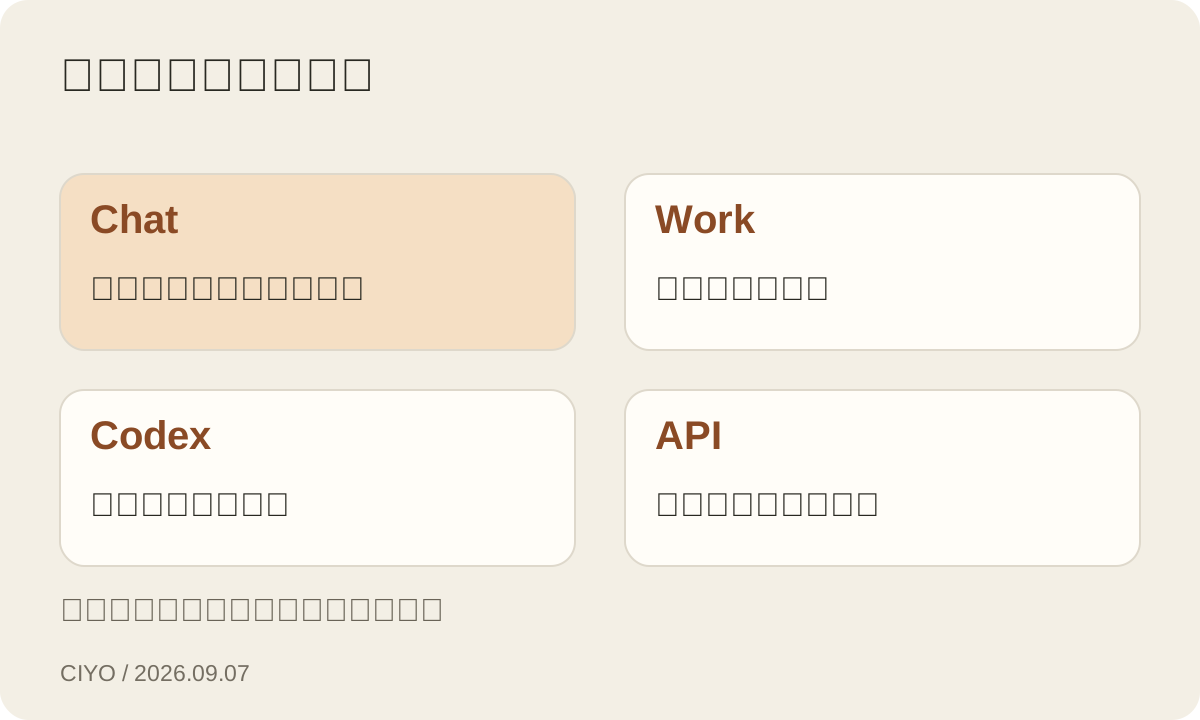
GPT-6 Astraを使うには、まず作業する製品を決めます。対象のChatGPT ChatではGPT-6 Pro、WorkとCodexではAstra、APIではgpt-6-astraという名前を使います。すべての画面で同じ表記を探すと、入口を見落とす場合があります。
OpenAIはアクセスを段階的に提供しています。本記事は2026年9月7日の公式案内を基に、プラン変更、再インストール、API設定の変更をする前に確認すべき項目を整理します。
作業に合う入口を選ぶ
通常の会話はChatGPTで、アカウントに表示されるモデルを確認します。資料や調査、長い成果物を扱うならWork、リポジトリや開発ツールを扱うならCodexを確認します。自分の製品に組み込む場合は、対象組織とプロジェクトのAPIアクセスを調べます。
モデル技術が共通でも、アクセス制御と利用枠は製品ごとに異なります。CodexでAstraが使えても、同じアカウントのChatでGPT-6 Proを選べるとは限りません。APIエラーもChatGPT契約の不具合を意味しません。最初に製品名を書き留めると、原因を絞れます。
ChatGPTでGPT-6 Proを使う
対象プランのアカウントでログインし、現在のワークスペースを確認してから、モデル選択でGPT-6 Proを探します。現行の提供対象はPro $100、Pro $200、Business、Enterpriseです。Enterpriseではワークスペースのモデル権限も関係し、製品ごとに提供時期が異なる場合があります。
PlusではWorkかCodexにAstraが届いているか確認します。現在のヘルプでは、通常のChatのGPT-6 Pro対象にPlusは含まれていません。アップグレード前に目的の製品と利用枠を確認してください。別ワークスペースに入っているだけなら、課金は原因の切り分けになりません。
WorkとCodexでAstraを使う
目的のタスク画面でAstraを選べる場合は、成果物と範囲を明確にした依頼を出します。Web制作ならブランド資料、ページ範囲、画面サイズ、完了条件を渡します。モデルが使えるのは、アプリから提供されたファイルとツールです。
OpenAIはAstraにCodex CLI 0.153.0以降を要求しています。codex --versionで確認し、必要なら普段のインストール方法で更新します。ChatGPTデスクトップアプリも更新対象です。更新後にログイン先とモデルを再確認してください。ソフトの更新でアカウント権限が付与されるわけではありません。
APIアプリでAstraを使う
モデルIDはgpt-6-astraです。大量の資料や複雑なツールを追加する前に、対象組織とプロジェクトで小さなテキストリクエストを通します。仕様にはResponses、Chat Completions、Batchが記載され、導入ガイドはResponsesを使っています。
アクセス権、パラメーターの互換性、結果処理を分けて確認します。Astraの推論レベルはlow、medium、high、xhigh、maxで、noneは記載されていません。他モデルの設定をコピーすると、アクセスがあっても失敗し得ます。実際のエラーと現行仕様を見て修正します。
APIキーはサーバー側に置き、相談時には機密情報を除いたエラーを共有します。エンドポイント、モデルID、クライアント版、時刻、プロジェクト情報、取得できる場合はリクエストIDが役立ちます。公開の相談にキーや顧客資料全体を載せる必要はありません。
表示されなければ、まずログイン先を確認する
ログイン中のメールアドレスとワークスペースを確認します。個人アカウントと会社のワークスペースでは、同じアプリでもモデルが違う場合があります。次に目的の製品のプラン条件を照合し、対象ならクライアント版と段階的提供の状況を確認します。
管理された環境では、管理者にモデルの有効化と自分のロールの権限を確認してもらいます。公式の企業向けガイドはChat、Work、Codex、APIを分け、設定を有効にするだけではアクセスを付与しないと説明しています。初期の企業提供にはDaybreak関連の条件もあり、同僚に見えるモデルが自分にも見えるとは限りません。
| 症状 | 次に確認すること |
|---|---|
| ChatにGPT-6がない | Chatの対象プラン、ワークスペース、提供状況 |
| 一つの製品にだけAstraがある | 製品ごとのアクセス条件 |
| CLIで選べない | バージョン、ログイン先、権限 |
| APIが拒否される | プロジェクト権限、ID、エラー詳細 |
| 以前は使えたが今は制限中 | 使用量とリセット時刻 |
使えていたモデルが制限された場合
利用枠に達すると、使えるモデルが一時的に変わることがあります。ChatのProモデル枠とWork・Codexの使用量は別です。契約から削除されたと考える前に、通知、残量、リセット時刻を確認します。共有枠のモデル間で切り替えても、新しい枠は増えません。
更新や再インストール前に、エラー文や通知を保存します。複数の機能が同時に失敗するなら、ヘルプセンターからサービス状況を確認します。一つのプロジェクトだけなら、その権限と設定を調べます。一度に多くの条件を変えず、原因の証拠を残します。
最初は結果を確認しやすいタスクにする
アクセスできたら、既存のランディングページ画像を評価し、修正案に優先順位を付けるような小さな課題から始めます。対象読者、コンバージョン目標、残す要素を渡し、見える証拠と提案を区別させます。
実装を許可する前に提案を確認します。エージェントの次の行動は、利用できるツールと承認設定に左右されます。ファイル、ネットワーク、公開操作は別の権限です。必要な資料を渡したうえで、最終ページや出力ファイルを開いて検証します。
使えない間にも進められる作業を選ぶ
対象アカウントにまだ提供されていない場合は、利用可能なモデルで進められる部分を処理し、指示書を後の比較用に残します。権限の問題なら製品名と症状を管理者へ伝えます。APIは再現できる最小例まで絞ってから、機密を除いた情報で相談します。
成果物が画像一枚なら、専用画像ツールで目的を満たせる場合もあります。CiyoのGPT Image 2は、OpenAIアカウントにAstraが表示されるかどうかとは独立しています。画像制作の手段として選べますが、GPT-6へのアクセスを解放するものではありません。
あわせて読む
Astraのアクセスに関する疑問
Codexでは使えるのにChatでは見えないのはなぜ?
製品ごとに対象プランと利用枠が異なります。PlusではWorkとCodexにAstraが順次提供され、ChatのGPT-6 Proは別の対象プランです。
GPT-6のAPI名は?
gpt-6-astraです。対応するエンドポイントを使い、対象組織とプロジェクトの権限を確認します。
再インストールすれば使えますか?
更新は古いクライアントの問題を解決できますが、プラン、ワークスペース権限、提供状況を変えるものではありません。
画像の制作を進める
画像の指示が決まっているなら、目的の製品でAstraのアクセスを確認しながら、Ciyoの生成・編集ツールを使えます。