実践的なデザインワークフロー
Instagramハイライトカバー制作:見分けやすいアイコンをそろえる
魅力的なアイコンが4つあっても、プロフィールが分かりにくい場合があります。「商品」と「配送」がどちらも小さな箱に見えれば、訪問者はすべてのラベルを読まないと行き先を判断できません。ハイライトカバー制作ツールは、分かりやすい案内を作るときに役立ちます。
この実演では架空の小売店Fern Shopを使い、Products(商品)、Sizing(サイズ)、Care(お手入れ)、Delivery(配送)という4つの顧客の目的を扱います。Ciyoへの明確な制作指示と、小さな円形プレビューの要件から始めます。1080ピクセルの書き出しと64ピクセルの確認サイズは本例の設計上の選択であり、Instagram共通の要件という主張ではありません。
まず押さえること:分類を決めてから一組としてデザインする
顧客の目的ごとに、見分けやすい記号を1つ使います。配色、見た目の重さ、余白をそろえ、小さなサイズで円形マスク越しに全体を比較してください。カバーは個別に書き出し、プロフィールに保存する前に実際のプラットフォーム上の切り抜きを確認します。
小さなサイズの確認は早めに行います。細い線や装飾は、原寸ではきれいでも、案内用の小さな円では消えてしまうことがあります。
| 分類 | 選んだ記号 | 見分ける手がかり |
|---|---|---|
| 商品 | トートバッグ | 分かりやすい持ち手と柔らかな袋の形 |
| サイズ | 定規 | 少数の目盛りがある細長い直線的な形 |
| お手入れ | 水滴 | 1つのシンプルで自然な輪郭 |
| 配送 | 荷物 | 控えめな継ぎ目のある硬い箱の形 |
1. 顧客の疑問に名前を付ける
ハイライトの中身から考えます。「お手入れ」というカバーは、お手入れ方法につながるべきで、無関係な新商品や販促が混在してはいけません。見た目を決める前に、分類名を分かりやすい言葉で書きます。
本例は4分類で十分です。大きなショップはもっと必要かもしれませんが、アイコンが増えるたびに維持すべき違いも増えます。同じ疑問に答える分類が2つあるなら、まとめるとプロフィールを見渡しやすくなります。
できるだけなじみのある記号を使います。繊細で抽象的な葉はブランドに合っていても、サイズを確実に説明するものではありません。記号と短いラベルを互いに補強させ、説明をラベルだけに任せないようにします。
2. Ciyoに共通の見た目の仕様を渡す
独立したプロジェクトを開き、アイコン一式を1つの指示で説明します。背景、線の色、アクセント、記号の一覧、アイコン内に文字を入れないことを指定してください。生成した一覧画像から切り出さずに済むよう、個別ファイルを依頼します。
単純な幾何学記号なら、SVGやコードによる描画のほうが正確な寸法と共通の線幅を制御しやすくなります。イラスト寄りの表現も使えますが、追加の一貫性確認が必要です。すべての素材に写真生成モデルが必要だと思い込まず、目的に合う方法を選びます。
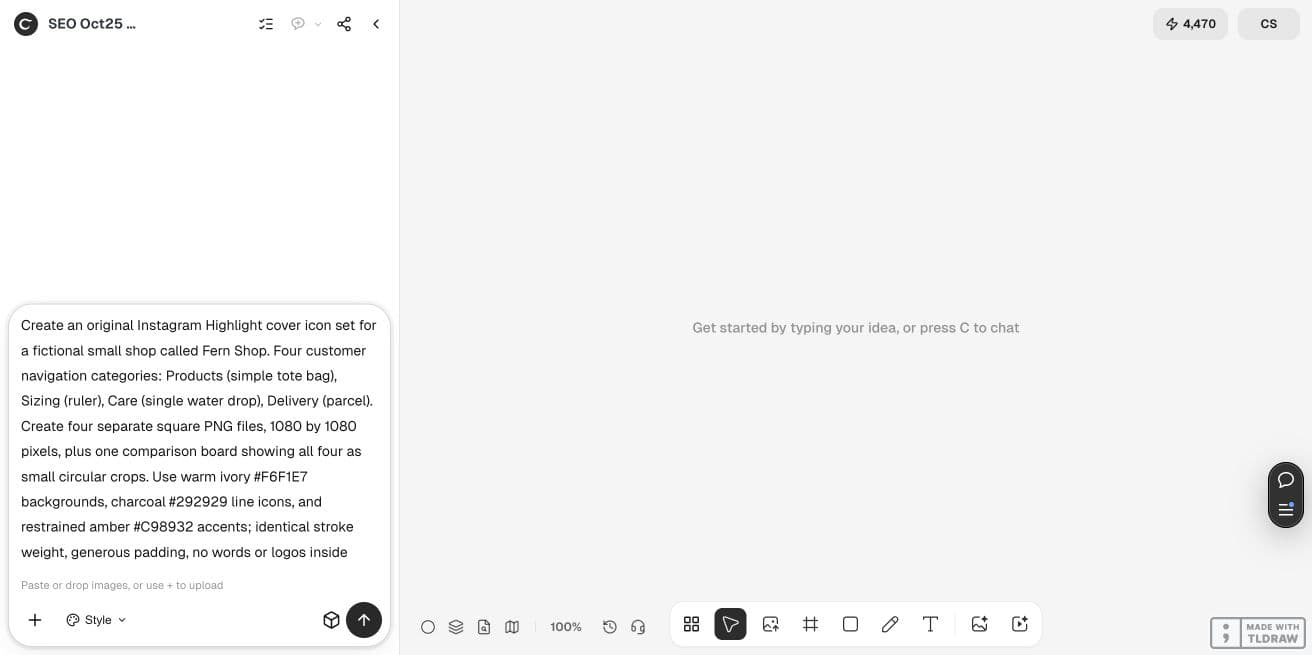
架空のFern Shop向けに、Instagramハイライトのオリジナルカバーを4枚作ってください。Products(商品)はトートバッグ、Sizing(サイズ)は定規、Care(お手入れ)は水滴、Delivery(配送)は荷物です。暖かいアイボリー #F6F1E7、チャコール #292929を使い、各記号に控えめな琥珀色 #C98932のアクセントを1つ入れてください。丸みのある線の太さ、余白、見た目の大きさをそろえます。アイコン内に文字やロゴは入れません。1080 × 1080のPNGを4枚個別に描画し、ラベル付きの円形プレビューを並べた比較ボードを作ってください。実際の64ピクセルのプレビューも含めてください。分類名はアイコンの外に置きます。ダウンロード可能な個別ファイルとキャンバス上のコピーを保存し、外縁と小さいサイズの読みやすさを確認してください。Instagramには投稿しないでください。3. 一式を作る前に計画を確認する
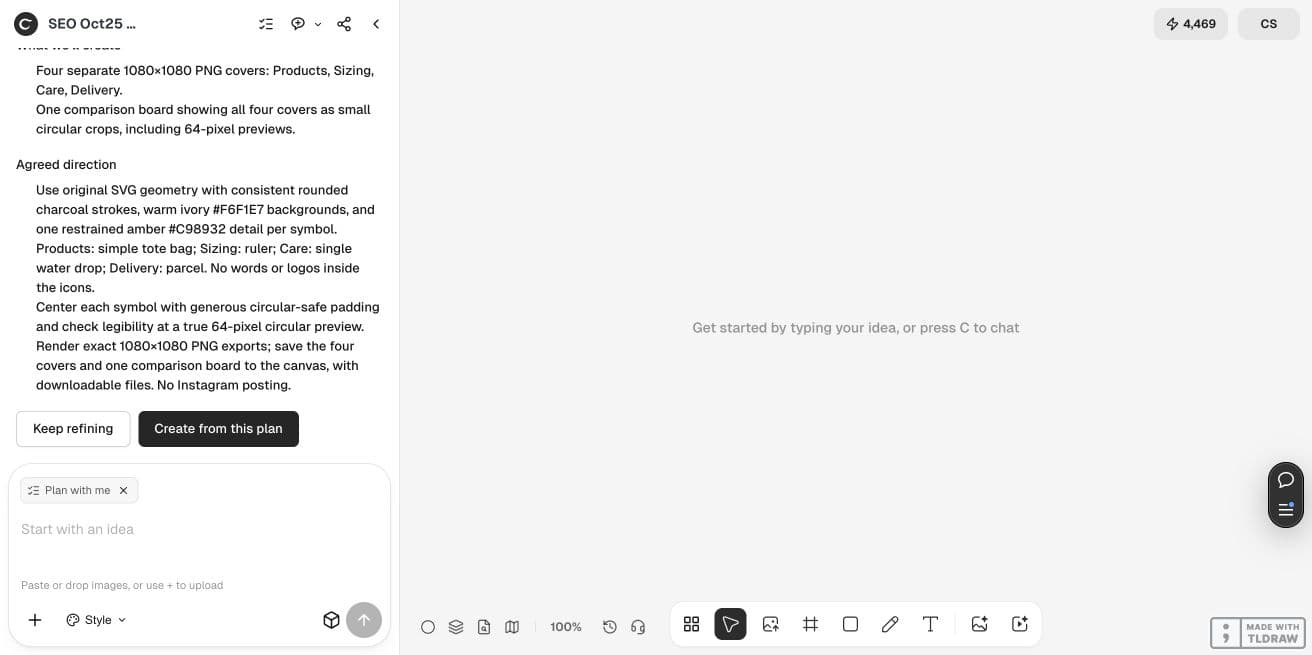
実際のCiyoセッションでは、Design agentがFern Shopの依頼を4枚の個別カバーと比較ボードの制作計画に整理しました。分類の抜けや予想外のスタイルがないかを確認してください。計画を見ると、誤解が全ファイルに広がる前に見つけられます。
提案された形は、丸みのあるチャコールの線、アイボリー背景、各記号に1つの控えめな琥珀色の細部を使っていました。比較ボードのラベルもアイコンの外に配置されています。この分離によって、制作ファイルを文字なしに保ち、確認ボードについて話し合いやすくなります。
記号の組み合わせが適切なときだけ方向性を確定します。似た輪郭が2つ提案されたら、この段階で片方を変えてください。色だけで顧客の目的を区別するのは弱い方法です。
4. 四角だけでなく円形で確認する
各正方形を円形マスクの背面に置きます。持ち手、定規の端、水滴の先、荷物の角に十分な余裕があるか確認してください。数値上の余白が似ていても、見た目の大きさがそろうとは限りません。細長い定規は幅広いバッグと違う扱いが必要な場合があります。
4つを小さな表示サイズで比較します。閉じてしまう細い隙間、孤立した点に見えるアクセント、同じ形に見える2つの記号を探してください。拡大するのは原因を調べるときだけにし、修正の評価は小さなプレビューに戻して行います。
「定規の目盛りを2本減らす」「バッグの持ち手の内側を広げる」など、具体的な修正を依頼します。「もっとプロらしく」だけでは、大切な判断が指定されません。
最初の1600 × 1100の比較ボードでは、最も右にある大きな円形プレビューが切れていました。そのボードを不採用にし、4枚の個別アイコンは保ったまま配置だけを直すよう依頼しました。個別ファイルが正しくても、確認ボードまで正しいとは限らない点が重要です。
5. 個別の書き出しを確認して名前を付ける
キャンバスのサムネイルに頼らず、ダウンロードした画像を開きます。寸法、色、不要な文字がないことを確認してください。fern-products.pngやfern-care.pngのように用途で命名すると、プロジェクト外でも識別できます。
本例の不透明な正方形背景は意図したものです。円形に見せるために透過は必要ありません。円形プレビューは確認用です。元の正方形を残せば、画像を伸ばしたり作り直したりせずにプラットフォームの切り抜きを調整できます。
比較ボードを元ファイルと一緒に保存します。後から「返品」を加える場合は既存の一式を参照し、新しい記号を元の4つと比較します。
実際のプロジェクトでは、ここに掲載した1080 × 1080のPNGを4枚個別に保存しました。すべてのダウンロードを開いて確認したところ、輪郭は完全で、円形に収まる余白があり、文字ロゴもありませんでした。「お手入れ」の内側の琥珀色マークは下向きの記号にも見えるため、分類ラベルは引き続き役立ちます。小さなアイコンだけに説明のすべてを任せるべきではありません。




6. プロフィールで確認し、中身を役立つ状態に保つ
Instagramの現在のハイライト編集機能を使い、保存前に実際のアカウントで切り抜きを確認します。画面は変わるため、古いアップロード手順の画像は固定仕様ではなく手がかりとして扱ってください。この実演ではアカウントへの投稿は行いません。
新しいショップは、顧客がすでに聞いている4つの疑問から始められます。制作会社は顧客ごとの分類と記号の対応表を共有しておきましょう。どちらも分類が変わったらハイライトの中身を見直してください。装飾の統一では、誤解を招く案内名は直せません。
より広いブランドづくりが必要なら、別の作業として進めます。ロゴ、配色、店舗の見せ方を同時に変えると、小さなアイコン1つが機能しない理由を判断しにくくなります。
よくある質問
すべてのカバーは1080 × 1080である必要がありますか?
これは本例で選んだ書き出しサイズです。十分に鮮明な正方形の原画像を使い、現在のプラットフォームで実際の切り抜きとアップロードの動作を確認してください。
アイコン内に分類名を入れるべきですか?
本例では文字をアイコン外に置き、プロフィールのラベルを使います。小さな文字は単純な記号より読みにくくなることがよくあります。
1枚にまとめて生成し、カバーごとに切り出してもよいですか?
可能ですが、個別出力のほうが余白と寸法をそろえやすくなります。個別ファイルと確認ボードの両方を依頼してください。
同じプロンプトならアイコンがそろうと保証できますか?
いいえ。保存ファイルの線幅、形、間隔、色を比較します。共通の指示は曖昧さを減らしますが、確認の代わりにはなりません。
小さな案内アイコンを一組作る
顧客の目的を4つ挙げ、それぞれに異なる記号を割り当て、アップロード前にCiyoで一式を比較しましょう。