実践デザインガイド
LinkedInカルーセルPDF:投稿前にページ順を確認する
キャンバスでは正しく見えていても、PDFでは先頭ページが違ったり、途中でトリミングが変わったりすることがあります。LinkedInのドキュメント投稿で読者がめくるのは、アップロードしたファイルです。キャンバスに並んだ画像は、その元になる素材にすぎません。
この記事ではLinkedInのアップロード案内と、11月15日にCiyoで制作した架空のAlder Workshopの例を使います。Ciyoが返したのは4枚のページ画像で、PDFは別のツールで組み立てました。LinkedInへの投稿や反応の測定は行っていません。
まず結論
文章を確定し、全ページを同じ形にそろえ、意図した読書順で1つのPDFにまとめます。投稿に添付する前にデザイン用キャンバス以外のビューアーで開き、全ページを確認してください。ファイルを選んだ順番と、ボード上の配置順が一致するとは限りません。
1. レイアウトより先にページの役割を決める
1ページに1つの役割を持たせます。架空の修理工房の例は、表紙の問い、故障の確認、部品の確認、次の判断という構成です。短い説明資料であり、修理の安全性や採算を保証するものではありません。電気系統の故障は資格のある修理担当者に相談します。
各ページの全文を、承認済みの原稿にまとめます。注意事項は投稿文に隠さず、読者が必要とするページに載せてください。修正で話の流れが変わる場合は、装飾を直す前にページ構成を修正します。
| ページ | 読者の疑問 | 必要な内容 |
|---|---|---|
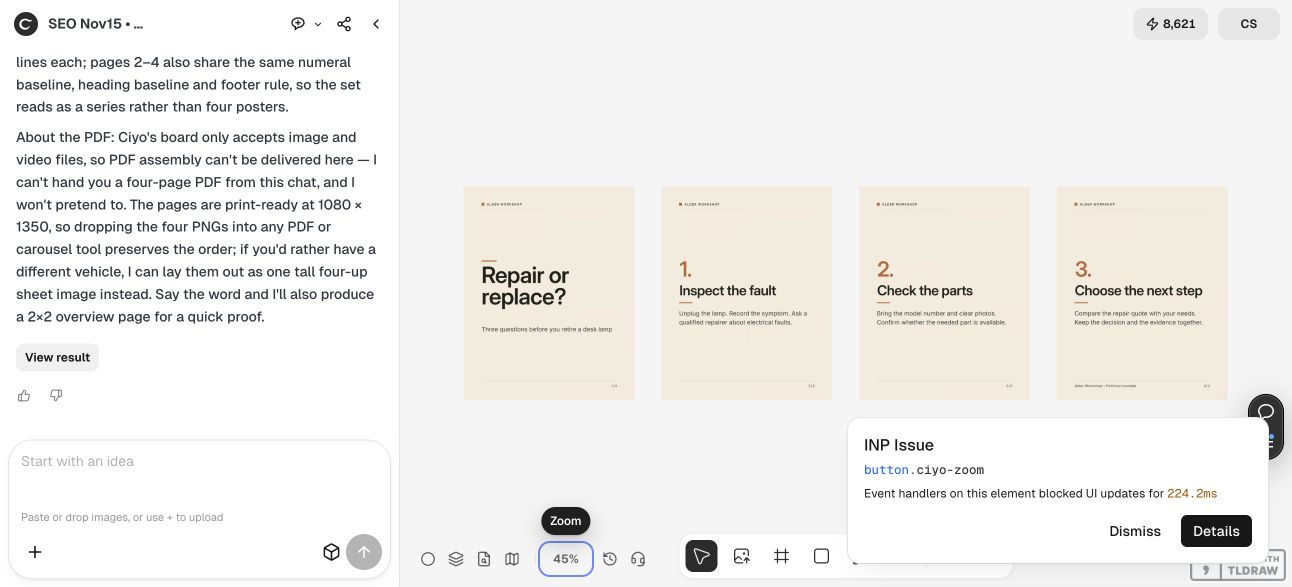
| 1 | 何についての資料か | 修理か買い替えか。卓上ランプを手放す前の3つの問い。 |
| 2 | 何を確認するか | 電源プラグを抜き、症状を記録する。電気的な故障は資格のある修理担当者に相談する。 |
| 3 | 何を持参するか | 型番、鮮明な写真、必要な部品の入手可否。 |
| 4 | 次にどう判断するか | 修理の見積もりと自分の用途を比較し、判断と根拠を一緒に残す。 |
2. Ciyoで統一されたページセットを作る
独立したプロジェクトを作り、確定したページ構成を渡します。全ページ共通の寸法、余白、文字組みを指定してください。この例の1080 × 1350ピクセルは編集上の選択であり、LinkedInが必須とする寸法ではありません。
ページごとのファイルと、順番を確認できる一覧を依頼します。文字を直せる元データも残してください。ベクターのレイアウトから作った画像でも、その画像上の文字が編集可能になるわけではありません。Ciyoが別途ソースコードを返した場合は、プレビューと一緒に保存します。
実際の操作ではCiyoが4枚の画像を配置し、最初に乱れた配置順も修正しました。元のPNGをダウンロードし、全て1080 × 1350であることを確認しています。一方、その会話から複数ページのPDFは渡せないと回答したため、次の工程は外部ツールで行いました。
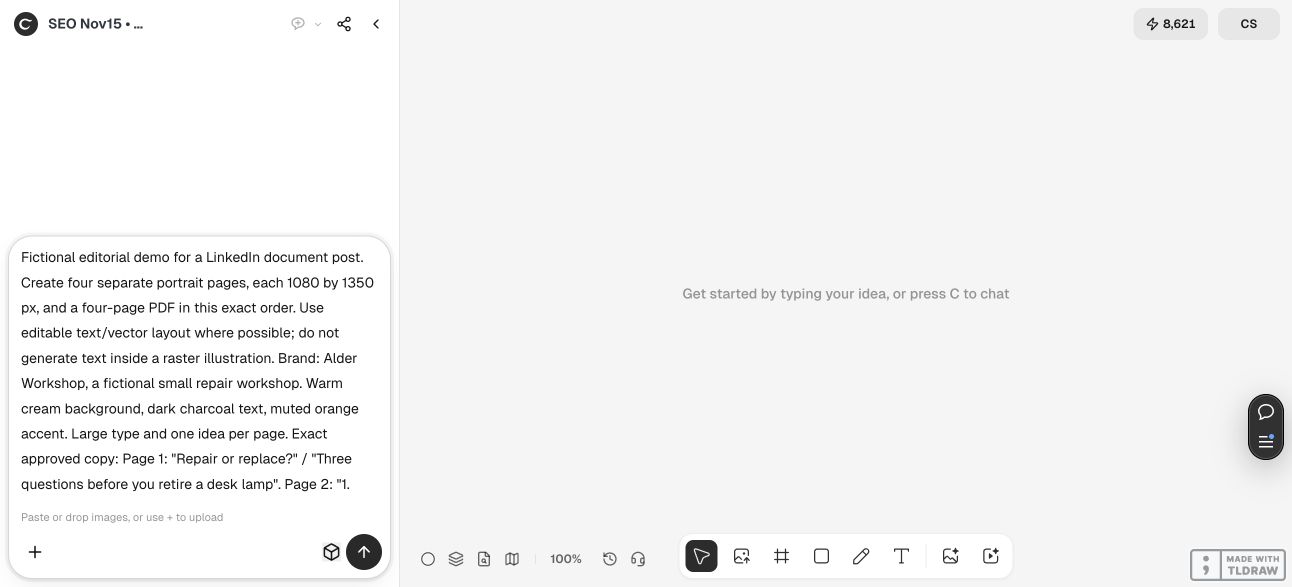
[対象読者]向けに、[幅] × [高さ]の独立したページを4枚作ってください。承認済みの構成と原稿は[1ページ目の原稿、2ページ目の原稿、3ページ目の原稿、4ページ目の原稿]です。文字組みを統一し、十分な余白と1/4〜4/4のページ番号を付け、読書順にキャンバスへ並べてください。各ファイルを渡し、複数ページのPDFを実際に提供できるか明示してください。投稿や架空の反応数の作成はしないでください。3. 1つのPDFにまとめて開き直す
各画像を独立したページに配置してPDF出力できる文書・プレゼンテーション編集ソフトを使います。先にページの形を設定し、番号順にファイルを挿入してください。複数画像を1枚の用紙へまとめる設定を避け、順番を確認して全ページを書き出します。
Ciyoの元PNG4枚を外部で4ページのPDFにまとめました。全ページの領域は810 × 1012.5ポイントで、元の4:5比率を維持しています。提供ファイルは画像ベースのため、見えている文章をPDF内の文字として検索できません。アクセシビリティが必要な本番資料は、編集ソフト側で文字を残し、読み上げ順や代替テキストも確認してください。
LinkedInのヘルプでは、文書は100 MB以下、300ページ以下とされています。これはサービスの上限であり、4ページの説明資料で目指す容量ではありません。十分に小さくまとめ、内容が伝わる文書タイトルを付けます。
4. ダウンロードしたファイルを読む大きさで確認する
別のPDFビューアーで開き、表紙が先頭か、番号が連続しているか、不要な白い縁や新たなトリミングがないか確認します。最小の文章を読者が見る大きさで読んでください。キャンバスを拡大すると、小さすぎる本文を見落としがちです。
1人で制作する場合も、まず4ページで明確な試作を作れます。チームなら文章の承認者と書き出した文書の確認者を分けるとよいでしょう。不備があれば元データを修正してPDFを作り直し、全体を再確認します。サムネイルだけ直してアップロード用ファイルを古いままにしないでください。
5. 投稿は別の承認工程として扱う
確認済みPDFをLinkedInの文書投稿の手順で添付し、タイトルを付け、公開前にプレビューを確認します。この記事が利用者のアカウントへアップロードすることはありません。LinkedInでは既存投稿の文書そのものを変更できず、タイトルと説明は編集できても、文書を置き換えるには新しい投稿が必要と案内しています。
承認済みの元データ、出力PDF、投稿文をまとめて管理します。事実が変わったら3つを意識して更新してください。アップロード成功が示すのはファイルの受け付けであり、資料の有用性や顧客獲得の実績ではありません。
LinkedInカルーセルPDFについての質問
CiyoはLinkedIn用のPDFを自動で書き出せますか?
今回の実演では提供できませんでした。Ciyoが返した4枚のページ画像を、外部でPDFにまとめて確認しています。工程を決める前に、現在のプロジェクトで実際に取得できる出力を確かめてください。
1080 × 1350はLinkedInの必須寸法ですか?
いいえ。この例で統一した4:5のページ形状です。LinkedInの現在の対応形式と上限を守り、アップロード時のプレビューも確認してください。
投稿後に文書を修正できますか?
LinkedInのFAQでは、投稿内の文書は編集できないとされています。タイトルや説明の編集、または修正版の文書を使った新規投稿が必要です。
画像だけのPDFを使ってもよいですか?
ページの見た目は保てますが、通常は文字検索や適切なタグ付けに対応しません。それらが重要な資料では、文字を保持でき、アクセシビリティを確認できる編集ソフトを使ってください。
順序の整った資料を1つ作る
承認済みのページ構成をCiyoに渡し、短いページセットを制作して、投稿前に実際の出力文書を確認しましょう。