個人プロフィールのバナーデザイン
LinkedInバナーのサイズ:プロフィール写真との重なりを確認する
横長バナーはキャンバスでバランスがよくても、重要な細部がプロフィール写真の後ろに隠れる場合があります。ファイルサイズと配置は別の問題です。寸法が正しくても、特定の表示で隠れたり切り取られたりする場所は分かりません。
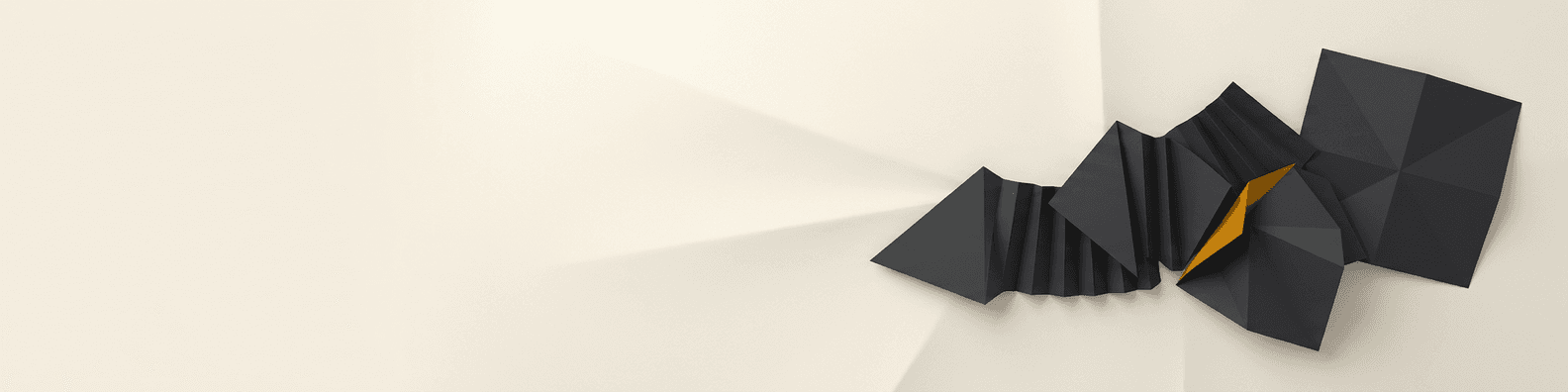
実際のCiyo開発プロジェクトで、架空のJuniper StudioのデザイナーAlex Example向けに抽象バナーを作りました。保存済みの最終PNGは1584 × 396で、特徴的な形は右寄りです。ファイルを確認し、説明用の別ガイドを作成しました。LinkedInへのアップロードや実プロフィールの形状測定はしていません。ガイドはデザイン補助で、公式の安全領域テンプレートではありません。実画面は英語です。
先に結論:1584 × 396から始め、柔軟な余白を残す
LinkedInは個人プロフィールのカバーに1584 × 396ピクセルを推奨し、JPGまたはPNG、8 MB未満としています。ブラウザのウィンドウサイズや画面解像度で見え方が変わるとも説明しています。ファイルはこの仕様で作り、その後実際の表示を確認します。
以下の5段階で進めます。Juniper例は左4分の1を静かに保ち、チャコールの形とアンバーを右に配置します。これは編集上の構図選択で、固定の4分の1がすべての写真位置や切り取りに対応する保証ではありません。
| 段階 | 作業 | 確認事項 |
|---|---|---|
| 1 | 個人プロフィール用であることを確かめる | 現在の推奨サイズと対応ファイル |
| 2 | 想定する重なりを踏まえてCiyoへ依頼する | 静かな場所と明確な視覚的重点 |
| 3 | 実際に保存したPNGを調べる | サムネイルではなく1584 × 396の最終寸法 |
| 4 | 独立した説明用ガイドを使う | 遮るものがあっても構図が成立するか |
| 5 | 自分のLinkedIn表示を見る | 現在の切り取り・写真の重なり・読みやすさ |
1. 個人プロフィールのカバーであると確認する
キャンバス寸法を選ぶ前に用途を確認します。本記事は個人プロフィール用です。会社ページ、広告、イベント画像は別の作業で、それぞれ現在の仕様に従います。
Alex Exampleのバナーの役割は控えめな視覚的個性です。名前、役職、職業情報はプロフィールの実際の文字欄に残します。画像にLinkedInロゴ、架空UI、顔写真、小さな連絡先はありません。違う切り取りで見られても役立つ構図にしています。
必ず見えてほしい要素を決めます。ここでは右側の小さなチャコールの折り形状とアンバーです。文字が必要なら実際の表示サイズと配置を別に確認します。必須の見出しがなければ、静かな画像は合理的な出発点です。
2. 遮蔽物に耐えられる抽象構図を依頼する
独立したCiyoプロジェクトを作り、目標寸法を指定します。図形を強くする場所と控える場所を伝えます。表示先を測定していないのに、正確な公式安全領域を作り上げないようにします。
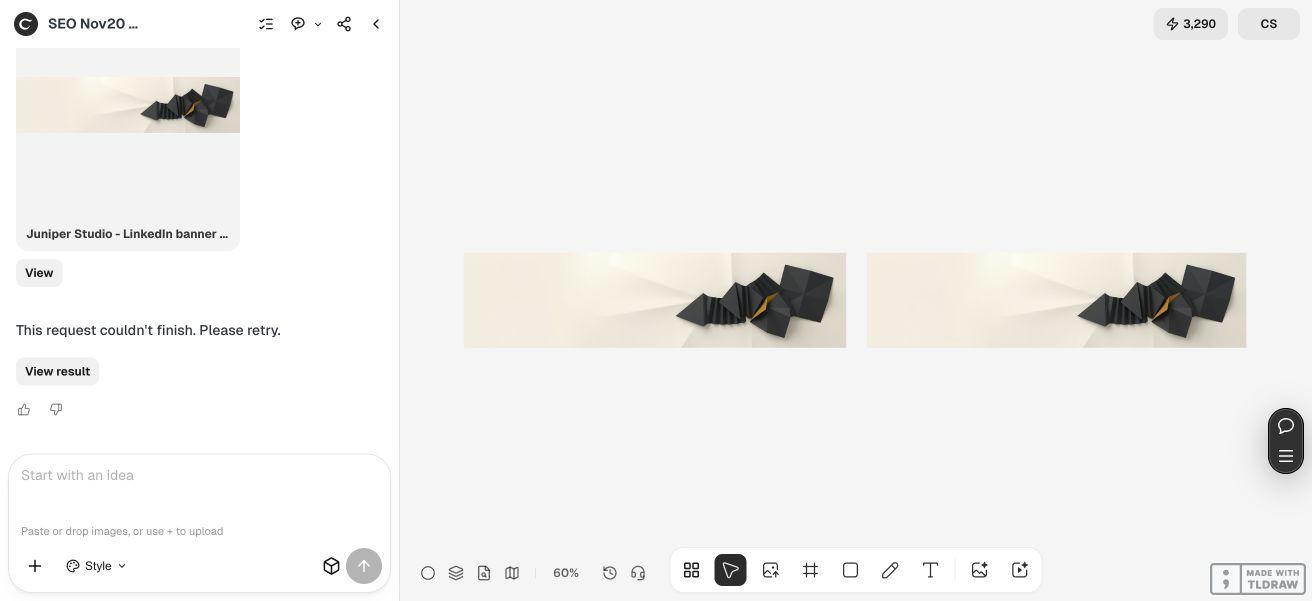
実際の依頼は1584 × 396 PNG、静かな左4分の1、右側のチャコールの折り形状と控えめなアンバーでした。エージェントはNano Banana 2で4:1の元画像を作り、リサイズした最終版を保存しました。元画像とは別に最終ファイルをダウンロードして確認しています。両方の保存後に最終応答は失敗しました。その結果を残し、最終PNGを独立して検証しました。
既存ブランドなら架空の方向性を承認済みの図形や色へ置き換えます。修正を見る間は目標と配置条件を固定します。配色、切り取り、焦点位置を同時に変えると、どれが改善に効いたか分かりにくくなります。
[架空または承認済みの個人プロフィール用プロジェクト]のために、オリジナルの1584 × 396 PNG背景を作成してください。[承認済みの方向性と配色]を使います。[重なりを確認したい領域]を特に静かにし、特徴的な形は[選んだ場所]へ置きます。LinkedInロゴ、UI、プロフィール写真、小さな連絡先は不要です。実際の写真の重なりと切り取りは別途確認するため、普遍的な安全領域とは主張しないでください。画像を保存し実寸法を報告してください。LinkedInへのログインやアップロードはしないでください。3. プレビューを使う前に最終ファイルを調べる
キャンバスのサムネイルではなく納品ファイルの属性を見ます。最終Juniper PNGは1584 × 396、sRGBの3色チャンネル、659,682バイト、約644 KiBです。4:1の比率は本例の個人プロフィール用の目標と一致します。
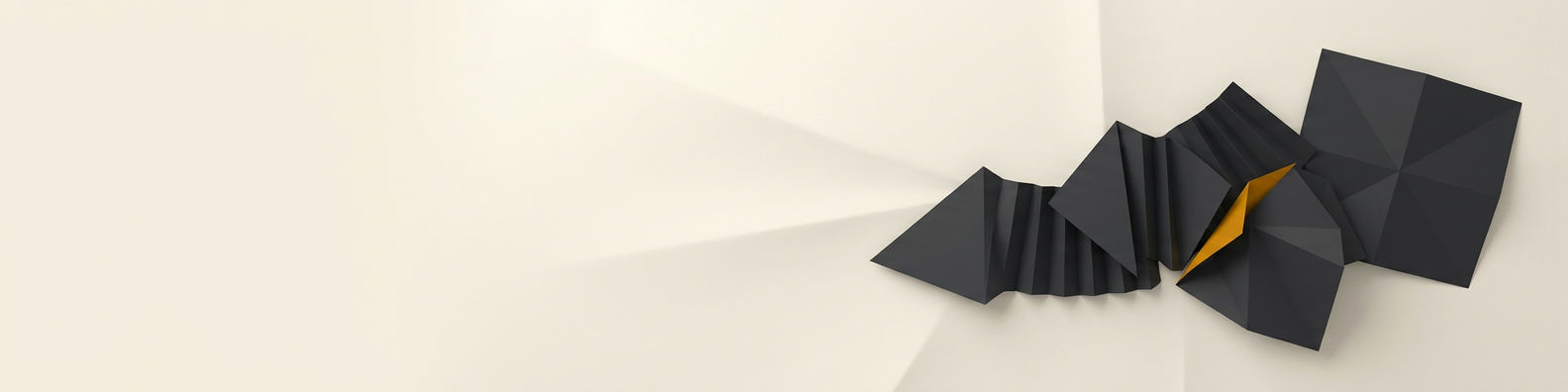
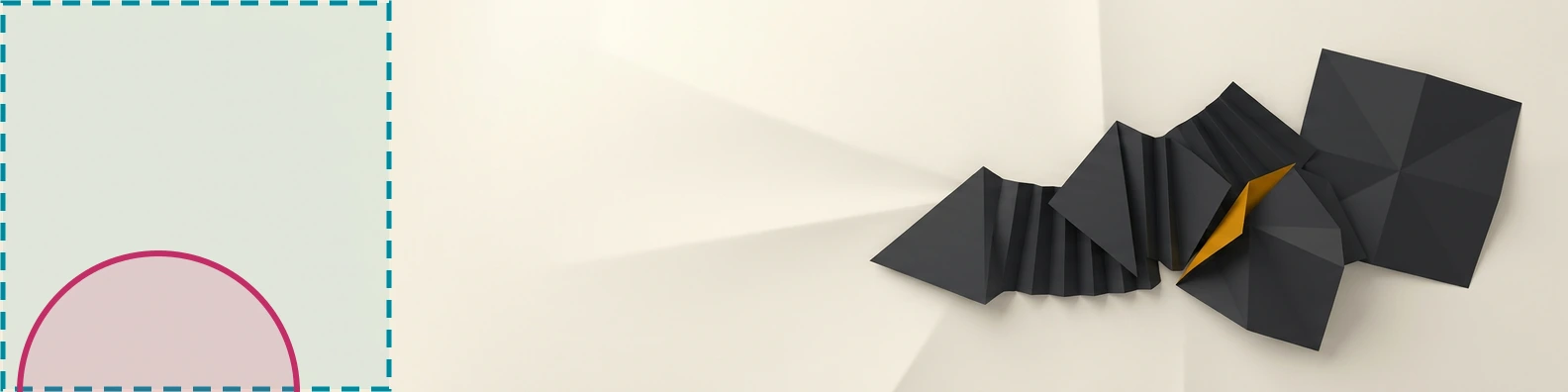
画像自体も確認しました。左は静かなアイボリーで、チャコールとアンバーは右に集中しています。文字、顔写真、UIの印は含みません。これは出力確認であり、LinkedInがアップロード後にどう表示するかの証拠ではありません。
最終書き出しは大きな生成元と分け、分かりやすく命名します。プロフィール編集画面で選ぶ直前にファイルを確認してください。途中の画像が正しくても、後の書き出しの寸法や見た目まで証明できません。
4. 動かせる別ガイドで重なりを探る
大まかな遮蔽物をバナーへ置き、何が理解できるまま残るか見ます。移動やリサイズで異なる表示を探ります。目的はアップロード前に弱い構図を発見することで、固定矩形が常に見えると認定することではありません。
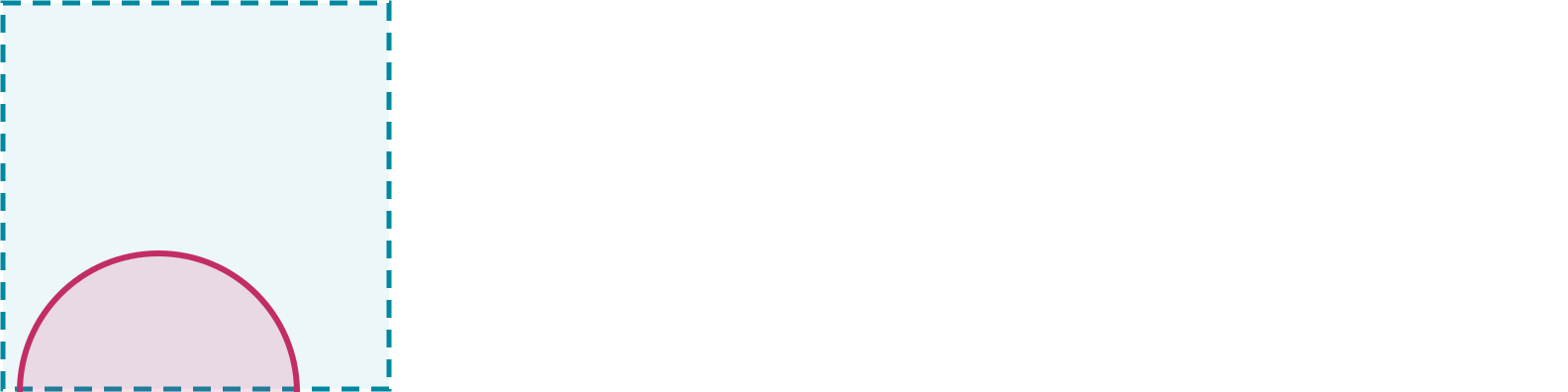
付属SVGは編集部の別制作です。左4分の1の矩形を色付けし、左下に円の一部を置いています。LinkedInを写し取った形ではなく、円も本物の写真ではありません。対応エディターで背景へ重ね、必要に応じて変え、書き出し前に隠します。
下の参考確認では、右側の図形がこの遮蔽物と分かれて残ります。このガイドに対する構図の判断には役立ちますが、実際のモバイルの切り取り、プラットフォームの測定、文字が必ず安全な場所を示すものではありません。
5. 承認前に自分のプロフィール表示を確認する
LinkedInの現在のカバー設定手順に従い、適用前に切り取りを確認します。写真の重なりと重要な形が見えるかを調べます。本例のCiyoプロジェクトはLinkedInプロフィールを開いたり編集・公開したりしていません。
自分に必要なブラウザや端末で見ます。ウィンドウサイズや解像度で変わるため原本を残し、特定の表示が焦点を隠すなら、その問題に絞って修正します。配置問題のため見出し全体を縮める場合も、読めることの確認が必要です。
初心者には密なコラージュより静かな文字なし画像が評価しやすいでしょう。チームでは承認済み画像と実際に確認した表示の短い記録を残せます。デザイナーは原本と確認範囲を一緒に引き渡します。説明用SVGは作業補助で、最終バナーとしてアップロードしません。
個人プロフィールバナーのよくある質問
このLinkedInバナーのサイズは?
確認した最終PNGは1584 × 396で、現在の個人プロフィールカバーの推奨と一致します。他の用途のLinkedIn画像には別の仕様が必要です。
色を付けた左4分の1は公式安全領域ですか?
いいえ。編集上の構図と確認の選択です。LinkedInを写し取ったものでも、すべてのブラウザ・写真位置・モバイル切り取りを測ったものでもありません。
重なりガイドSVGをアップロードしますか?
候補バナーにはガイドのないPNGを使います。SVGは大まかな遮蔽物を移動・リサイズできる独立した編集用補助です。最終画像を作る前に隠します。
本物のLinkedInプロフィールでテストしましたか?
アップロードもプロフィール変更もしていません。実際のCiyo PNGと参考オーバーレイを確認しました。実際の重なりと切り取りは、自分の現在のプレビューで確認してください。
デザイン技能や一定の時間が必要ですか?
焦点の配置を見る技能と、修正する場合は画像エディターが必要です。任意のガイドにはSVG対応が必要です。本例に一定の納期はなく、実プロフィール確認と必要な修正の時間を取ります。
表示の変化に対応できるバナーを作る
明確な目標サイズと意図した静かな場所をCiyoに伝えます。原本を確認し、必要なら別ガイドを使って、自分のプロフィールで実表示を承認しましょう。