キャンペーンのワークフロー
キャンペーン素材をレビューボードに整理する方法

参照画像、競合する 2 つのアイデア、選択した方向性がすべて同じように重要に見える場合、キャンペーン キャンバスは混乱します。別のバージョンを作成する前に、各アイテムに明確な役割とボード上の場所を与えてください。
このチュートリアルでは、架空の Juniper Cafe の週末キャンペーンを例にします。落ち着いたラテの案と、コーヒーとペストリーを組み合わせた案を比較し、参考画像と次の作業を見える状態に保ちます。Ciyo の選択、整列、グループ化を使って6枚のデモカードを整理します。カードは企画の例であり、完成した広告やキャンペーン効果の証拠ではありません。
まず、ボードで決めたいことを明確にする
Juniper Cafe の対象は、週末の来店を考えている近隣のお客さまです。掲載先は Instagram のフィード、提案する内容はコーヒーとペストリーのセット、期待する行動は来店です。具体的な条件は店舗の確認が必要です。レビューでは「どちらの案がセットの内容を伝えやすいか」を判断します。
9月15日の Reddit の投稿は、画像をまとめて見せる際の注意点を教えてくれます。投稿者が自分の Instagram ムードボードへの意見を求めたところ、画像に共通のテーマがあるかという指摘がありました。これはそのページへの意見であり、Ciyo の検証ではありません。今回も、整然と並べる前に、素材を結び付けるテーマを考えます。
2026 年 9 月 15 日公開。著者は自身の Instagram ページでフィードバックを求めています。 u/mentallyiam8 はテーマと構成に関する懸念を提起しています。私たちのキャンペーンボードのワークフローはオリジナルの適応です。どちらの参加者も Ciyo ユーザーまたはエンドーサーとして提示されず、スレッドは測定された成長結果を提供しません。
1. 移動する前に、すべてのアセットに役割を与える
キャンペーン用に別の Ciyo プロジェクトを作成します。キャンバス ツールバーの Upload コントロールを使用し、Upload Image を選択して、比較するイメージを選択します。方向性を説明した参考資料、実際の代替案、現在の決定を記録したメモなど、関連性のある小さなセットを持参してください。
6枚のカードには役割が分かるラベルがあり、縮小表示でも区別できます。自分のプロジェクトでは、分かりやすいファイル名を付け、説明が必要な素材の近くにメモを置きます。参考画像では、配色、構図、文字の扱いなど、何を参考にするかを示してください。所有権のある成果物や承認済みの画像と混同させないことも大切です。
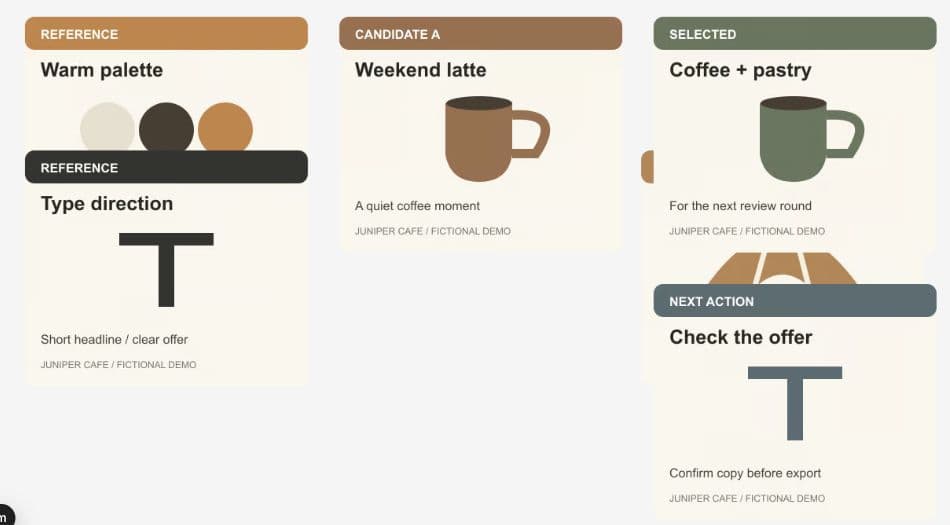
下のスターティングボードには重複するカードがあります。間隔を調整する前に、どのアイテムが一緒に属しているかを特定してください。ラベルはこれらの架空のデモ画像の一部です。これらは自動的な Ciyo 承認ステータスではありません。
| ボードエリア | アイテム | 確認すること |
|---|---|---|
| 参考画像、左 | 暖色の配色、書体の方向性 | どのような見た目を目指すか |
| 候補案、真ん中 | A: 週末ラテ。 B: コーヒーとペストリー | 提案されたオファーを伝えるコンセプトはどれですか? |
| 決定事項、右列 | 選択された方向;次のアクションのメモ | どの案を進め、何を確認する必要があるか |
2. 参考資料、代替案、決定事項を分離する
さらに作業スペースが必要な場合は、エージェント パネルを折りたたんでください。 Zoom メニューを開き、Zoom to Fit を選択してボード全体を見つけます。各カードの本文を目的の列にドラッグし、ラベルと重要なコンテンツが表示されたままになるようにカード間にスペースを残します。隅のハンドルをドラッグするとサイズが変更されるため、移動のみしたい場合は画像の中央を使用します。
左列には配色と書体の参考、中列には上下に並べた2つの候補、右列には選んだ方向性と未確認のキャンペーン条件を置きます。両候補を同じ参考画像と比較できるため、判断の基準がそろいます。
配置だけで選択を暗示せず、選んだ案と理由を明記します。本例では、セットの両方の商品を伝えられる組み合わせ案を提案しています。ただし、これは企画上の判断です。簡略化した決定カードは、実際にコーヒーとペストリーが写った画像に差し替える必要があります。
3. Align で関連するカードをそろえる
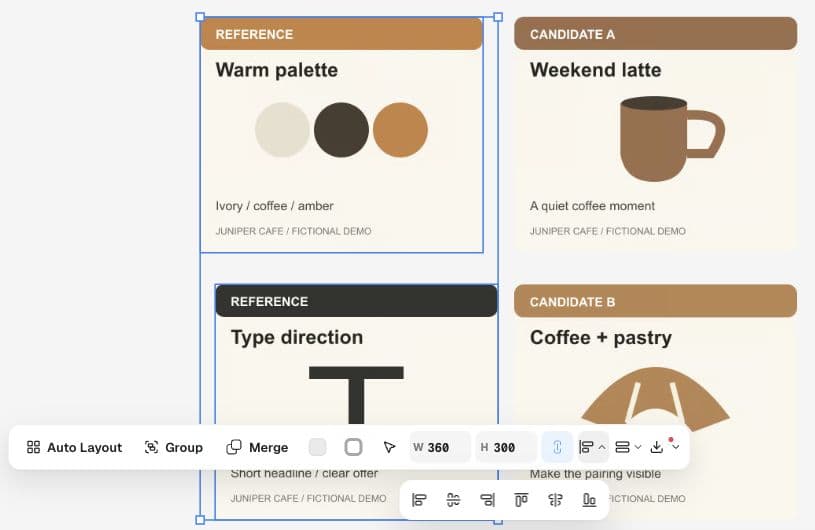
配色カードをクリックし、Shift を押しながら書体の方向性を示すカードをクリックします。2枚を選択した状態で、複数選択ツールバーの Align → Align left を選びます。画像サイズを変えずに、参考画像の左端をそろえられます。
実際に整理しようとしているセットに位置合わせを適用します。すべてのカードを選択して Align left を選択すると、無関係な列が同じ端に配置されます。一度に 1 つの列または行で作業し、ズームアウトしてボード全体を確認します。
デモ画像は 360 × 300 ピクセルのままです。キャンバスのズームが変化すると、画面上で大きくまたは小さく表示されます。これは、基礎となる画像のサイズが変更されたことを意味するものではありません。
4. Group で参考画像をまとめて移動する
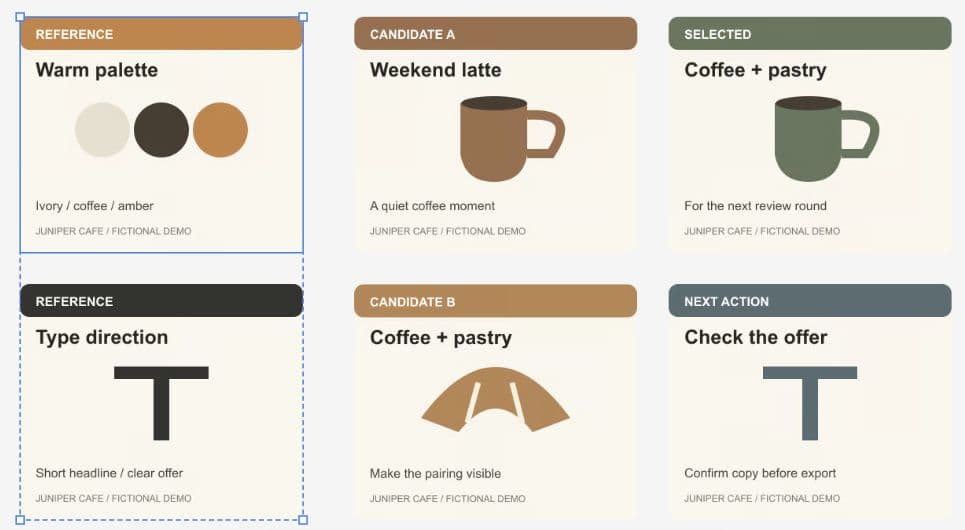
2 つの参照カードを選択したままにして、Group をクリックします。結果のグループを選択し、少しだけドラッグして、両方のカードが一緒に移動することを確認します。ウォークスルーでは、参照ペアをわずかに左に移動して、候補からさらに分離しました。
グループは、セットをキャンバス内で移動するときにセットの内部配置を保持する必要がある場合に便利です。個別の代替案をそのグループの外に置いて、個別に置き換えたり位置を変更したりできるようにします。このチュートリアルでは Group を使用し、元の画像をその中に別個のアイテムとして残します。
5. 誰かが実際に読むサイズでボードをレビューする
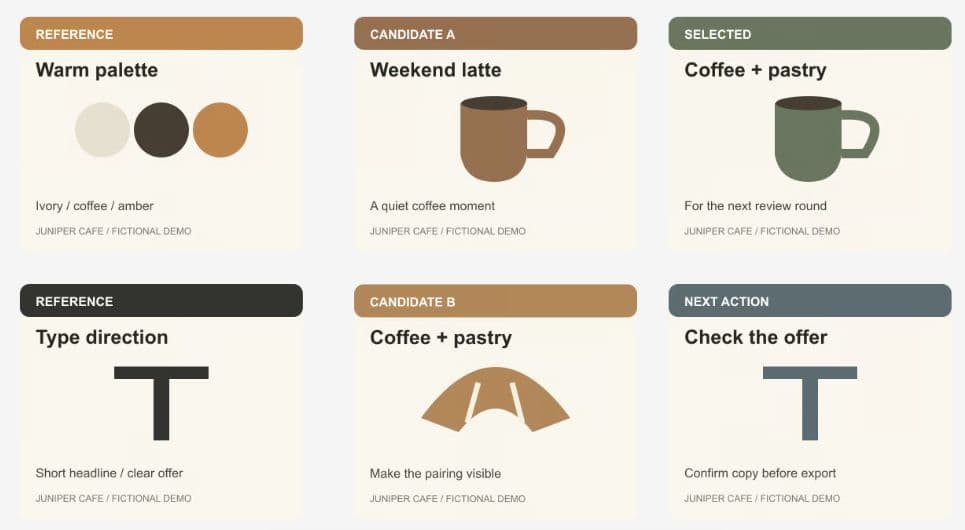
空白部分をクリックして選択を解除し、ボード全体を確認します。各画像を開かなくても、参考画像、2つの候補、次の作業を見分けられるでしょうか。拡大して小さな文字を確認したら、全体表示に戻して情報の優先順位を見直します。
完成例では、配色と書体の参考が一緒に見え、両候補のラベルが隠れず、次の作業カードが選択した方向性の下にあります。これで具体的なデザインの話し合いができます。ただし、完成した投稿ではありません。キャンペーン条件、最終画像、文案の確認は残っています。
右列を現在の決定の記録として使います。選択が変わったらメモを更新し、ラベルのない「最終候補」をいくつも残さないようにします。選んだ画像の横に短い理由を残すと、次の担当者も判断を理解できます。
焦点を絞ったレビューノートを使用する
整然とした掲示板には明確な質問が必要です。以下のメモをレビュー概要にコピーし、架空の詳細をキャンペーンで承認された事実に置き換えてください。レビュー担当者に、同じ視聴者、チャネル、意図したアクションに対して代替案を比較するよう依頼します。
結論は、選択、理由、残る作業の順に記録します。本例なら「組み合わせ案を進める。提案中のセット内容を伝えやすいため。店舗が条件を確認したら、コーヒーとペストリーの両方が写った画像に差し替える」と書けます。次の制作作業が具体的になります。
キャンペーン: Juniper Cafe 週末プロモーション (架空の例)。
対象者: 週末の訪問を検討している地元の顧客。
チャンネル: Instagram フィード投稿。
提案された提案: コーヒーとペストリーの組み合わせ。規約には依然として所有者の確認が必要です。
望ましい行動: カフェに行く。
参照: 温かみのあるアイボリー、コーヒーブラウン、アンバー。短い見出しと明確なオファー。
候補 A (静かなラテの瞬間) と候補 B (目に見えるコーヒーとペストリーの組み合わせ) を比較します。提案されたオファーを理解しやすくするのはどのコンセプトですか、またその理由は何ですか?
選択した 1 つの方向、1 つの理由、および必要な次の変更を記録します。最終画像に実際に両方のアイテムが表示されているかどうかを確認してください。価格、期限、割引、キャンペーンの結果などをでっち上げないでください。キャンペーンレビューボードの質問
キャンペーンレビューボードにはいくつのアセットを含める必要がありますか?
1 つの決定に必要な項目から始めます。この例では、2 枚の参照、2 枚の候補、選択された方向、および次のアクションのメモの 6 枚のカードを使用します。 6 は一例であり、Ciyo の制限ではありません。ボードが読みにくくなった場合は、無関係な決定を別の領域またはプロジェクトに分離します。
グループ化すると画像のサイズが変更されたり、結合されたりしますか?
ここで使用される Group アクションは、参照イメージをグループ内の個別のアイテムとして保持し、一緒に移動できるようにします。位置合わせとドラッグを使用して配置し、360 × 300 のサイズを変更したり、Merge を使用したりしませんでした。
選択された方向のカードはプロモーションが承認されたことを意味しますか?
独自のレビュープロセスでそう判断された場合に限ります。 SELECTED は、架空のデモ画像内のラベルであり、Ciyo の承認ワークフローではありません。プロモーションを公開する前に、実際のオファー、最終イメージ、コピー、掲載先を確認してください。
次のキャンペーンの決定をレビューしやすくする
Ciyo キャンバスを開き、1 つのキャンペーンのアセットを取得し、参照、代替案、次のアクションを分離します。他の人が理解できるボードから始めてください。