実践的なデザインワークフロー
配信オーバーレイ作成:OBS用の透明な静止フレームを作る
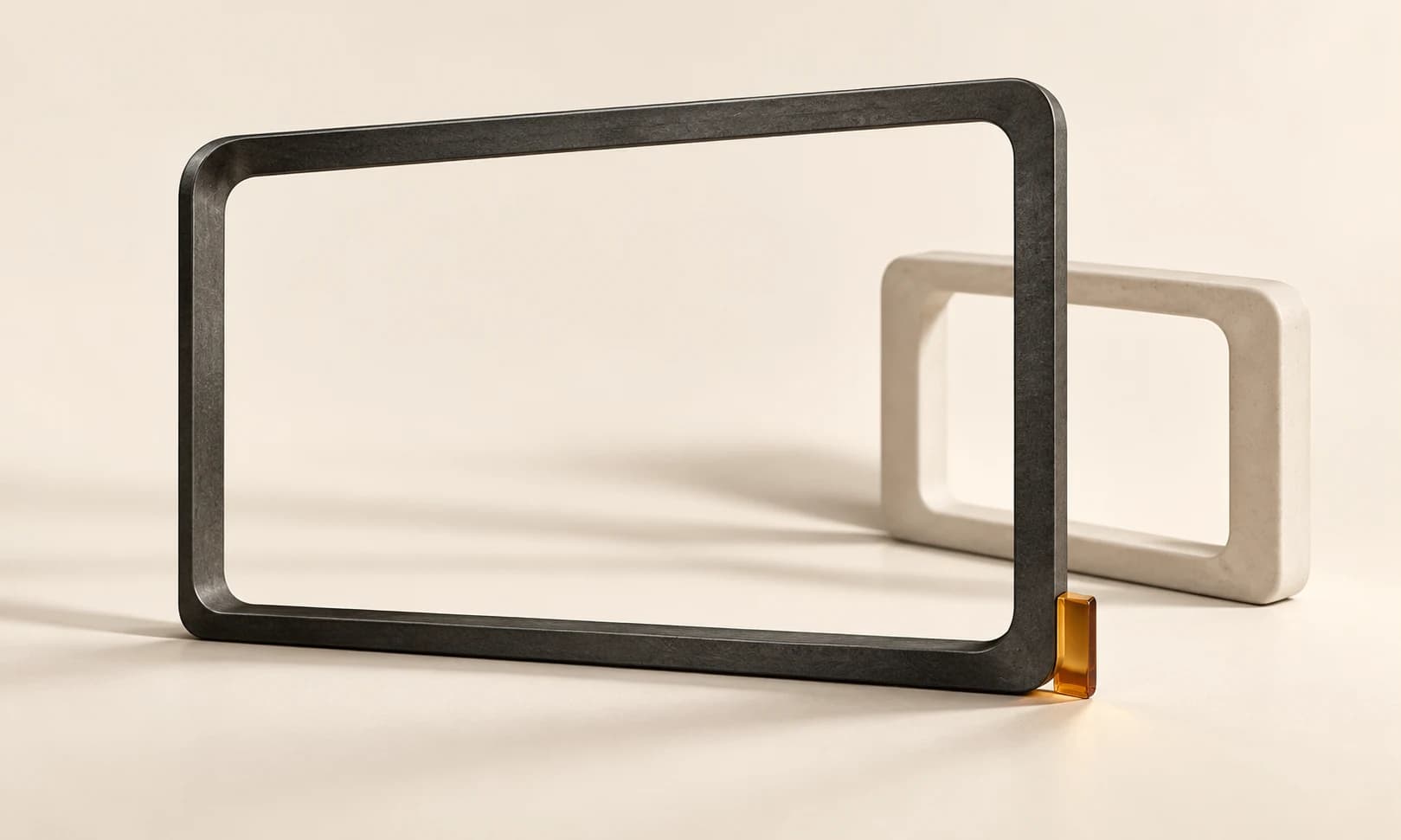
配信フレームは画面を整理し、ゲームとカメラを見えるままにするものです。黒い長方形や画像に焼き込まれた市松模様は、内容を隠して初めて透明度の問題と分かることがあります。
架空の Cedar Play の静止オーバーレイを Ciyo で検討し、OBS の公式資料を確認しました。画像、アルファ検査、外部のシーン設定を分け、ライブ通知やネイティブ連携があるとは仮定しません。
先に答え:装飾より先に開口部を確かめる
実際のシーン寸法で設計し、ゲームの動きと重要な UI を空け、真に透明な PNG を出力します。保存アルファを対照的な内容に重ねて調べ、OBS の画像ソースとして対象の内容より上に配置します。
静止フレームは画像です。ライブチャット、通知、変動するカウンターは別途設定したソースが必要で、この例の範囲外です。
1. シーンと見せるべき領域を定める
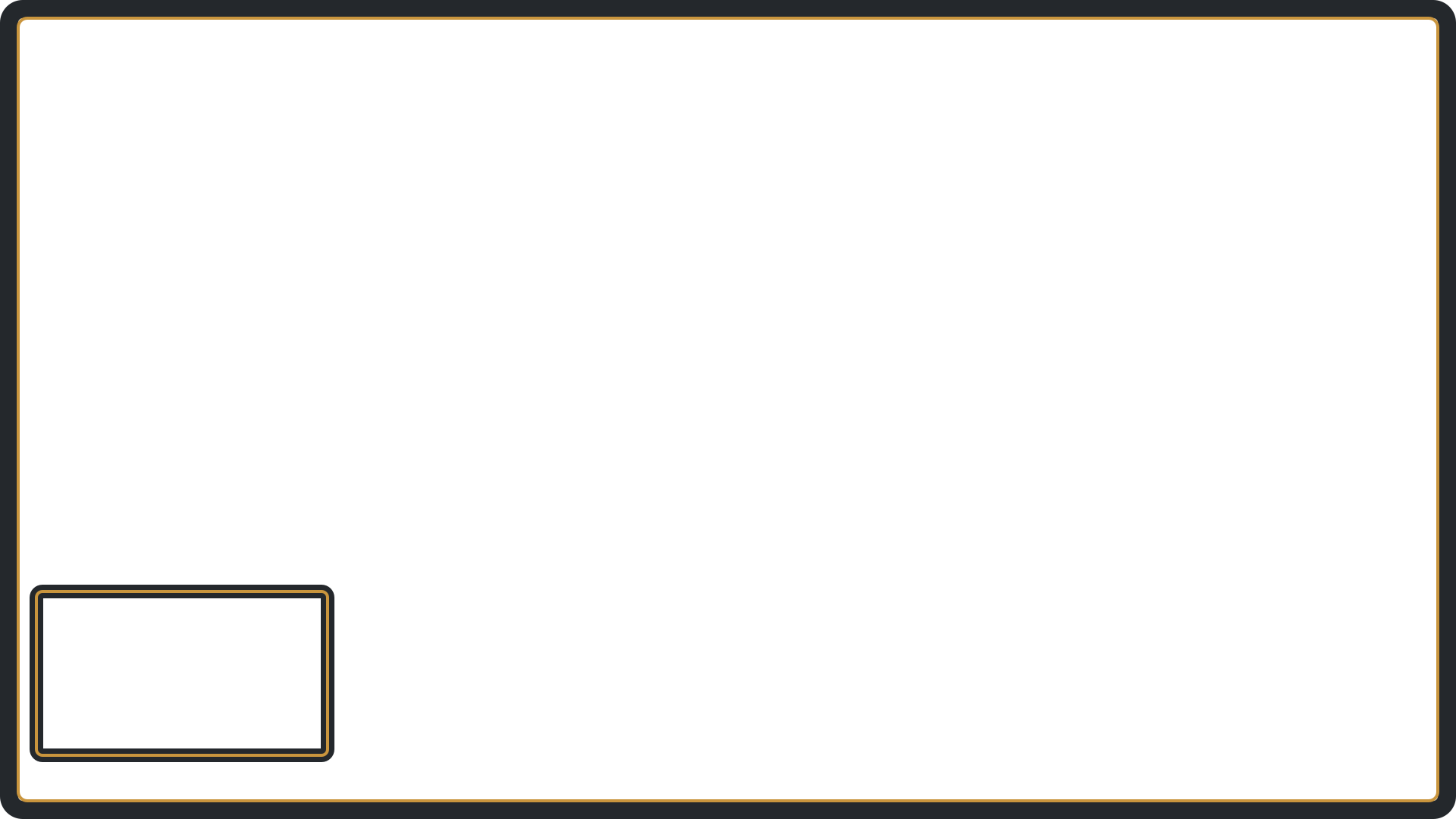
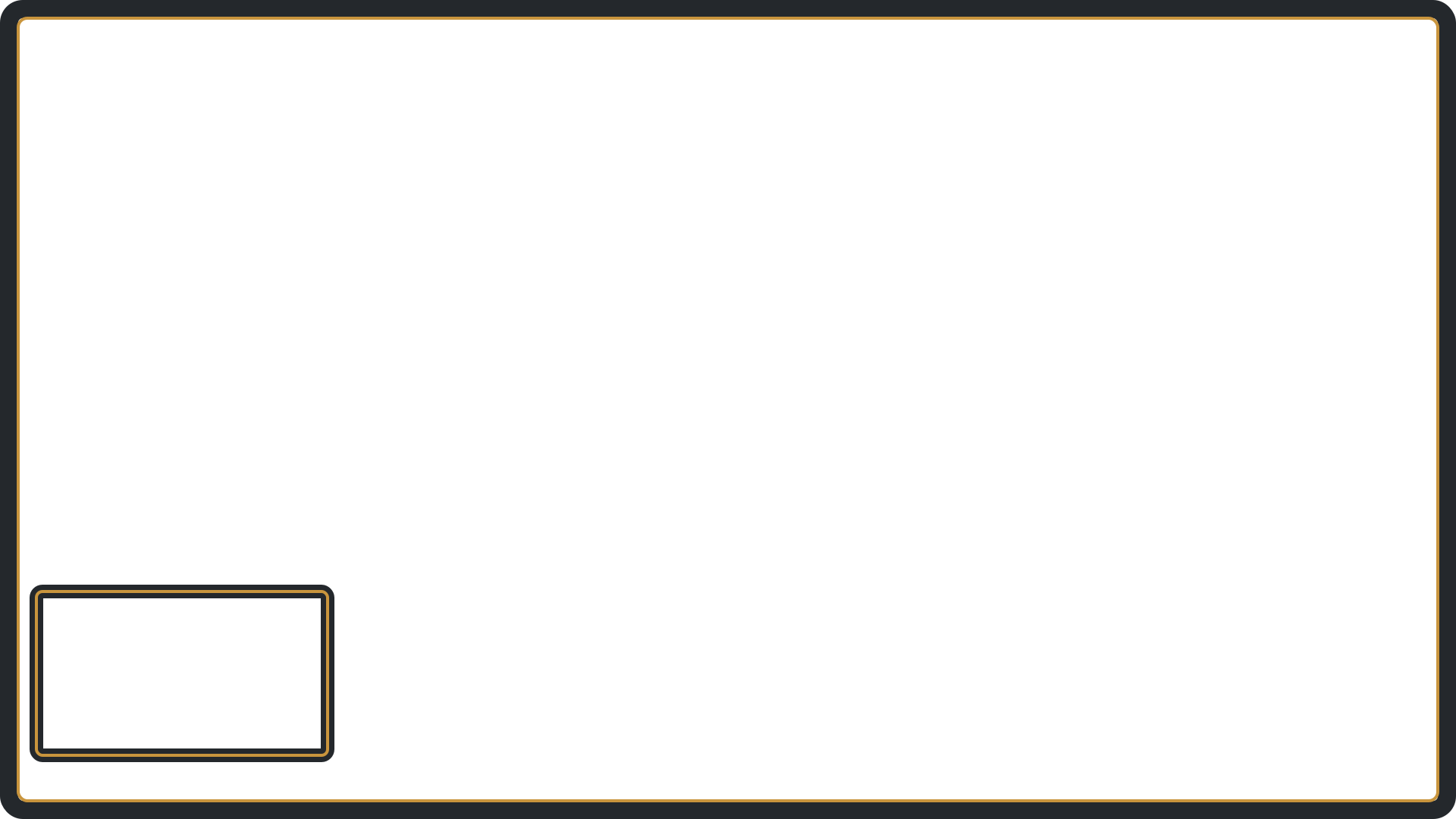
架空の Cedar Play は 1920 × 1080 を目標とし、控えめなチャコールとアンバーの縁、左下付近のカメラ枠を使います。例示の配置で、普遍的な規則ではありません。その隅に重要な UI があるゲームもあります。
実際のシーンを撮影・描写し、HUD、カメラ、必要な文字を印します。中央をブランドで埋めず、縁で役割を果たすフレームにします。
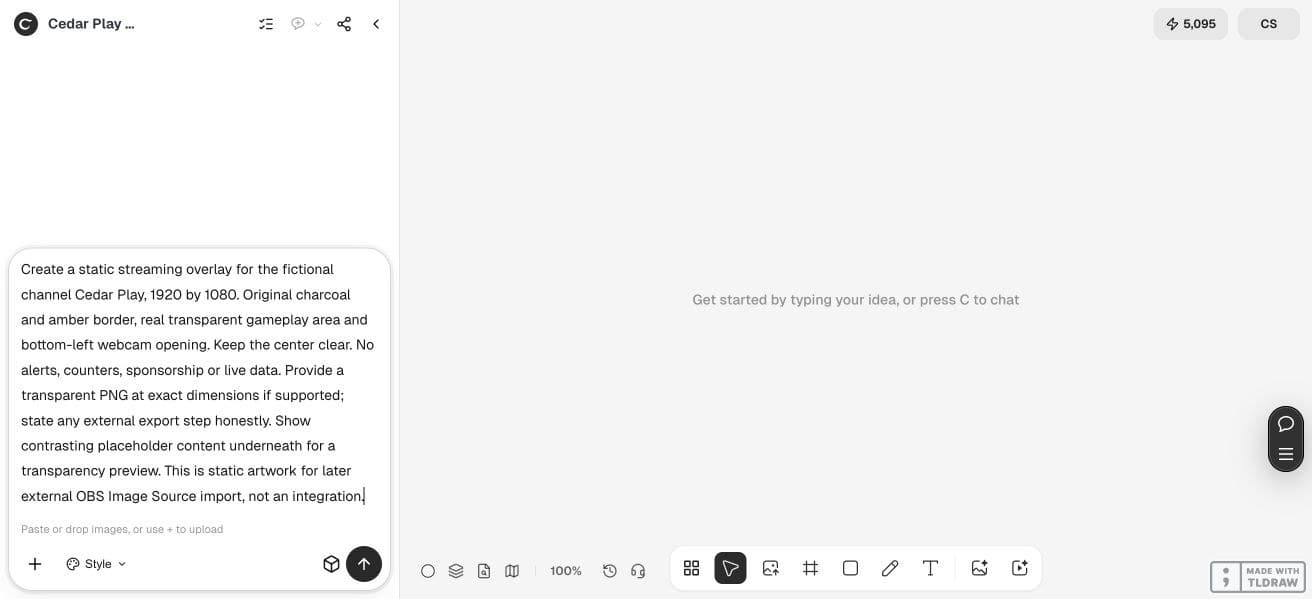
[チャンネル]のオリジナル静止オーバーレイを[シーン幅 × 高さ]で作成してください。[配色]を使い、[ゲーム HUD とカメラ領域]を遮らないでください。開口部も含む実際に透明な PNG にしてください。ライブ通知、カウンター、チャットは不要です。実寸法と外部のアルファ処理・出力を明示し、対照的な仮コンテンツに重ねた別プレビューを用意してください。2. アルファを前提とせず Ciyo で検討する
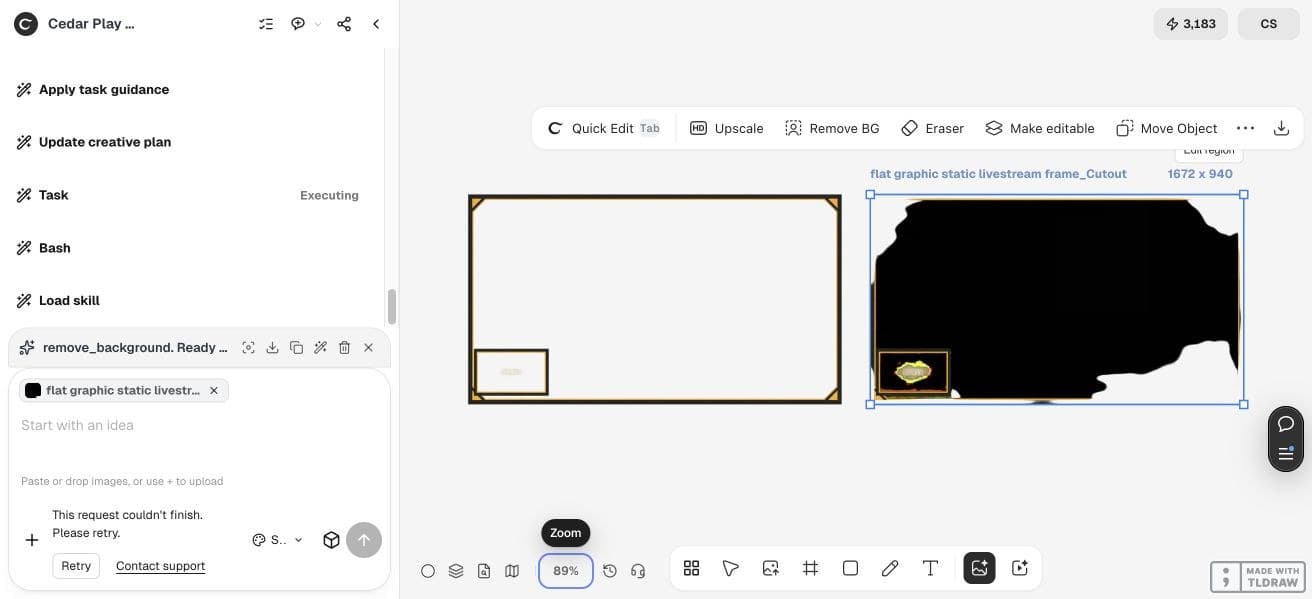
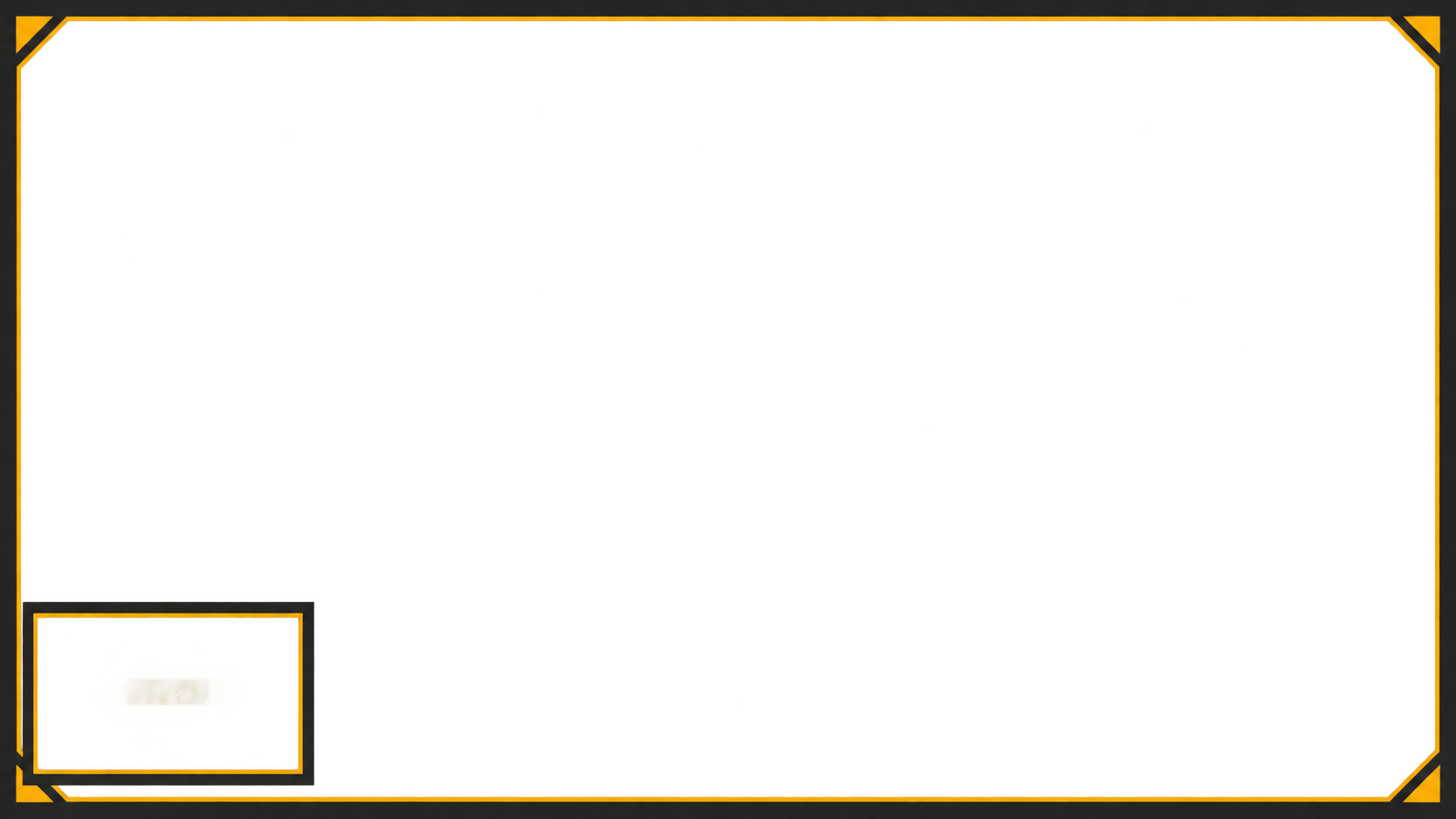
Design agent はコードによるフレームを提案しましたが停止しました。GPT Image 2.5 Flare の直接依頼では、指定の 1920 × 1080 ではなく 1672 × 940 が出ました。独立したデコードで中央ピクセルは完全透明と分かりました。カメラ部分に薄い不要な跡が残り、承認済み完成版とはしていません。
自動 Remove BG は悪化させました。ダウンロードした切り抜きの中央アルファは 254、原本は 0 でした。採用していません。保存ファイルで調べる必要があり、背景除去という名前だけでは有用な結果を保証しません。
3. 保存 PNG の本当の透明度を確認する
画像編集ソフトで、原 PNG を明るい背景、暗い背景、対照的な仮シーンに重ねます。開口部から下層が見える必要があります。不透明な中央、縁の色残り、意図しない角の塊を調べます。
実寸法を確かめます。1920 × 1080 の全面用で比率が違うと伸びやずれが出ます。別のカメラ枠は小さくても構いませんが、位置と倍率はシーンに合わせます。
使える正確な寸法の代案として、リンク先の編集作例を単純な SVG 幾何形状で別途作り、1920 × 1080 PNG に描画しました。透明な開口部のある静止例で、Ciyo の生成出力ではありません。SVG は対応するベクター編集ソフトで変更できます。
| 項目 | 期待する結果 | よくある失敗 |
|---|---|---|
| 寸法 | 対象シーン・部品に合う | 1920 × 1080 を指定しても実ファイルが違う |
| アルファ透明度 | 開口部から下の内容が見える | 不透明な黒や焼き込まれた市松模様 |
| 配置 | ゲーム HUD とカメラが使える | 操作や顔をフレームが隠す |
| 縮小表示 | ブランドが読め、控えめ | 小さすぎる文字と過剰な縁飾り |
4. OBS の画像ソースとして追加する
別のテストシーンで作業します。ゲームや無害な仮ソースを追加してから、Image Source で保存した透明 PNG を選びます。OBS 公式の画像ソース資料に対応形式とアルファ透明度が載っています。
対象の内容より上にオーバーレイを置き、カメラはその枠の下にします。変形とフィットをシーン寸法と照合します。これは外部 OBS の設定手順で、Ciyo は図稿を用意する役割です。
5. 配信前にローカルでプレビューする
対照的な背景と仮カメラから始めます。フレームを移動・拡縮し、開口部の位置を確かめます。必要なら短くローカル録画し、スマートフォンサイズで UI の隠れや邪魔な装飾を確認します。
静止枠の評価に配信は不要です。実演環境に OBS がなく、この記事の導入は公式資料に基づき、ここで実操作検証していません。寸法とアルファは独立検査済みです。使用前に自分の OBS でシーンをプレビューしてください。
最近の制作者の問いが示す、画面を埋める問題
10月16日、Reddit の ExplosiveEnd426 は、フォロワー・購読要素がゲームを邪魔するため配置参考を求めました。遮らない領域と小画面確認から始める具体的な理由です。
これは制作者の質問で、統制した実験や Ciyo の推薦ではありません。静止枠の工程は独自の応用で、そのチャンネルを再現したり成果を主張したりしません。
2026年10月16日公開、10月21日確認。ゲームの遮蔽への懸念は余白確認の背景であり、性能の主張ではありません。
よくある質問
OBS で透明部分が黒いのはなぜですか?
まず原 PNG のアルファ、次にソースの順と下層を確認します。黒背景画像と空のシーンは、異なる理由でどちらも黒く見えます。
市松模様なら透明ですか?
編集ソフトのプレビューの場合だけです。ピクセルに描き込まれていれば下層を隠します。
この静止枠でライブのフォロワーやチャットを表示できますか?
静止 PNG は更新しません。ライブ部品は別設定のソースが必要で、この図稿工程には含みません。
試すには配信が必要ですか?
不要です。ローカルのシーン表示と、必要に応じた短い録画で、配置、透明度、小画面の読みやすさを確認できます。
実際のシーンに合わせて設計する
寸法と見せるべき領域を用意します。控えめな静止枠から始め、OBS に追加する前に保存アルファを確認しましょう。