応募書類のデザイン
履歴書テンプレート:日付と本文を確認できる形で残す
整った履歴書でも、日付が間違っていたり、役職名が変わっていたり、文字を選択できなかったりすることがあります。最初に考えるべきなのは、本人が確認した情報をデザイン作業から実際の提出ファイルまで正しく保つ方法です。
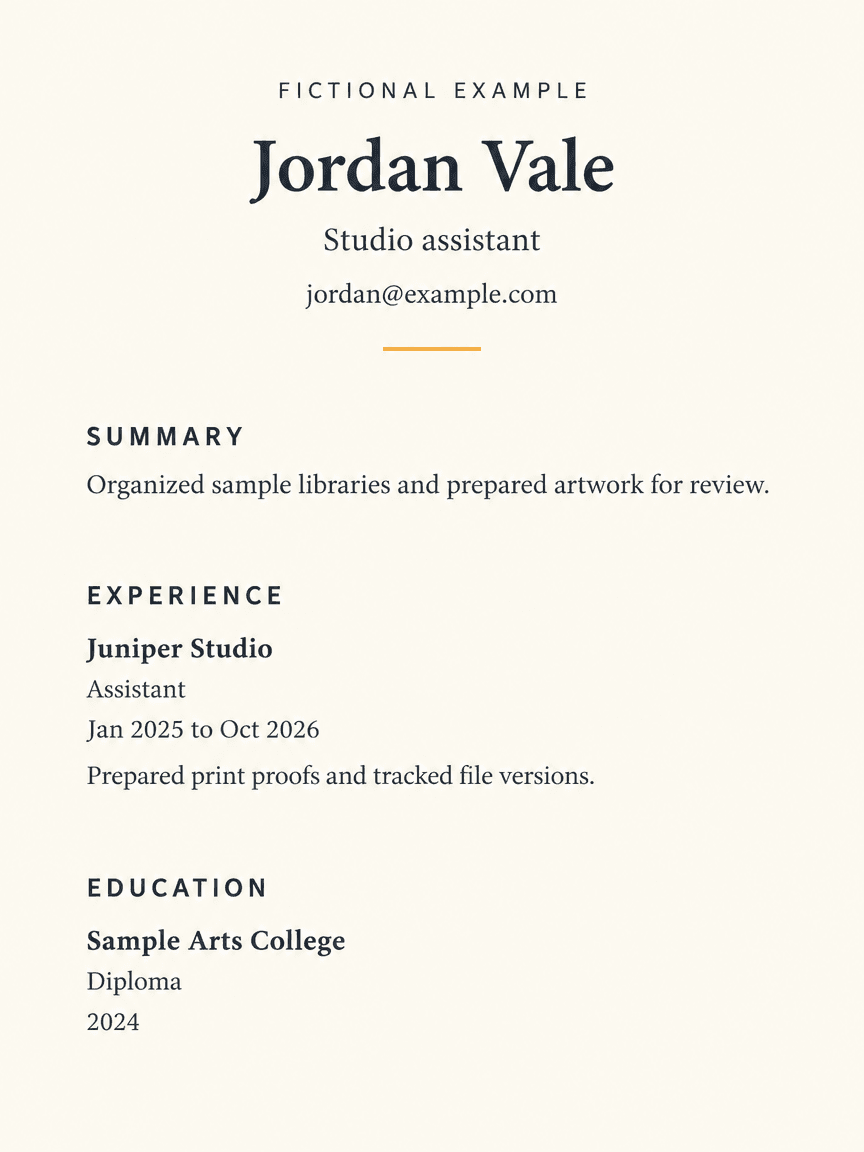
2026年11月22日、ログイン済みの Ciyo 開発環境で、架空のスタジオアシスタントの履歴書を生成しました。ダウンロードした PNG には指定した見出し、日付、学歴が残っていますが、文字も画像の一部です。下記の HTML、文字を選択できる PDF、事実確認表は別途制作しました。書類デザインの例であり、応募者管理システムの認証や採用実績を示すものではありません。
要点:確認できる原稿を用意してから画像を作る
単一カラム、明確な見出し、基準となる事実確認表を使います。情報を承認してから画像を生成し、日付と文言を照合した後、提出用の本文をテキストの原稿にまとめます。応募先が指定するファイル要件に従ってください。
手順は5つです。目的を決め、原稿を準備し、画像による見本を依頼し、実際の出力を確認してから、別途レビューした作業ファイルを作ります。
1. レイアウトより先に応募条件を確認する
募集要項と提出方法を読みます。架空の Jordan Vale はスタジオアシスタント職に応募するため、例では印刷見本の準備とファイルの版管理を強調しています。別の応募者は、この架空の職務を流用せず、自分の関連経験を選んでください。
Canva の履歴書ページはレイアウト例の参考になります。ただし、テンプレートは配置の出発点にすぎず、内容の正確さや応募先のソフトによる処理を証明しません。装飾的な列やアイコンで読み順が曖昧になるなら、より単純な構成を選びましょう。
2. 画像とは別に事実確認表を残す
生成前に、氏名、連絡先、役職、勤務先、在職期間、学歴、確認済みの説明をテキストで整理します。Juniper Studio、Sample Arts College、Jordan Vale はすべて架空です。見本の確認中は架空例の表示を残し、実際に使う前にすべての設定を置き換えてください。
JSON 原稿には、2025年1月から2026年10月までの在職期間と、2024年の修了年を保存しています。実際の記録と照合してください。不足部分を賞、資格、雇用期間、数値実績で埋めるよう生成器に求めないこと。確認できない事実は、確認できるまで記載しません。
| 項目 | 指定した例 | 確認内容 |
|---|---|---|
| 職種 | スタジオアシスタント | 応募する仕事と一致している |
| 職歴 | Juniper Studio - アシスタント | 勤務先と役職を区別できる |
| 在職期間 | 2025年1月~2026年10月 | 開始日と終了日が両方残っている |
| 学歴 | Sample Arts College - ディプロマ - 2024年 | 余分な資格が追加されていない |
3. Ciyo に平面の見本画像を依頼する
独立した Ciyo プロジェクトを作り、画像生成器を開きます。今回は GPT Image 2.5 Flare、縦3:4、1K、1枚を使用しました。単一カラム、広い余白、指定した正確な文言を持つ平面ページを依頼します。机に置いた紙の写真風表現は、事実の照合を難しくします。
下記は、実測で使った英語の依頼を日本語にした例です。架空の項目はまとめて置き換えてください。画像生成で得られるのはラスター画像であり、編集用原稿、認証済み履歴書、下記の PDF は生成されません。実行前に画面のクレジット費用を確認しましょう。
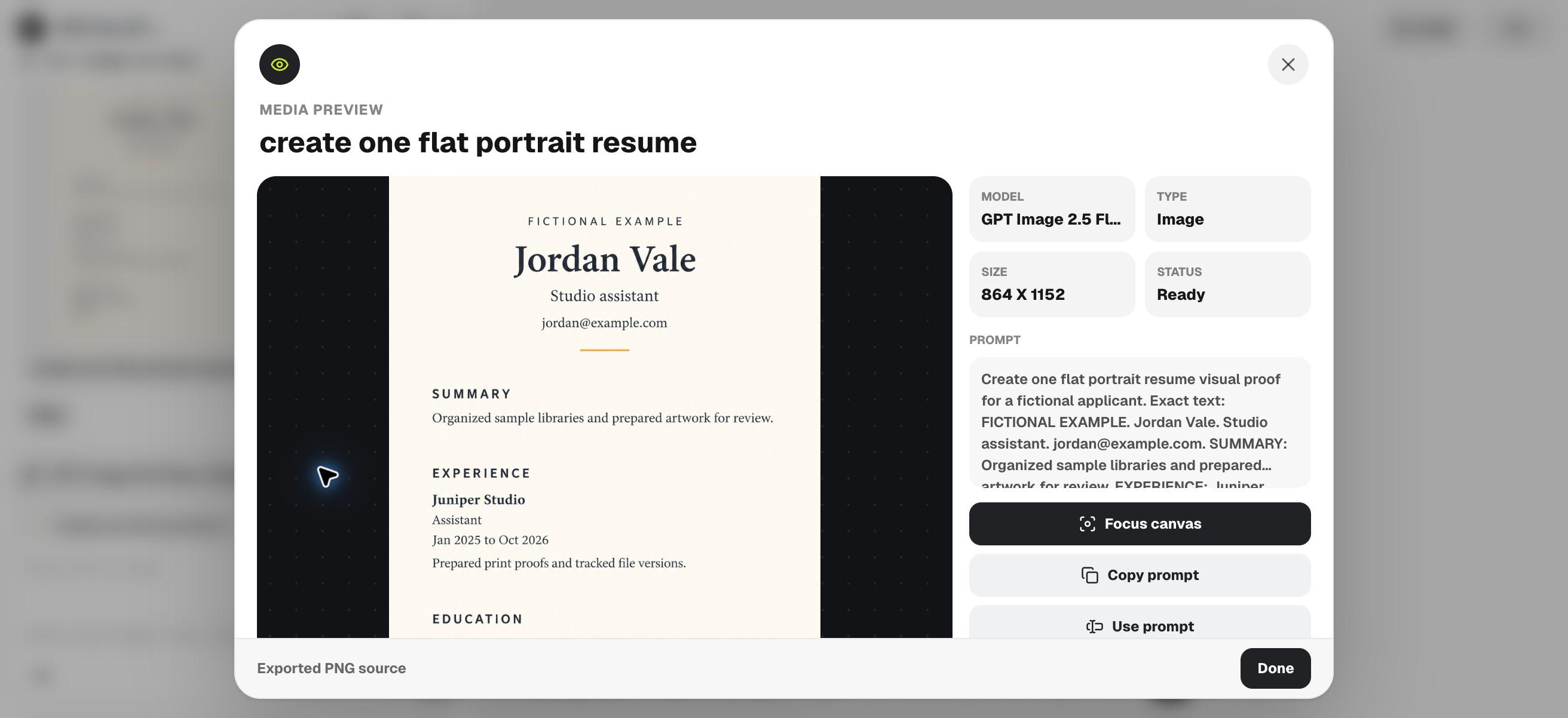
架空の応募者のために、平面・縦向きの履歴書見本画像を1枚作成してください。正確な文言:架空の例。Jordan Vale。スタジオアシスタント。jordan@example.com。概要:サンプル資料を整理し、確認用の作品を準備。職歴:Juniper Studio - アシスタント - 2025年1月~2026年10月。印刷見本を準備し、ファイルの版を管理。学歴:Sample Arts College - ディプロマ - 2024年。単一カラム、明確な見出し、広い余白。アイボリー背景、チャコール色の文字、控えめな琥珀色の線。勤務先、資格、賞、成果を創作しないでください。これは画像見本であり、編集可能な履歴書、ATS 認証、PDF ではありません。4. ダウンロード画像と事実を照合する
「現在の素材をエクスポート」から「ソースファイルをエクスポート」で実際の出力を保存します。今回の PNG には、指定した氏名、連絡先、概要、在職期間、学歴が単一カラムで表示されています。これは今回の出力の観察であり、今後すべての生成結果を保証するものではありません。
実際に読む大きさで最小の文字を確認します。句読点の欠落、日付変更、見出しの重複、追加された主張を記録してください。読みやすい画像は情報の階層を選ぶ助けになりますが、文字に見えるピクセルを選んでも編集可能な段落にはなりません。完成した見た目だけで承認せず、修正リストを残します。
5. 最終本文を選択できる文字で組み直す
英語 HTML を独立した原稿として使い、架空情報を置き換え、文字を保持できるツールで提出用ファイルを出力します。添付 PDF は別途作成した見本で、テキスト抽出を確認済みです。Ciyo からの書類出力ではなく、雇用主への提出や応募者管理システムでの検証もしていません。
最終ファイルを開き、段落を選択・コピーして、読み順と日付を原稿と比較します。改ページ、リンク、指定形式も確認してください。初めて応募書類を作る場合は、関連経験を1ページに明確にまとめることを優先します。複数の応募者を支援する場合は、各人の事実と承認を分けて管理します。
作業方法を選び、最終ファイルを確認する
文章の修正が多い場合や応募先の指定形式がある場合は、文書エディターを使います。書類を組み直す前に視覚的な階層を検討したい場合は、Ciyo の画像見本が役立ちます。本文を大きく変更したら再出力を確認しましょう。前の PDF が正しくても新版の正しさは証明できません。
英語の作業用ファイルをダウンロード
以下は編集部が別途制作した英語の配布ファイルです。本文で説明した情報や空欄を保持していますが、Ciyo の画像生成からの出力ではありません。使用前に確認し、自分の用途に合わせて変更してください。
実用上の質問
Ciyo の画像は編集可能な履歴書になりますか?
いいえ。今回は PNG を生成しました。段落の編集には別のテキスト原稿を使い、実際に提出するファイルを確認してください。
この見本は ATS に対応していますか?
ATS との互換性は検証も認証もしていません。応募先の要件に従い、自分の出力で文字選択と読み順を確認してください。
見本の職歴をそのまま使えますか?
自分で確認した実際の経験だけを使ってください。配布ファイルの人物、組織、学歴はすべて架空です。
事実を準備してからページを検討する
確認済みの履歴書本文を用意し、Ciyo で見本画像を1枚作り、最終応募書類はレビュー済みのテキスト原稿から仕上げましょう。