靴のワークフロー
靴のカラーウェイ比較ボードと試作の進め方
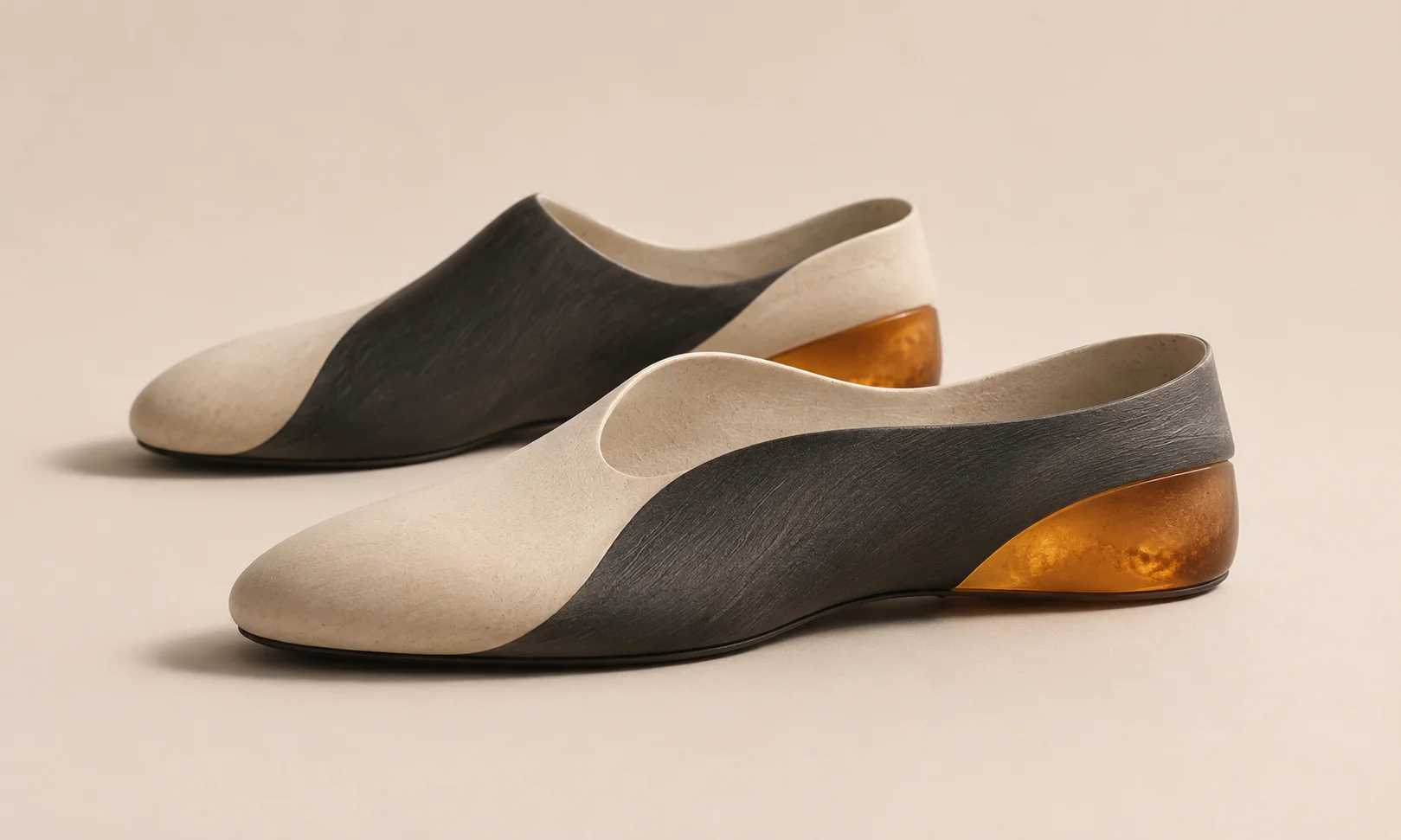
案ごとに靴の構造まで変わると、配色だけを比べられません。この手順では架空のトレーニングシューズを使い、形状を固定して色の配置を比べます。ボードは初期の設計提案です。素材と生産仕様の承認には現物サンプルが必要です。
素早いワークフロー
承認済みの形状→部位の名前→同条件の配色比較→一案の選択→現物サンプル依頼、の順で進めます。見せる角度、大きさ、光をそろえて配色に集中できるようにします。
ロックされたアウトラインから始める
承認された 1 つの側面図を使用し、理想的には隠れた部品に一致する上面図または背面図を使用します。架空の North Pier トレーナーの場合、メッシュ アッパー、かかとのオーバーレイ、ミッドソール、アウトソール、靴紐に名前を付けます。アウトラインとオリジナルを Ciyo キャンバスに配置し、提案ごとにビューを複製します。
設計上の質問を一度に 1 つずつ変更します
アッパー素材、アウトソール、シューレースを変更せずに、かかとのアクセントを強化したニュートラルバージョンを比較してください。代替ビューの同じコンポーネントにアクセント カラーを配置します。会議で決定すべき事項が 1 つである場合は、2 つのバージョンを使用します。明確な選択をテストする場合にのみ 3 番目を追加します。
| 部位 | Dock | Signal |
|---|---|---|
| メッシュアッパー | ウォームグレー | ウォームグレー |
| ヒールオーバーレイ | スレート | アンバー |
| ミッドソール | オフホワイト | オフホワイト |
| アウトソールと靴ひも | チャコールグレー | チャコールグレー |
生成されたコンセプトをアウトラインと照らし合わせて確認する
画像モデルを使用してパレットを視覚化する場合は、元のアウトラインを近くに置き、パネルの境界、縫い目の位置、ソールの厚さを確認してください。魅力的な色に変更された構造の詳細を伴うドラフトを拒否します。リファレンスに戻り、目的のコンポーネントまで編集範囲を広げます。
承認用の質問を 1 つ追加します
両方の側面図を同じ縮尺で表示します。ショップのサムネイルで靴を邪魔せずにどのヒールがはっきりと見えるかを確認し、メッシュへの色の滲みがないかクローズアップで確認します。選択したバリアントとその理由をコンポーネント マトリックスの横に表示します。
サンプル用の見本を渡す
承認された物理的な色の参照、サプライヤーの材料コードを添付し、それらが利用可能になったら終了します。ボードを使用して、意図と配置を説明します。仕上げや異なる光でどのように見えるかについて最終的な判断を下す前に、サプライヤーに物理的なサンプルを依頼してください。
配色選びと量産仕様の承認を分ける
DockとSignalでは、同じシューズにスレート色とアンバー色のどちらのかかとを合わせるかを選びます。画面上の選択で素材の仕上がりまで承認したことにはなりません。部位と色の方向性を記録し、業者の素材番号に基づくサンプルを依頼してください。
別方向の画像でアクセント色がメッシュへはみ出していたら、引き渡す前に修正します。不採用案も理由を添えて残し、業者が過去の魅力的な案を承認版と取り違えないようにします。
よくある質問
16進数の色だけで靴の色を指定できますか?
画面上の値は初期の共有に使います。光や素材感で見え方が変わるため、生産承認には素材資料と現物サンプルが必要です。
配色ボードには何方向の画像が必要ですか?
主な変更を説明できる方向から始めます。見えない部位や境界があれば、別方向を一枚足してください。
両方のパレットを 1 つのキャンバスに配置します
承認されたアウトラインを取り込んで、同じ縮尺、ビュー、コンポーネントの境界を持つ 2 つのバージョンを比較します。