音楽リリースのビジュアル
Spotify Canvasのループをアップロード前に確認する方法

短いアニメーションは穏やかに見えても、再生が最初に戻ると問題が見えることがあります。被写体のずれ、反射の消失、明るさの変化があれば、長さが正しいファイルでも視覚的な流れが途切れます。
実際のCiyoプロジェクトで架空の音楽リリース用ビジュアルAmber Driftを作り、本物の六秒MP4をダウンロードしました。ファイルを調べ、フレームも独立してデコードしています。この出力を使い、指定寸法に合うか、動きが自然に繰り返すか、アーティストの最終アップロードで使えるかを分けて考えます。Spotifyの掲載内容は変更していません。
先に結論:ダウンロードした一周期と、最初に戻る瞬間を見る
小さな動きを一つ依頼し、納品された動画をダウンロードして実ファイルを調べます。その後、繰り返し再生できるプレイヤーで、最終フレームから先頭への移り方を見ます。静止画のポスターだけでは、このつながりは確認できません。
以下の五つの手順で、簡単な依頼から確認済みの受け渡しまで進めます。ダウンロード例があるので、新しい動画を生成せず同じ確認を繰り返せます。
| 手順 | 作業 | 確かめること |
|---|---|---|
| 1 | 現在の表示枠の要件を確認する | どのファイルを準備するのか |
| 2 | 繰り返せる動きを一つ選ぶ | 境界を越えて何が連続するべきか |
| 3 | 実際のMP4をダウンロードして調べる | 書き出しに何が含まれていたか |
| 4 | 最後と最初を比較する | 最初に戻る動きを修正する必要があるか |
| 5 | 最終的な掲載先のプレビューを見る | この版が意図した表示枠で使えるか |
1. Spotify Canvasの現行ファイル要件から始める
2026年11月18日に確認したSpotifyのガイドでは、縦9:16、長さ3–8秒、高さ720〜1080ピクセル、MP4またはJPGです。この動く例には六秒の540 × 960 MP4を選びました。高さは960ピクセル、比率は9:16です。
高さの要件をよく読んでください。幅と高さを入れ替えたり、ピクセルが多いという理由だけで縦に大きく書き出したりすると、必要なファイル条件から外れることがあります。自分のリリースを準備するときに、現行ガイドを再確認します。
映像の役割を絞ります。Amber Driftは字幕や素早い場面転換ではなく、舟と静かな曲線を使います。架空のオリジナル図案で、アーティスト写真、歌詞との同期、リスナーの反応に関する主張はありません。
2. 開始時の状態へ戻れる動きを依頼する
新しいCiyoプロジェクトで、被写体、動き、変えない部分を説明します。カメラと主な構図が固定されていると、穏やかな反復運動を判断しやすくなります。舟の形が変わる、反射が突然切り替わる、線が飛ぶなど、失敗を具体的に指摘できる依頼にします。
実際の制作中、Design agentは手続き的なアニメーションを組み、舟、反射、タイミングを修正しました。これはDesign agent内のコードによる映像制作で、特定の動画生成モデルの実演ではありません。エージェントの推論は課金対象で、この例から無料の制作手順を示すことはできません。
下のプロンプトは調整用の依頼文です。架空の被写体と配色を置き換えても、実際に書き出した動画を求める指示は残します。確認資料は別にし、ラベルがリリース映像に入らないようにします。
[架空または許可を得た音楽リリース]のオリジナル縦映像を作ってください。[簡潔な背景]で[一つの被写体]に[一つの穏やかな繰り返し動作]をさせます。カメラを固定し、被写体の形を安定させてください。実際の六秒540 × 960 MP4を作り、音声、文字、ロゴ、素早いカット、点滅は入れません。開始時の状態へ自然に戻る動きを設計してください。動画、独立した静止画ポスター、独立した境界確認画像をCiyoキャンバスに置きます。確認した内容と残る不確実性を説明してください。符号化後の画素単位で完璧な連続性、Spotifyの受け入れ、リスナーへの効果は主張せず、Spotifyにアップロードしないでください。3. 動画をダウンロードし、実際の書き出しを調べる
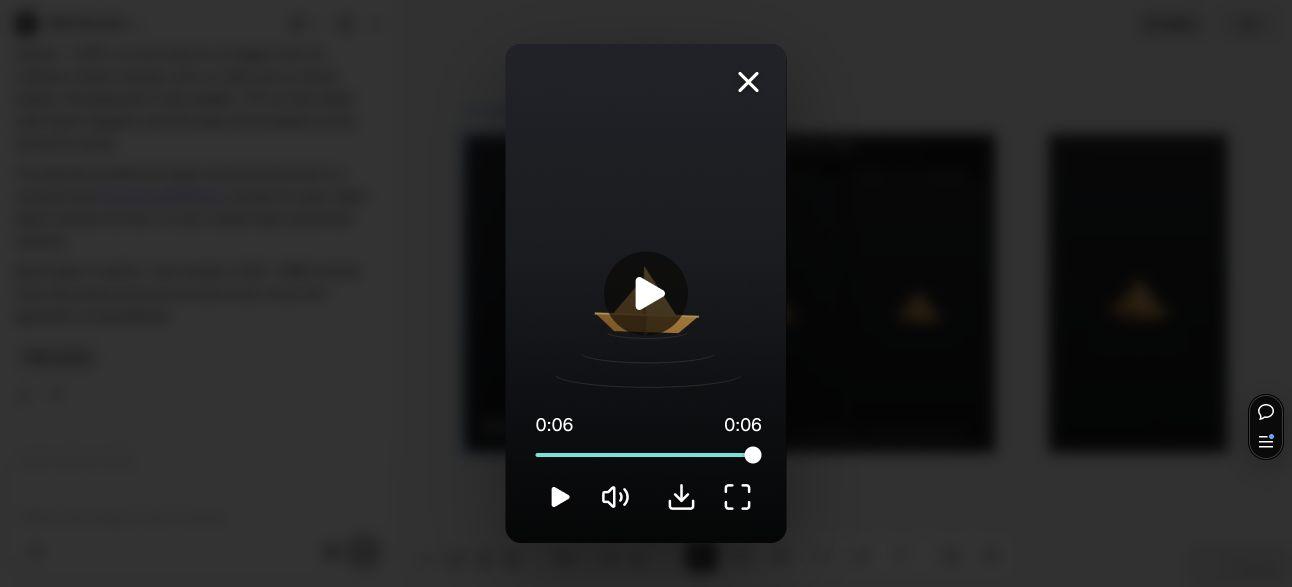
動画結果を選び、メディアプレビューを開いてMP4をダウンロードします。ポスターと確認画像は別の名前で保管。実際のプレビューは六秒まで再生して停止し、自動ループしませんでした。これは一周期の再生確認で、何度も最初に戻る連続再生の検証ではありません。
ダウンロードを独立して調べると、180フレーム、毎秒30フレーム、長さ六秒、540 × 960ピクセル、H.264動画、音声ストリームなしでした。ファイルは186,082バイトです。この書き出し固有の属性で、すべての制作者が同じにするべき要件ではありません。
添付のポスターは1080 × 1920で、静止画の参照に使えます。その寸法はMP4を説明せず、ここで調べた540 × 960動画とも別です。隣の画像名を読むより、実際にダウンロードしたファイルを調べることが重要な理由です。
4. ループという名前を信じるだけでなく、符号化後の境界を比較する
プレイヤーで繰り返しを有効にし、ダウンロード動画を見ます。固定された目印、動く被写体、反射を順に追い、再開始時に位置、形、速度、明るさが急変しないか確認します。途中の動きが滑らかでも、終わる状態が合わない場合があります。
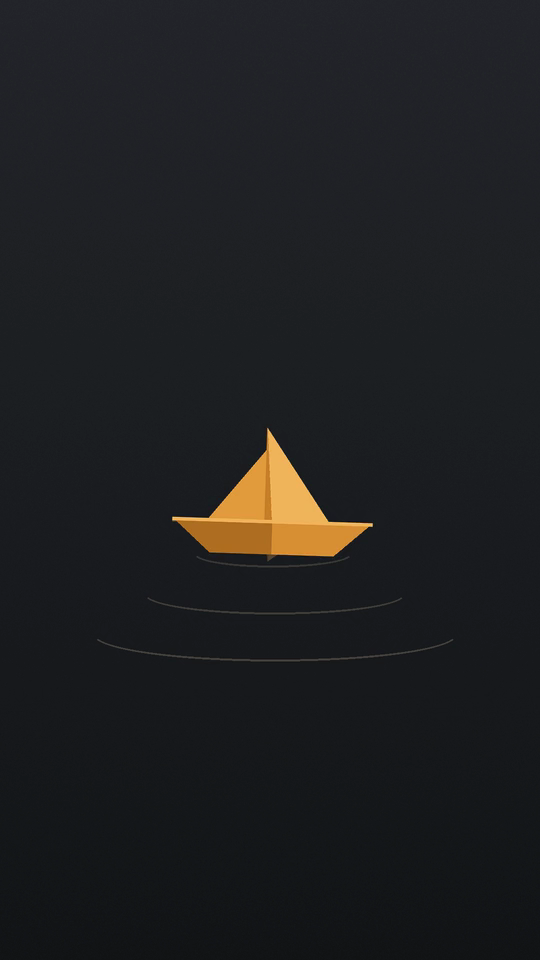
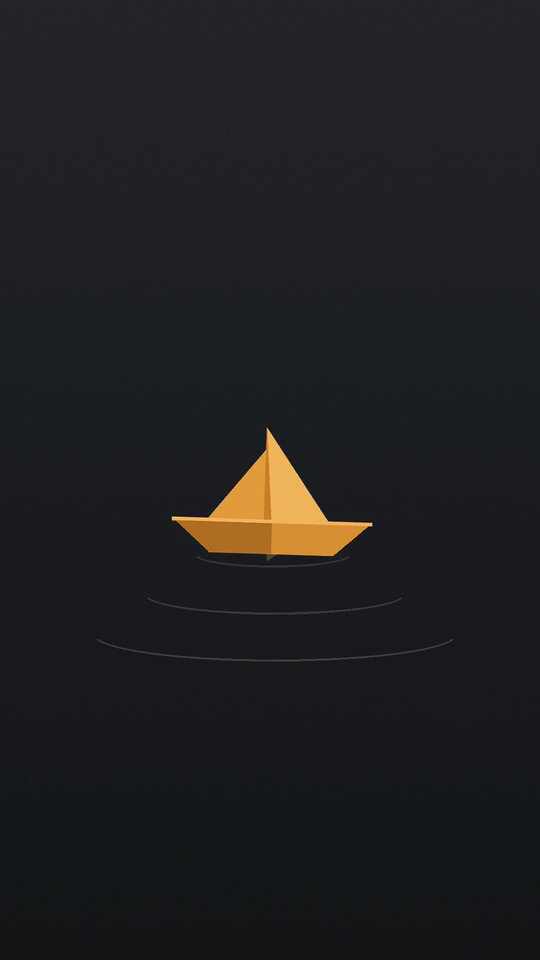
実際のH.264書き出しを8ビットのグレースケールフレームにデコードし、画面全体の画素変化の絶対値平均も測りました。0–255の尺度で、通常の隣接フレーム間の最大変化は約0.1277、終端から先頭は約0.1341で、その最大値の1.05倍です。この診断だけで、符号化後の境界が画素単位で完璧だとは言えません。
この数値は見た目の品質スコアではありません。広い静止背景は小さくても目立つ跳びを平均の中で薄め、グレースケールは色差を扱いません。元アニメーションで意図した周期性や、エージェント自身の確認用計算は、デコードした実ファイルの検査とは別の根拠です。測定と実際の動きの両方を判断します。
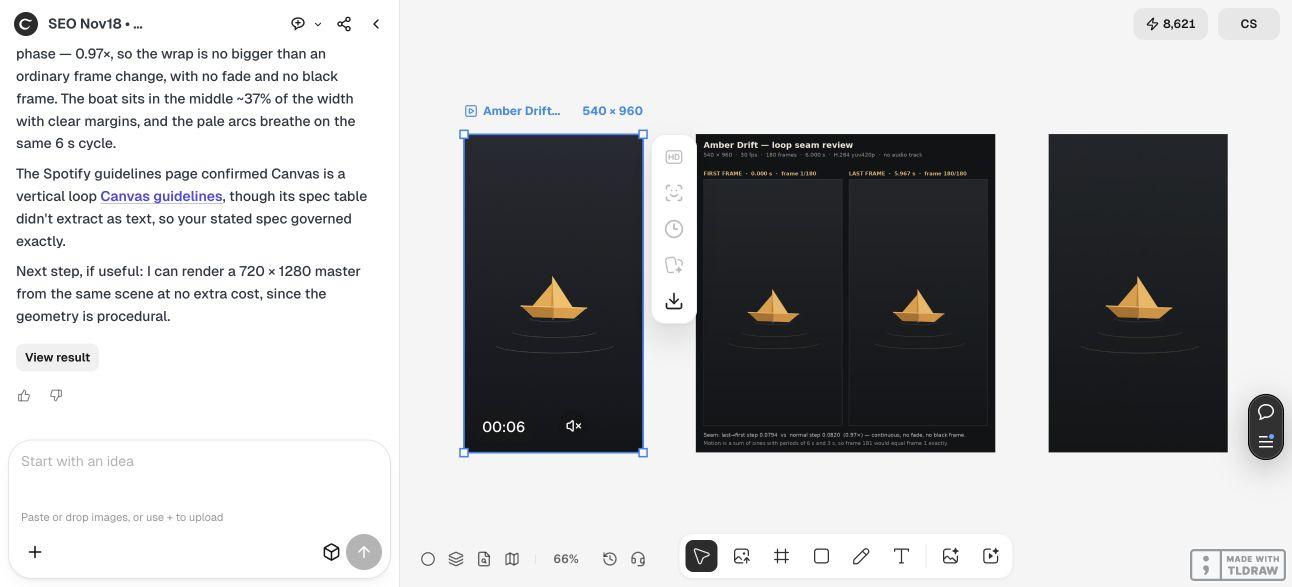
下の二枚は納品MP4からデコードした先頭と最終フレームです。静止画では近く見えても、最終フレームの次の動作段階として先頭につながるのが通常で、両者が同一である必要はありません。目に見える引っかかりが残るなら動きやタイミングを修正し、書き出し直して同じ確認を繰り返します。
5. 確認した版を渡し、掲載先のプレビューを見る
確認したその動画、静止画の参照、未確認項目を短くまとめたメモをアーティストやリリース担当者に渡します。一人なら小さな版管理フォルダーでもよいですが、チームでは動画がどの曲用か、誰が図案を承認するかを記録します。
コードに慣れた制作者はフレーム検査で境界の問題を調べられます。初心者も繰り返しプレイヤーで重要な目視確認はできます。どちらもそれだけでアップロード成功にはなりません。公開前に現在のSpotifyの手順と実際のプレビューを確認してください。
この実演は、ダウンロードできる動画と、結果を誇張しない書き出し検査までです。Spotifyへのアップロード、実際のアーティストアカウントの確認、機種固有の切り抜き観察、反応の測定は行っていません。自分の許可されたリリースでの別の次工程として扱ってください。
Spotify Canvasのループに関する質問
六秒の長さなら、滑らかなループだと証明できますか?
できません。長さと終端から先頭へのつながりは別の確認です。ダウンロードファイルを繰り返し再生し、戻る瞬間の被写体、反射、明るさを見てください。
なぜ例は1080 × 1920ではなく540 × 960なのですか?
この記事で確認したSpotifyガイドは、9:16で高さ720–1080ピクセルです。実際の540 × 960動画は高さ960ピクセル。別の1080 × 1920ポスターは静止画の参照で、動画の寸法ではありません。
Ciyoのプレビューは自動で繰り返しましたか?
観察中は実際の動画を六秒まで再生して停止しました。境界確認には繰り返し再生できるプレイヤーを使ってください。一度再生できても、反復時の連続性は確認できません。
フレームの数値は目に見える跳びを証明しますか?
いいえ。あるグレースケールの全画面方式で、符号化後の終端と先頭の差が、通常フレーム間の最大差より少し大きいことを示すだけです。局所的な変化や色変化を見落とす場合があり、目視も必要です。
ダウンロードはSpotifyで受け入れられていますか?
アップロードはしていません。架空図案の例として、実ファイルの属性と境界を調べました。現行プラットフォームのチェックと実際の掲載先プレビューは、リリース時に別途確認する工程です。
繰り返しの境界を依頼に含める
一つの被写体と一つの小さな動きでCiyoプロジェクトを始めます。実際の書き出しをダウンロードし、属性と再開始を確認してから、リリース用の受け渡しを準備してください。