チャンネル情報欄の画像
Twitchパネル:読みやすい見出しを統一したセットにする

情報欄は見出しの幅と明瞭なラベルがそろうと読み取りやすくなります。大きなデザインはアップロード後に小さくなったり、不ぞろいになったりします。予定やルール全体を画像にすると更新もしにくくなります。
実際のCiyo開発プロジェクトで、架空のJuniper Studio向けにABOUT、RULES、SCHEDULE、GEAR、LINKS、CONTACTの6見出しを作りました。エージェントは6枚を保存後、最終応答に失敗しました。すべての元PNGをダウンロードして確認したところ各320 × 100で、文字、余白、アクセントが一貫していました。Twitchアカウントの表示・変更・テストは行っていません。実際の画像は英語ラベルです。
先に結論:見出しの仕組みを共有し、詳細は編集可能に残す
セット全体で幅、高さ、ラベルのスタイル、間隔を共通にします。本例は短い見出し1つを載せた320 × 100 PNGが6枚です。実際のルール、日付、機材情報、リンク、連絡先はチャンネルの文字として残し、画像に埋め込みません。
Twitchのチャンネル設定案内では、情報パネル画像は最大幅320、高さ300ピクセル、2.9 MB未満とし、大きな画像は縮小されます。高さ100は本例の選択で、必須の高さではありません。以下の5段階で進め、自分のセットを承認する前に実際のチャンネル表示を確認します。
| 段階 | 作業 | 確認事項 |
|---|---|---|
| 1 | 情報の領域を一覧化する | 短く区別できる見出しと独立した内容 |
| 2 | 6枚を1つのビジュアルシステムとして依頼する | 正確なラベル・サイズ・余白・配色 |
| 3 | 元画像をすべて自然な幅で確認する | 欠けたラベル・切れ・配置のずれがないこと |
| 4 | ファイルと一覧を調べる | 識別できる実際の320 × 100 PNGが6枚あること |
| 5 | 実際のチャンネルを確認する | 読める見出しと更新可能な現在の詳細 |
1. 各パネルで何を見つけてもらうか決める
初見の視聴者が必要とする情報から考え、領域ごとに短く異なる見出しを付けます。Juniper Studioの架空セットは6ラベルです。画像は領域の名前だけを示し、内容は分けて、画像の再制作なしで更新できるようにします。
UTCの11月19日に投稿されたr/TwitchのChannel Feedback Threadは、配信だけでなくブランディングや情報欄も互いに確認するよう呼びかけています。画像単体ではなくチャンネル全体を見るための定性的な背景です。本記事の幅とラベルの確認表は編集部の応用であり、投稿はCiyoへの支持や測定済み成長を示しません。
| 見出し | 視聴者が見つける内容 | 現在のチャンネル文字として残すもの |
|---|---|---|
| ABOUT(紹介) | 誰のためのチャンネルか | 実際の自己紹介と配信の中心内容 |
| RULES(ルール) | 参加する方法 | 現在のルールとモデレーションの詳細 |
| SCHEDULE(予定) | 次に見に来る時刻 | 実際の曜日・時刻・タイムゾーン |
| GEAR(機材) | 使っている機材 | 確認済みの機材情報と関連リンク |
| LINKS(リンク) | 他に見つけられる場所 | 承認済みの現在のリンク先 |
| CONTACT(連絡先) | 関連する問い合わせの方法 | 公開を承認した業務用の連絡方法 |
原投稿はUTCの2026年11月19日公開、11月20日確認です。ブランディングと情報欄の話題が確認の背景となりますが、このCiyo見出しチェックは編集部独自の応用です。Ciyoの利用、支持、成果は確立していません。
2. 共通の仕組みで6個の独立ファイルをCiyoへ依頼する
全ラベル、目標寸法、共通の処理を伝えます。後で切り分ける大きなコラージュではなく別々のファイルを求めます。実際の予定、ルール、連絡先を除外し、見出し画像がチャンネル情報全体の統合画像にならないようにします。
実際のJuniper依頼は、320 × 100の6見出し、アイボリーとチャコール、控えめなアンバー、統一した文字と余白を指定しました。エージェントは文字のパネルを構成し、6枚ともキャンバスへ保存しましたが、その後の最終応答は失敗しました。この結果を保持し、保存ファイルを独立して確認しています。
下の実際のCiyo画面に保存済みのセットがあります。小さな全画面は実際の手順を示し、下の実寸確認とダウンロードでラベルを見やすくしています。Twitchロゴ、アバター、著作権のあるゲームキャラクター、個人連絡先は含みません。
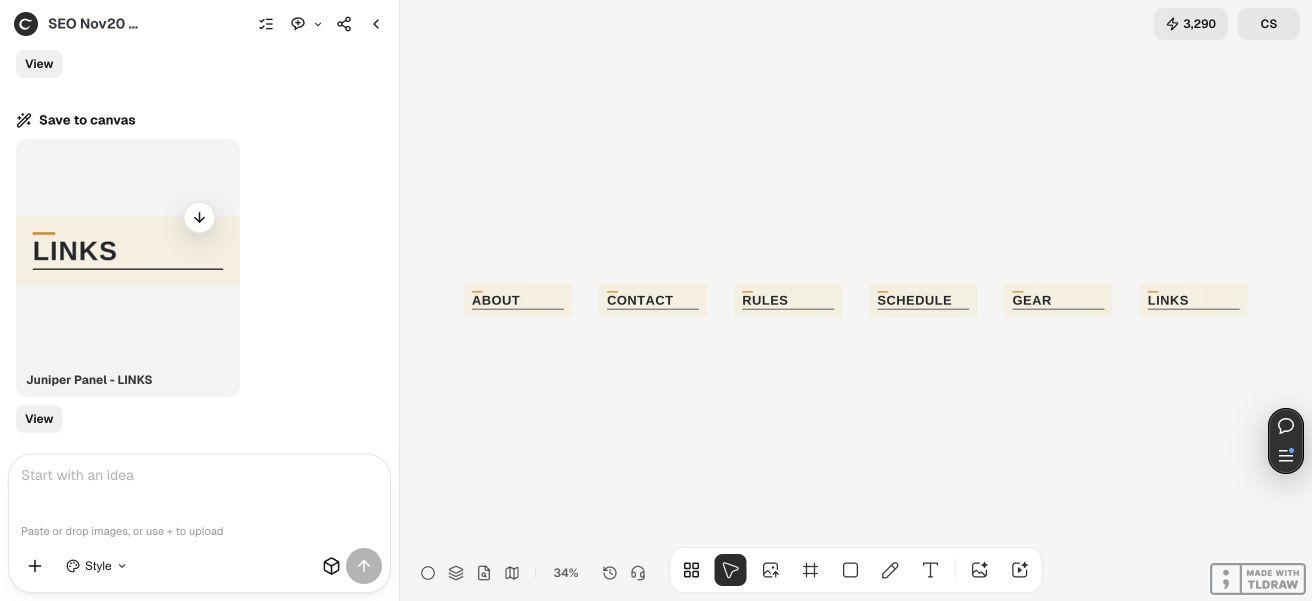
[架空または承認済みのチャンネル]向けに、320 × 100の情報パネル見出しPNGを別々に6枚作成してください。正確なラベルはABOUT、RULES、SCHEDULE、GEAR、LINKS、CONTACTです。[承認済みの配色]、共通の文字サイズ、同じ余白、[1つの控えめなアクセント処理]を使います。自然な幅で鮮明な文字にしてください。追加の小文字、プラットフォームロゴ、UI、アバター、著作権のあるキャラクター、遠近のあるモックアップは不要です。チャンネルの実際の詳細は画像外の編集可能な文字に残します。6枚を保存し実寸法を報告して、欠落・重複を確認してください。Twitchアカウントを開いたり変更したりしないでください。3. 幅320ピクセルでセット全体を比較する
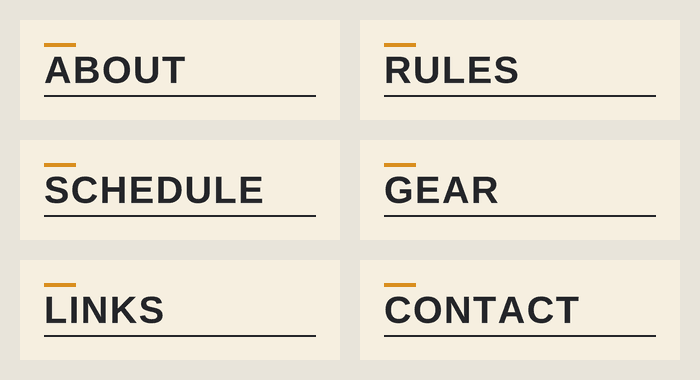
最長のSCHEDULEを短いラベルと比較します。左揃え、上の間隔、下の線、アクセントを各ファイルで確認します。キャンバスが同じ大きさでも、1つの文字が小さくなったり、ずれたり、切れたりする可能性はあります。
6枚の元PNGを目で読み、指定ラベルが各1回あることを確認しました。暗い画素の確認では、大文字の高さは全画像でy = 37–62でした。6枚ともx = 24–55、y = 23–26に同じ32 × 4のアンバー線があります。これは付属ラスターの測定であり、編集可能なフォント仕様やTwitch表示テストではありません。
一覧は各画像を自然な320 × 100で配置しています。実際の6ファイルによる編集部の確認用配置で、Twitchの画面ではありません。共通の処理によって、変わりやすい内容を画像の外に残せます。
4. 6個のダウンロードを調べ、ファイル一覧を残す
元のダウンロードはすべて320 × 100 PNGで、容量は4,978–8,433バイトです。後の差し替えをラベルと照合できるよう、一覧に各ファイルの識別情報と寸法を記録しました。
下から個別にダウンロードできます。一覧にはURL、寸法、バイト数、SHA-256があり、自動アップローダーではなく記録です。承認済み画像と保存し、セットが変わったら更新します。
PNGは統合された見出し画像です。単語や書体の変更には新画像か適切なソース編集が必要です。Twitch設定、インストール済み拡張機能、編集可能なルールや予定データは付属していません。






5. 実際のチャンネルと内容の更新を確認する
自分のチャンネルで現在のTwitch情報パネル手順に従い、表示されるページを確認します。幅、見出し順、画像と実際の文字・リンクの対応を見ます。本例はアップロードや公開チャンネル表示の検証を行っていません。
承認前にデスクトップと必要な小画面を確認します。予定とタイムゾーンが現在のものか、リンクが動くか、連絡方法を公開してよいかを確かめます。SCHEDULEという画像だけで配信予定が設定されたことにはなりません。
新しいクリエイターは役立つ情報のある領域だけから始められます。チームでは画像変更とチャンネル詳細の管理者を決めます。パネル名を変えるなら画像と内容を一緒に更新し、新しい1枚だけでなく全体を再確認します。
チャンネル見出しのよくある質問
Twitchパネルはすべて320 × 100でなければなりませんか?
このセットで選んだサイズです。Twitchの案内は情報パネル画像の最大幅320、高さ300ピクセルとしています。現在の要件と実際のチャンネル表示を確認してください。
指定した6ラベルはすべてありますか?
ABOUT、RULES、SCHEDULE、GEAR、LINKS、CONTACTを各1枚ダウンロードして目視確認しました。すべて320 × 100で、文字の高さ範囲とアンバー線の形状も共通です。
ルールや予定を画像に含めるべきですか?
本例は画像を見出しだけに使います。変わる詳細はチャンネルの実際の文字やリンクに残し、画像と独立して管理します。
エージェントは成功し、Twitchを更新しましたか?
利用可能な6枚を保存後、最終応答が失敗しました。ファイルは独立して確認しています。Twitchアカウントは開かず、変更・テストもせず、成長成果も主張していません。
必要な技能と時間は?
小さな文字の確認、6ファイルの管理、実際のチャンネル内容の保守が必要です。PNG見出しは統合済みです。自分のチャンネル確認前に、一定の納期や機器間の結果は確立できません。
情報欄を読みやすく、保守しやすくする
全ラベルと共通の見た目をCiyoに伝えます。各元画像を確認し、変わる詳細はチャンネルの文字に残し、承認前に実際のページを確認しましょう。