ビデオ会議の背景デザイン
Zoomのバーチャル背景:話す人のための余白を確保する
画像だけではバランスがよくても、人が前に座ると窮屈に見える背景があります。顔の後ろの明るい形は話し手から注意をそらし、小さなロゴは肩に隠れることもあります。実際に画面に入る人を想定して構図を決めましょう。
11月20日、ログイン済みのCiyo開発環境で、架空のJuniper Studio向けに抽象的なオリジナル背景を制作しました。背景と独立した配置ガイドは保存されましたが、その後の最終応答は失敗しました。保存ファイルを別途確認したところ、背景のPNGは1920 × 1080でした。この記事では、その確認で分かることと、Zoomで自分のカメラを使って確認すべきことを説明します。実際の画面は英語のまま掲載しています。
先に結論:中央を静かに保ち、ガイドのない元画像を確認する
カメラの縦横比に背景を合わせ、頭や肩が入りそうな位置から目立つ図形を離します。確認用の印がない画像を書き出し、実際のカメラと照明で確認してください。本例の1920 × 1080は16:9の出発点です。中央の配置ガイドは編集上の補助であり、Zoom公式の安全領域ではありません。
以下の5段階で進めます。最初の4段階は画像の準備と確認です。最後は自分のZoomプレビューで行います。カメラの切り取り方や人物の分離は、デザイン画面とは異なる場合があります。
| 段階 | 作業 | 残すもの |
|---|---|---|
| 1 | カメラの比率と登壇時の要件を整理する | 目標サイズと簡潔な構図の指示 |
| 2 | 背景と独立した確認ガイドを依頼する | プロンプトと実際のCiyo出力 |
| 3 | 元ファイルを調べる | 確認済みの寸法・形式・ファイル容量 |
| 4 | 想定される人物の位置を比較する | 背景とは別のガイド |
| 5 | Zoomで背景を確認する | 普段の照明での自分のプレビュー |
1. カメラに合う背景サイズを選ぶ
実際に使うカメラの画角から始めます。Zoomのバーチャル背景の案内ではPNGとJPEGを受け付け、カメラの縦横比に合わせることを推奨しています。16:9の例として1280 × 720と1920 × 1080を挙げ、画像の上限は15 MBとしています。これらはファイルの要件や推奨事項であり、特定のパソコンで動く人物をきれいに分離できる保証ではありません。
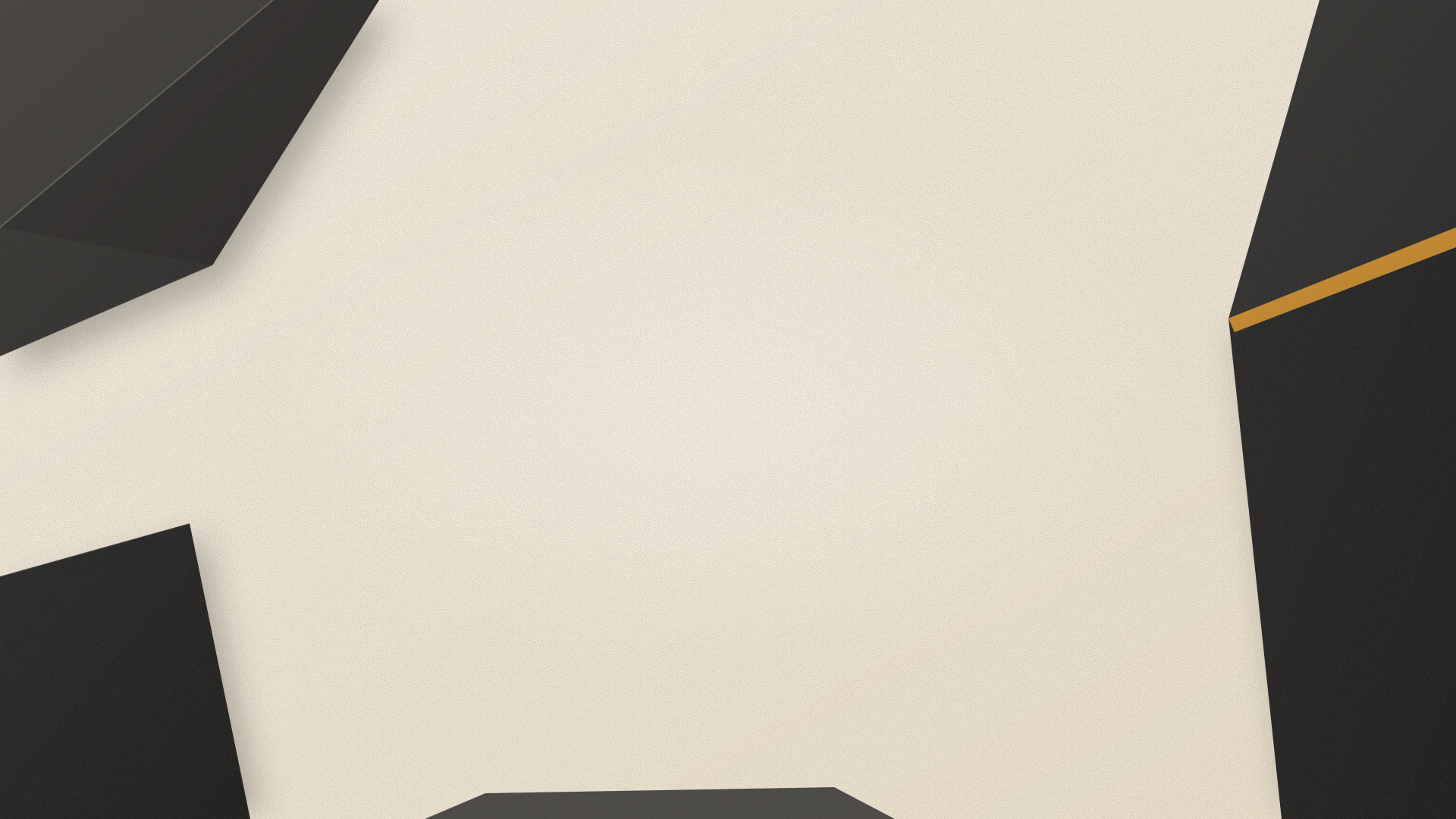
Juniper Studioの成果物は、ワークショップの進行役が使う文字なしの1920 × 1080横長背景です。暖かいアイボリー、チャコール、少量のアンバーを使います。特徴的な形を端に寄せることで、中央を進行役のために残せます。カメラの比率が異なる場合は画像を引き伸ばさず、構図を作り直すか、意図的に切り取ります。
その会議に背景が必要かも考えましょう。画面共有をする授業なら非常に静かな背景が役立ち、対話の進行役なら端に少し強い個性を置きたいかもしれません。名前やイベント名が必要なら、別のタイトルカードや会議の対応する文字機能を使います。本例には意図的に文字を入れていません。
2. 人物の位置を中心にCiyoへ依頼する
独立したプロジェクトを作り、図形だけでなく空ける必要のある場所も伝えます。「きれいな背景」だけでは、顔が来る位置を避ける理由がありません。サイズ、配色、端の強調、文字を入れないことを、再利用できる指示にまとめます。
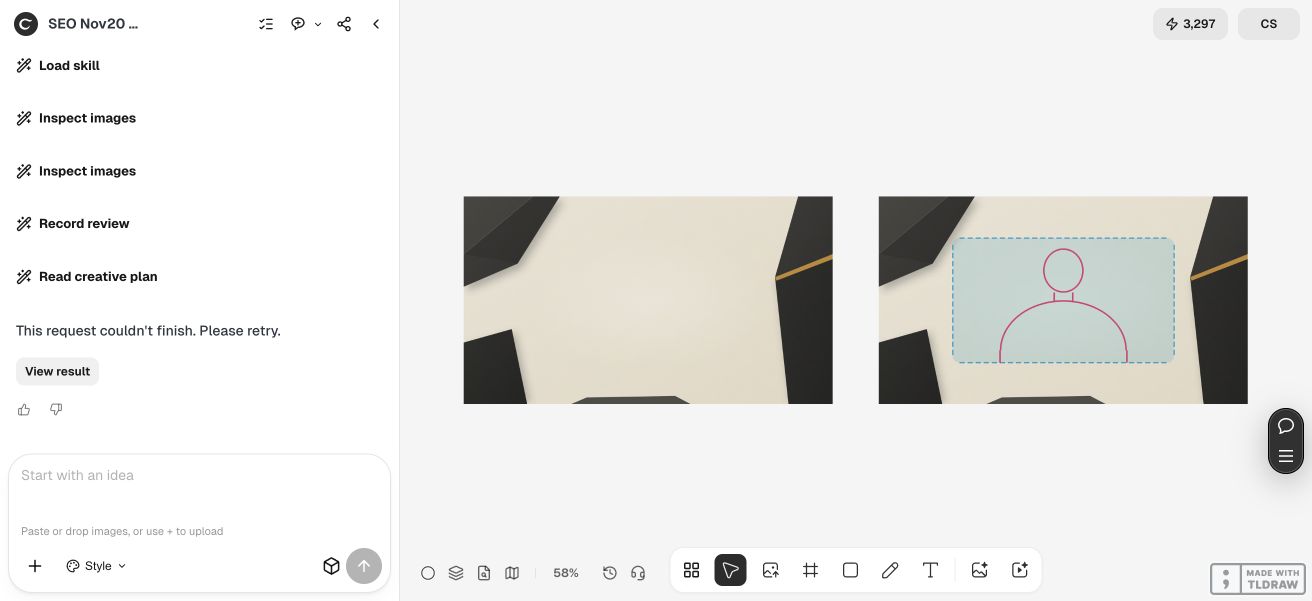
実際の依頼では、ガイドのないPNGと別の参考オーバーレイを求めました。エージェントは作業を計画し、両方を生成してキャンバスに保存しましたが、残りの確認過程で依頼を完了できないと報告しました。この失敗を証拠に残し、最終ターンが成功したとは扱っていません。
既存ブランドの場合は、Juniper Studioの架空の配色を承認済みの色に置き換えられます。図形を修正するときも配置の制約は固定します。サイズ、スタイル、構図を同時に変える新しい依頼と、見た目の修正を区別しやすくなります。
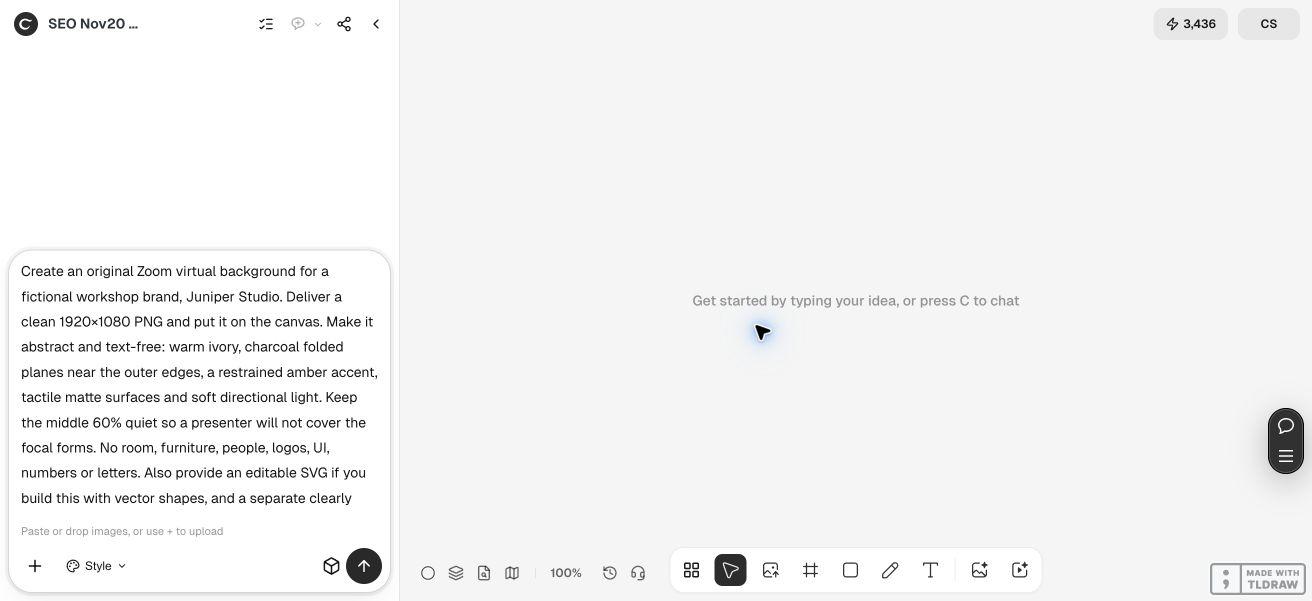
[架空または承認済みのブランド]のために、オリジナルのバーチャル背景を作成してください。ガイドのない[幅 × 高さ]のPNGを納品し、キャンバスに保存してください。[承認済みの配色]を使い、単純な抽象形状を外側に配置します。[カメラの画角で必要となる領域]を静かに保ち、話し手が主要な図形を隠さないようにしてください。人物、部屋の場面、ロゴ、UI、数字、文字は不要です。配置ガイドは明確に参考図と分かる別ファイルにし、背景へ焼き込まないでください。実際のファイル寸法を報告してください。会議サービスへアップロードしないでください。3. 縮小サムネイルではなく元のPNGを確認する
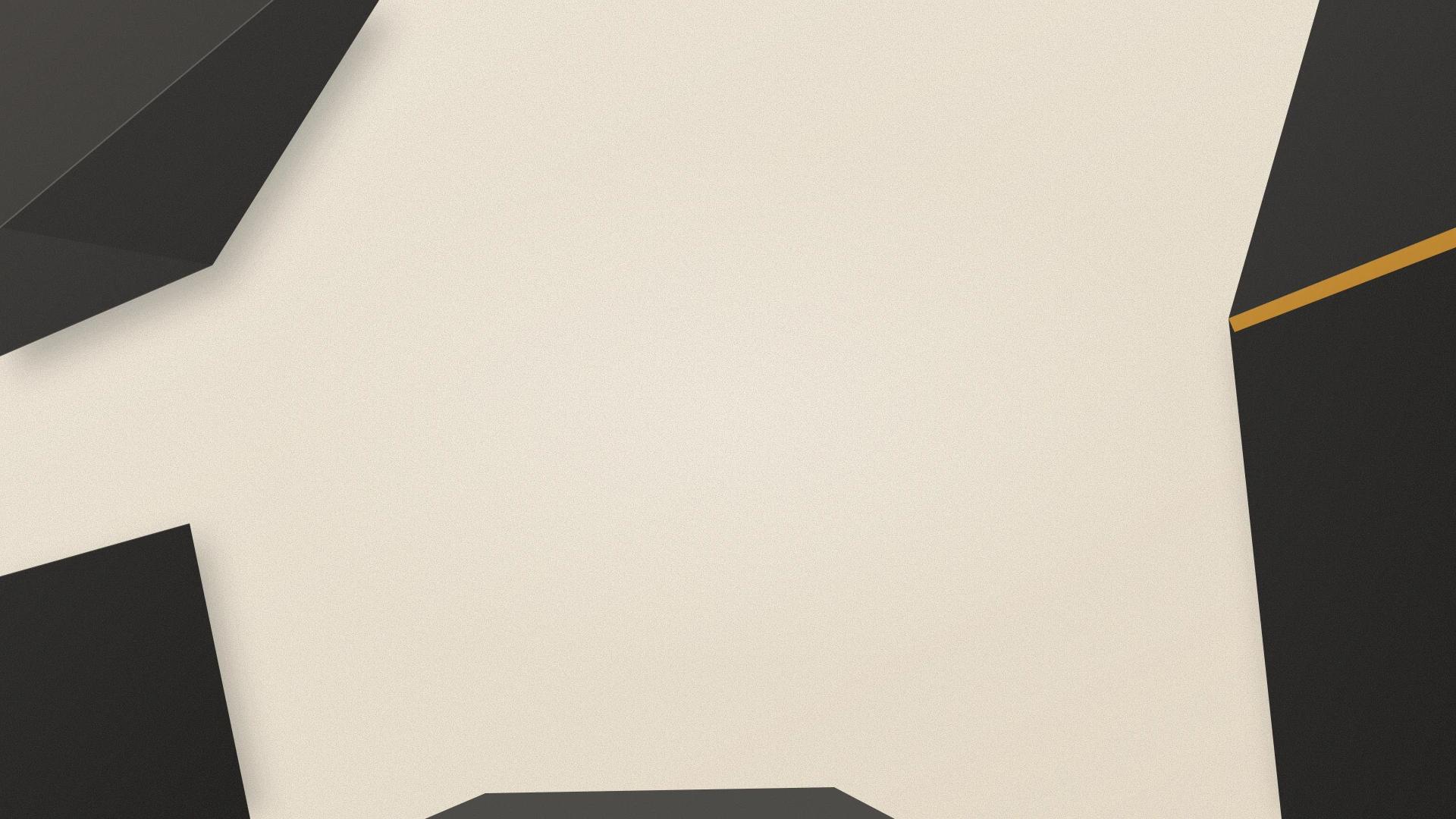
実際の納品ファイルを開き、プロパティを確認します。キャンバスのサムネイルやブラウザのプレビューは縮小・圧縮され、その寸法が元画像の寸法とは限りません。本例でダウンロードしたプレビューの1つは1024ピクセルのAVIFでした。背景の原本は別の素材で、1920 × 1080、3チャンネルのsRGB PNG、3,411,155バイト、約3.25 MiBです。
確認中、通常の書き出し操作ではダウンロードを観測できませんでした。画面に表示されたファイル参照から保存済みの原本を見つけ、Chromeでダウンロードしました。これは今回確認した書き出し経路の制約であり、Ciyoのダウンロードが常に失敗する証拠ではありません。先へ進む前に自分のファイルを確認してください。圧縮プレビューをPNGへ改名しても、依頼した原本に変わるわけではありません。
メタデータだけでなく画像自体も見ます。本例の背景には広いアイボリーの中央を囲む暗い折り面と、右端付近の控えめなアンバーの斜線があります。ガイド、文字、人物は含みません。下のPNGリンクは、この確認済み原本です。
4. 別のオーバーレイで想定画角を確認する
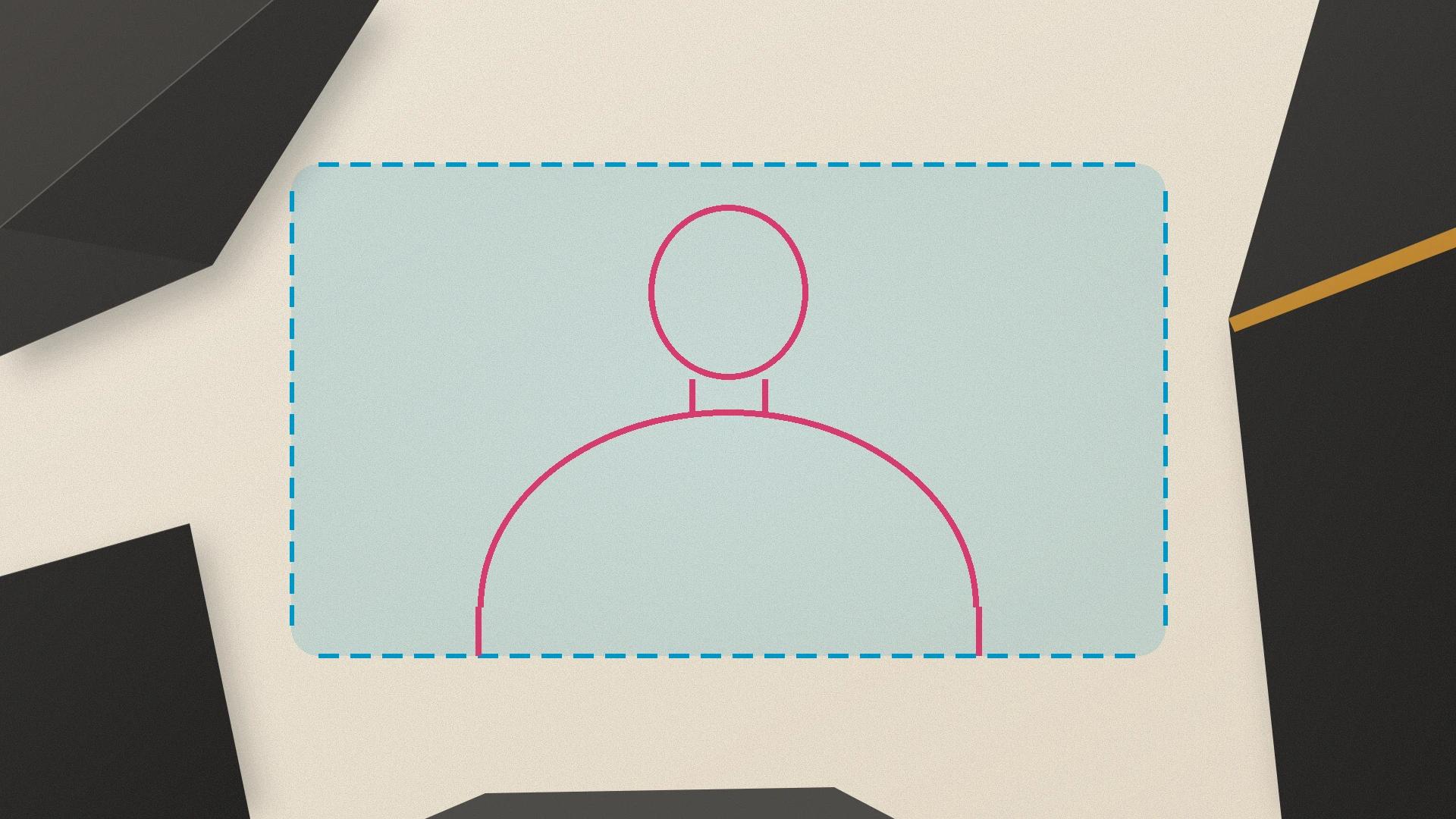
カメラに映りそうな大きさと位置で、大まかな頭と肩の形をデザインに重ねます。左右に動かし、縦や横の切り取り方も考えます。明るい縁が頭を横切らないか、肩でアクセントが隠れないか、顔の横の細部が急に目立たないかを見ます。
Ciyoはシアンの中央矩形と簡略化したピンクの人物輪郭を含む別のガイド画像を生成しました。明らかに参考図であり、Zoomの画面や分離精度の測定ではありません。矩形は画像幅の中央60%を占めます。これは私たちの構図上の選択であり、プラットフォームの指定ではありません。
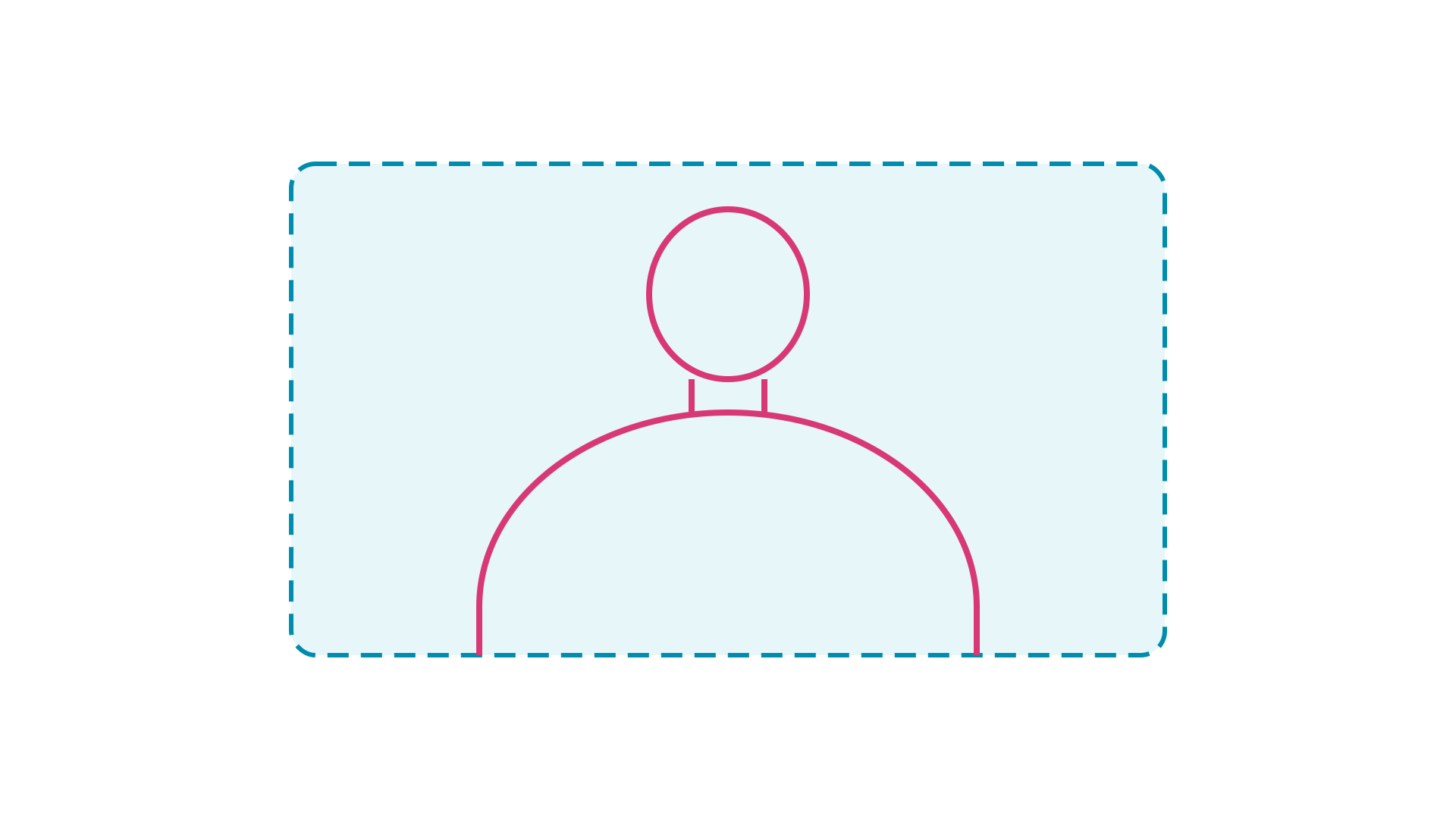
編集可能なSVGは、この記事用に別途作成した編集部の付属ファイルです。1920 × 1080の座標空間に透明なガイド形状だけを含みます。対応エディターで背景に重ね、自分の画角に合わせて形を調整し、書き出す前に非表示または削除します。Ciyoの参考画像とこの付属ファイルは別物であり、どちらも実際のカメラテストの結果を証明しません。
5. 自分のZoomプレビューで背景を確認する
Zoomへカスタム背景を追加する際はガイドのないPNGを使います。対応クライアントとアカウントの現在の手順に従い、普段の場所に座り、いつものカメラで重要な会議の前に確認してください。本例をZoomへアップロードしたり、会議でテストしたりはしていません。
首を回す、手を上げる、少しカメラへ近づくなど、通常の動作を試します。髪、手、服が背景から適切に分離するかを確認します。分離が悪ければ、小さな装飾を直す前に、照明、実際の背面、機器の要件を調べます。
初心者は静かな画像1枚と実際のプレビュー1回から始められます。ワークショップのチームなら、承認済みの共通原本とカメラ位置・照明の短い確認表を保管できます。ある人の環境ではよく、別の人では悪い場合、まずデザインを保持してその環境を調べます。この記事も美しい静止画も、普遍的な安全領域や一定の設定時間を確立するものではありません。
Zoom背景デザインのよくある質問
すべてのZoom背景に1920 × 1080が必要ですか?
Zoomの案内にある便利な16:9の例です。実際のカメラの縦横比に合わせ、現在のクライアント要件を確認してください。比率が異なれば構図や切り取りも変わります。
中央60%は公式の安全領域ですか?
いいえ。この架空の例で選んだ編集上の配置です。必要な空間は、顔の位置、カメラの切り取り、動きによって決まります。
Ciyoの依頼は正常に完了しましたか?
背景と別のガイドは保存されましたが、その後の最終ターンは失敗を報告しました。保存済みの元PNGを独立して確認し、失敗も証拠に残しています。成功した記録にするための再生成はしていません。
画像エディターは必要ですか?
付属の背景PNGをそのまま出発点として使えます。透明な配置ガイドSVGの編集や再構図には対応エディターが必要です。ガイドは任意の補助で、最終背景には含めません。
設定にはどのくらいかかりますか? 良い画像なら分離も保証されますか?
本例は一定の設定時間を示しません。出力確認、修正、実際のカメラプレビューに時間を確保してください。照明、機器の対応、服、動きが分離に影響し、画像だけでは保証できません。
カメラに映る人を中心に構図を考える
目標サイズ、承認済みの配色、明確な配置制約をCiyoに伝えます。背景ファイルを確認し、ガイドを別に保管してから自分のカメラで確認しましょう。