畫布工作流程 · 可編輯文案
為 AI 圖片加上可編輯文字
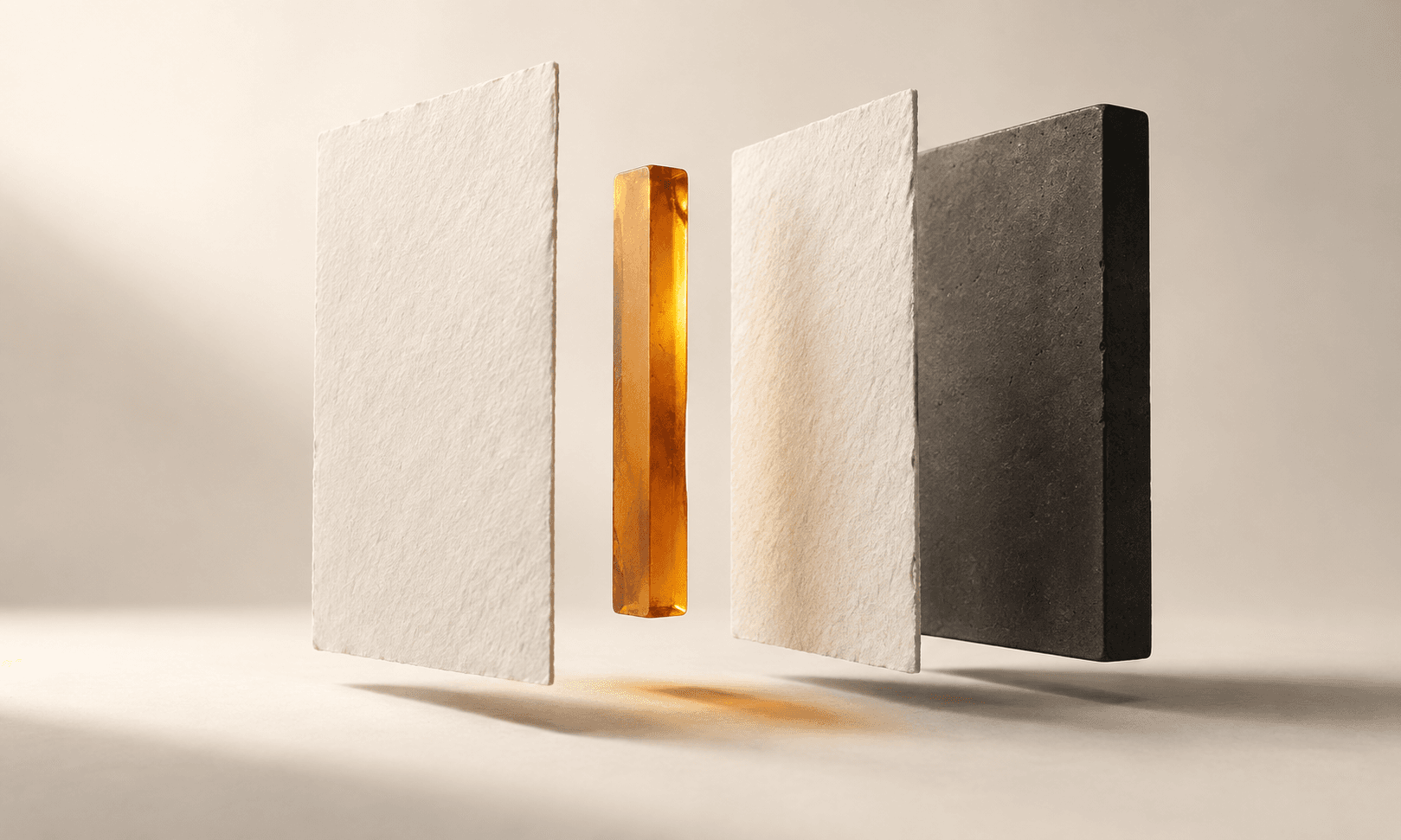
工作坊圖片已經核准,標題卻改了。如果文字直接生成在圖片裡,一個小小的文案修改就會變成圖片編輯任務。使用獨立的文字物件,就能在保留選定圖片的同時修正措辭。
本教學在 Ciyo 中,為一張虛構的 Still 陶藝圖片加上標題「Make your first mug」(親手做出你的第一個馬克杯),內容涵蓋手動使用 Text 工具、文字易讀性,以及匯出內容的範圍。這個範例於 2026 年 9 月 17 日在開發網站上實際操作;截圖顯示的是真正可編輯的物件。
加入文字之前,先預留空間
選擇一張有足夠乾淨區域、能容納預定訊息的圖片。我們的馬克杯位於正方形畫面的下半部,上方留下相對均勻的背景。這片空間讓標題有地方擺放,不會遮住杯柄或杯口。
先寫好真正要用的標題。容得下四個單字標題的構圖,不一定放得下很長的日期、地點和優惠內容。補充資訊可以放在搭配的貼文說明,或另一個刻意規劃的文字區域;把所有內容縮小到塞得進去,通常會削弱訊息。
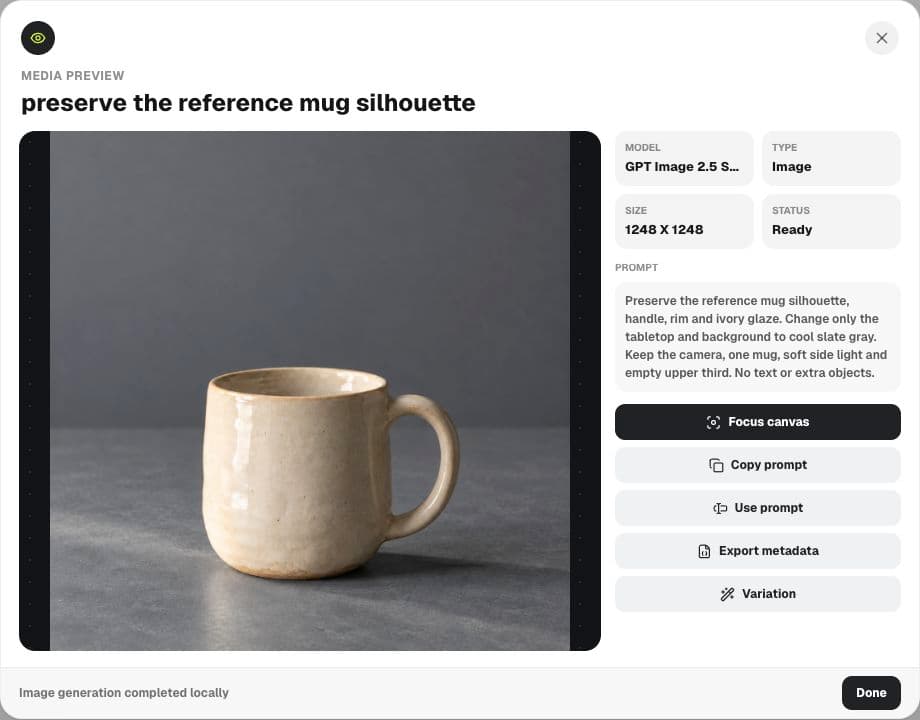
使用畫布工具列中的 Text
在底部工具列選擇 Text,接著在畫布上點選預定位置並輸入標題。結束編輯後,新物件會處於選取狀態。此時應出現文字控制項,而不是圖片編輯控制項。
在這次工作階段中,我們請 AI 助手建立可編輯文字,得到的回覆說明這項操作必須使用 Text 工具完成。因此,我們手動加入了標題。不要假設在對話中提出請求,就能執行畫布上所有可用的操作。
親手做出你的第一個馬克杯調整文字物件,而不是圖片
選取標題,使用它的 Fill、字型和大小控制項。我們在石板灰背景上使用白色填色,並把字級縮小到整行都能放進圖片內。合適的大小取決於你的構圖;從其他看板照抄的數值只能當作起點。
文字和圖片邊緣之間要保留一些距離。檢查最長的詞,以及任何字母下伸部、重音符號或標點。白色標題後方如果有一塊明亮的高光,那一段文字可能會看不見,即使其餘部分都清楚易讀。
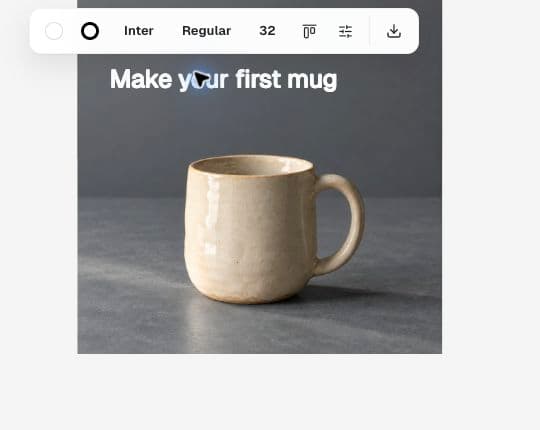
確認文字仍然可以編輯
雙擊文字物件,修正一個詞或替換整行文字。結束編輯後,再完整讀一遍標題。這個簡單的檢查能抓出不小心打錯的字,也能確認你是在編輯文字,而不是請圖片模型重新繪製字母。
如果圖片本身已經有文字,加入文字物件並不會把它們移除。請從不含文字的圖片開始,或先刻意修正原圖中的字樣。否則,兩個版本的訊息可能會互相重疊。
| 修改內容 | 適合的操作 |
|---|---|
| 標題措辭 | 編輯文字物件 |
| 標題顏色或大小 | 使用選取文字的樣式設定 |
| 馬克杯或背景外觀 | 另外編輯圖片 |
| 兩者一起移動 | 選取預定的畫布物件,並檢查構圖 |
以受眾實際看到的大小檢查
縮小畫布,直到正方形圖片接近預期的觀看大小。不湊近螢幕讀一次標題,再檢查馬克杯是否仍有足夠的視覺份量。放大的編輯畫面可能掩蓋對比不足和邊距擁擠的問題。
把通過的圖片和可編輯文字保留在專案中。製作其他語言版本時,替換文字並檢查換行,不要假設相同寬度一定適用。只要構圖仍能容納翻譯後的文案,原始圖片就可以保持不變。
匯出預定的交付成果
圖片原始檔和畫布構圖是不同的交付成果。Ciyo 目前素材的 Source file 選項會下載生成的圖片,但不保證包含另外放在畫布上的標題。在我們的範例中,下載的原始檔仍是不含文字的馬克杯圖片。
如果同事需要接手設計,請分別交付原始圖片和確切的標題文字,並附上擺放位置說明。如果需要一張合併成單一平面的行銷活動圖片,請使用合適的構圖匯出方式,並開啟匯出的檔案,確認所有預定物件都在。不要只因為畫布上看起來正確,就核准匯出結果。
可編輯文字常見問題
Astra 可以透過對話加入文字物件嗎?
在這次示範的工作階段中,AI 助手引導我們改用手動的 Text 工具。本教學採用的就是這項受支援的畫布操作。
下載圖片時會包含我的標題嗎?
目前素材的 Source file 匯出會下載圖片原始檔。獨立的畫布文字物件不屬於該原始檔;需要把兩者放在同一個檔案時,請檢查你的構圖匯出結果。
改一個字需要重新生成圖片嗎?
不需要。只要文字是獨立的文字物件,就可以直接編輯該物件。
讓下一個標題保持可編輯
把不含文字的圖片帶進 Ciyo,再用 Text 工具加入經過驗證的行銷活動訊息。