實用設計工作流
AI 信紙抬頭生成:設計頁首,讓正文保持可編輯
一張信紙看起來像模像樣,卻可能讓信件無法修改。整頁都被生成成圖片時,即使只改一個詞,也成了修圖任務。
我們在 Ciyo 中探索了 Alder Studio 的海軍藍與象牙色頁首及空白信紙。這套流程把視覺設計與本指南提供的可編輯 HTML 信函分開;不假定存在原生 Word 編輯器或 DOCX 匯出。
快速回答:讓兩層各司其職
在 Ciyo 中建立或確認視覺頁首,再將它放入正文仍為可編輯文字的文件。在文件內設定紙張尺寸與頁邊距,修改句子時不重新生成影象,並檢查列印預覽。
整頁信紙圖適合確認視覺效果。可重複使用的信函需要獨立正文區域,以及能夠重新開啟的原始檔。
1. 收集獲批品牌與聯絡方式
虛構示例的已確認資訊為 Alder Studio、hello@example.com 和 example.com,海軍藍為 #26394B。這些 example.com 聯絡方式只是演示佔位內容,商用前必須替換。
使用真正獲批的標誌和已核實聯絡方式。決定哪些資訊應出現在每封信上。不要僅因空間足夠就塞入社交賬號、口號、地址和多個電話,影響日常信函閱讀。
2. 生成簡潔頁首,併為正文留白
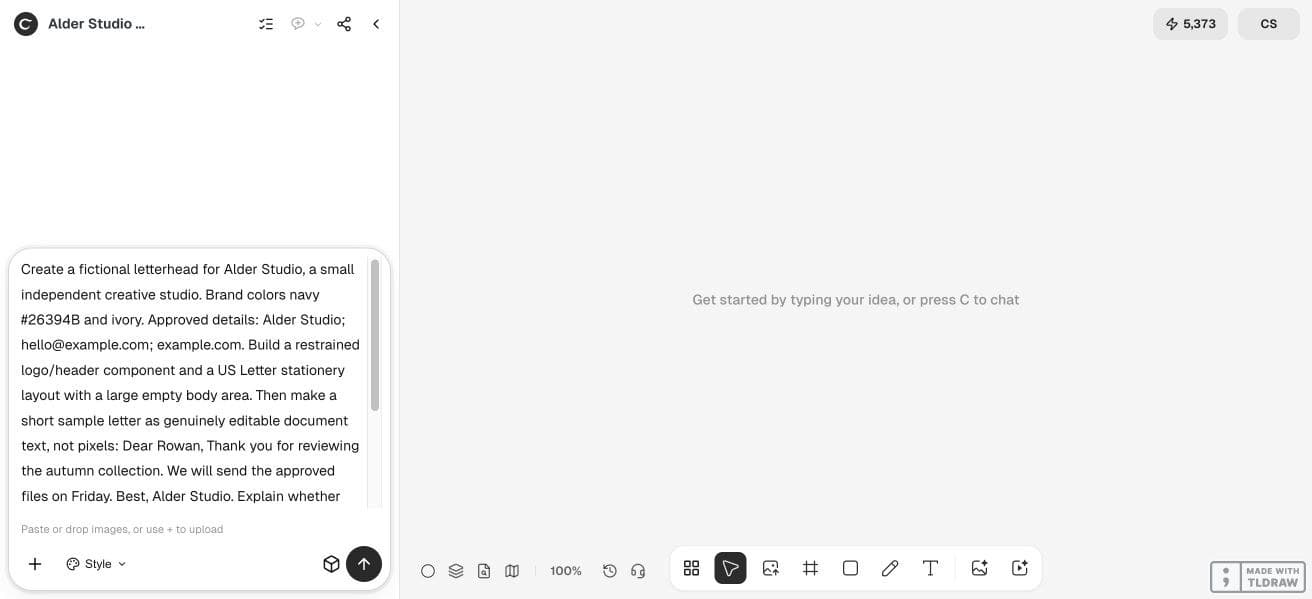
新建獨立 Ciyo 專案,說明頁面用途。分別要求生成頁首元件和整頁信紙預覽。給正文留出充足區域,裝飾元素不要侵入信件內容範圍。
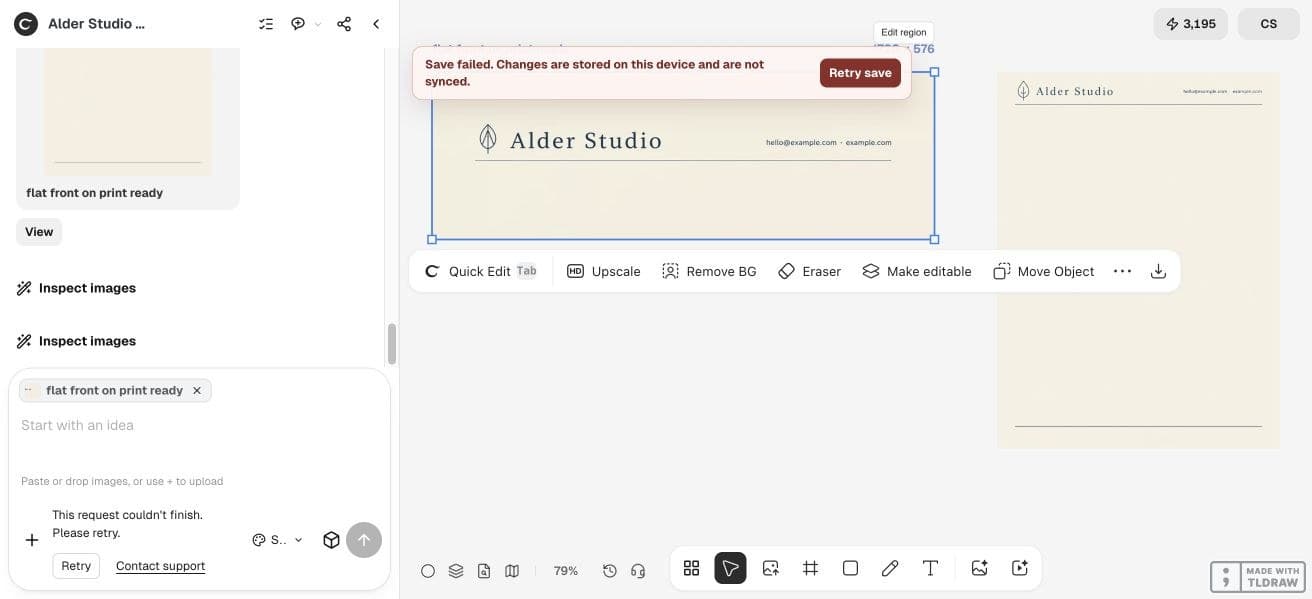
實際執行生成了頁首和空白頁視覺概念。助手也說明,這條工作流無法提供所要求的可編輯文件。因此我們把文件步驟放在外部完成,不把生成的信紙圖當成可直接輸入文字的信函。
使用附件中獲批的標誌和[顏色],為[企業]建立簡潔的信紙抬頭概念。只包含這些已核實資訊:[聯絡方式]。單獨製作頁首元件,以及正文區域大幅留白的[US Letter/A4]頁面預覽。不要把信件正文渲染成畫素。說明哪些檔案是圖片,以及是否有檔案保留可編輯文字。3. 在外部文件中製作真正的信函
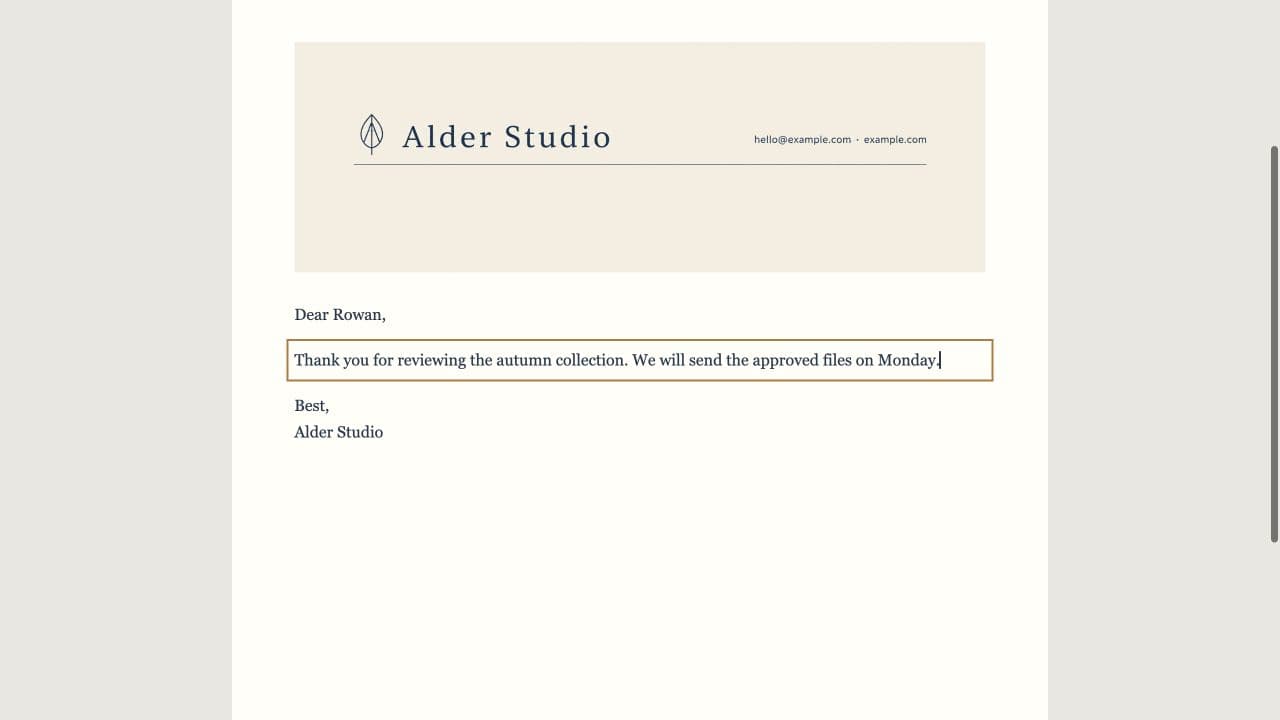
在瀏覽器開啟所提供的 HTML 示例檢視可列印預覽,也可以用純文字編輯器修改文字。它是獨立的編輯示例模板,不是從 Ciyo 匯出的文件。頁首與正文是不同元素;原始檔中的正文可選擇、可編輯。
如果偏好文書處理軟體,就新建空白文件,按需要設為 US Letter 或 A4,把獲批頁首放入文件頁首區域,再用普通段落輸入信件。保留頁首原有比例,避免與正文重疊。
4. 驗證修改正文不會重新生成設計
示例首句為“We will send the approved files on Friday.”(我們將在週五傳送已確認檔案。)把正文中的 Friday 改為 Monday(週一)。標誌、聯絡資訊和頁首佈局應保持不變。另存第二個版本並重新開啟,再決定是否使用該模板。
這項小修改測試,比檔名裡的“可編輯”標籤更有意義。如果選一句話時整張圖一起被選中,正文就已扁平化。應回到文件原始檔,不要在影象上重畫句子。
| 部分 | 適合保留的原始檔 | 檢查方法 |
|---|---|---|
| 標誌/頁首 | 獲批的設計元件 | 比例一致,聯絡方式已核實 |
| 信件正文 | 文件中的可編輯文字 | 更改一個詞,無需重新生成頁首 |
| 列印版本 | 檢查過的 PDF 或印刷方認可的輸出 | 紙張尺寸、頁邊距和分頁正確 |
5. 檢查紙張尺寸、分頁和最終列印預覽
按目標紙張尺寸預覽,留意靠近邊緣的聯絡資訊、單獨落頁的簽名,以及第二頁是否從裝飾圖下開始。如果收件人需要 PDF,就透過文件的列印或匯出流程生成,並檢查實際檔案。
生成圖上的“可印刷”說明不等於印刷廠規格。專業信紙可能需要不同的顏色設定、出血或檔案型別。轉換圖稿或批次下單前,先詢問供應商。
優先保留模板,而不是反覆生成整頁
獨立顧問可以保留一個簡潔頁首和簡單文件模板。團隊應指定聯絡方式負責人,同時分發鎖定的參考版本和可編輯工作版本。
用 Ciyo 探索品牌視覺和留白,用文件編輯器處理日期、收件人與信件內容。這樣的分工讓經常使用的信函更容易修改和檢查。
常見問題
生成的信件文字能像 Word 文字一樣編輯嗎?
嵌入圖片的文字只是畫素。日常信函和修改應使用具有可編輯文字的文件原始檔。
這套流程提供 Ciyo 原生 DOCX 匯出嗎?
不提供。附帶的可編輯示例是外部 HTML;文書處理軟體也是另一種收尾選擇。
應使用 US Letter 還是 A4?
使用收件人或列印流程要求的格式。在實際文件中設定並檢查分頁;視覺長寬比本身不能確定紙張尺寸。
可以沿用示例聯絡方式嗎?
這些是虛構佔位資訊。傳送真實信函前,替換為已核實資訊並檢查頁首。
設計可重複使用的頁首
準備獲批標誌和聯絡資訊,探索簡潔頁首,再把每封真實信函儲存在可編輯文件中。