像素畫 · 實測
用 AI 把照片變成像素畫,再把它做成真正的像素畫
影像模型不到一分鐘,就能把照片變成看起來像像素畫的東西。但靠近一看,它通常只是一幅「畫出來的像素畫」:色塊邊緣柔和、色塊大小不一,還有好幾萬種顏色。
2026 年 9 月 27 日,我們在 Ciyo 裡把虛構桌遊咖啡館 Rook & Rabbit 的照片,做成一張像素畫大頭貼。這篇指南會列出提示詞、真正有影響的兩個設定,以及一個簡短的修正步驟,把結果變成真正 64 × 64、16 色的檔案。
先決定像素畫要用在哪裡
我們的咖啡館想要一張 Instagram 用的正方形大頭貼,加上一個小小的店家圖示,畫在 64 × 64 的格線上,用 16 種顏色。這三個數字——形狀、格線和調色盤——就是需求本身,其他都只是風格。
我們用一張生成的圖代替店主自己的照片:黃昏時的店面,有一扇門、一扇亮燈的窗、一塊黑板、一盆植物和一輛腳踏車。如果你有自己的照片,改把它上傳到畫布上即可。
| 決定項目 | 我們的選擇 | 為什麼重要 |
|---|---|---|
| 形狀 | 正方形(1:1) | 大頭貼會在正方形裡被裁成圓形 |
| 格線 | 64 × 64 像素 | 小到能看出是像素畫,又大到足以畫下一個店面 |
| 調色盤 | 16 種顏色 | 固定的調色盤,才讓像素畫看起來是刻意設計的 |
| 文字 | 無 | 在 64 像素寬時,文字撐不下來 |
第一次嘗試:樣子對了,檔案不對
我們打開 Image Generator(影像生成器),選擇 GPT Image 2.5 Flare,把照片加成參考圖,要求做成 64 × 64 的像素畫:硬邊的方形像素、16 種顏色,招牌保持素面、不要文字。這次花了 3 點數。
畫面看起來像像素畫,但有三項不符合需求。它回傳的是橫式的 1,440 × 1,072,因為比例留在 auto(自動)。它保留了「Rook & Rabbit」的字樣。而且它有 173,508 種不同的顏色,色塊寬 12 到 14 像素——大約是 110 × 82 個色塊,而不是 64 × 64。
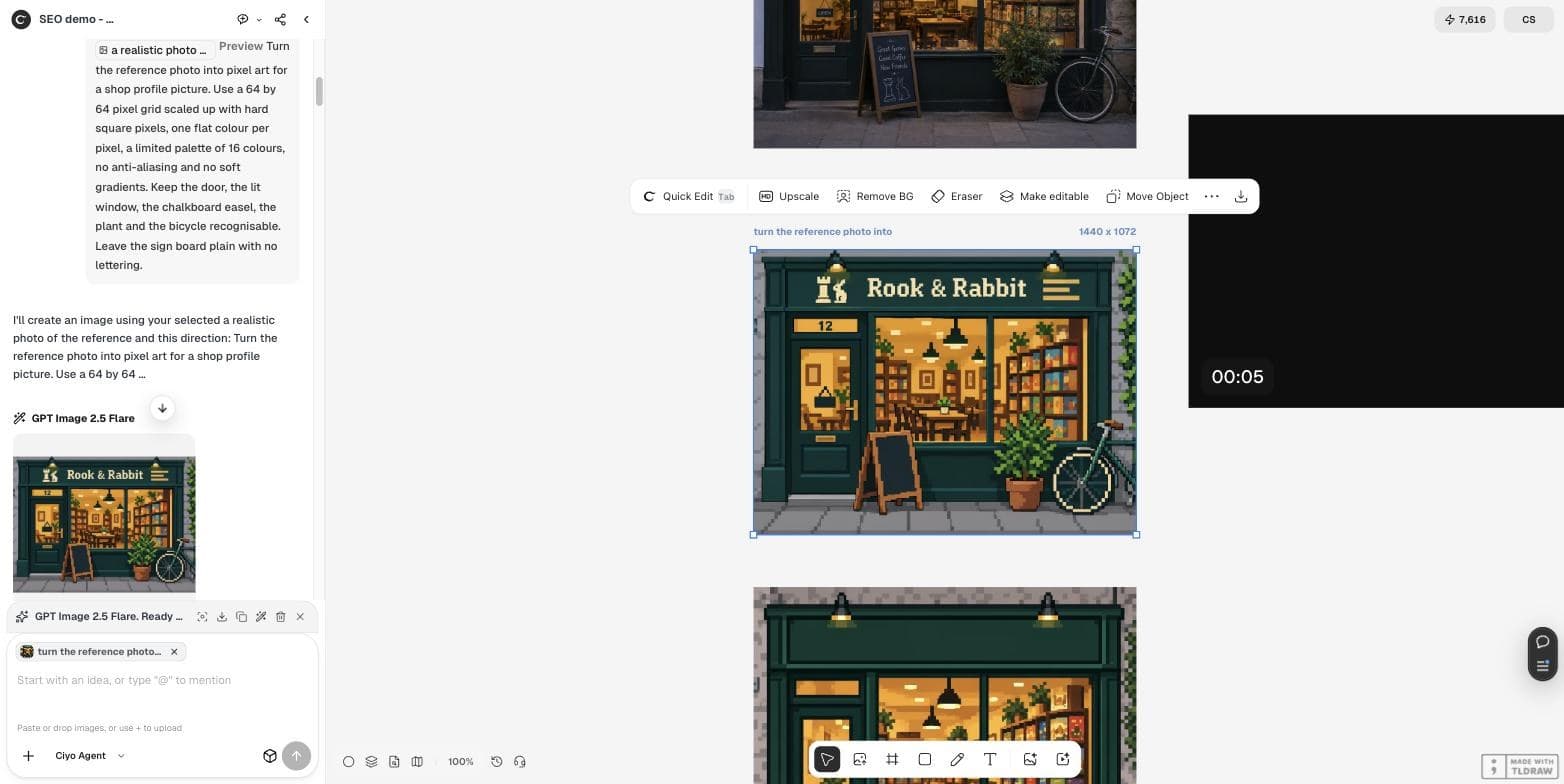
把參考照片變成店家大頭貼用的像素畫。使用 64 × 64 的像素格線並放大,硬邊的方形像素,每個像素一種平塗色,限定 16 色的調色盤,不要反鋸齒,不要柔和的漸層。讓門、亮燈的窗、黑板畫架、植物和腳踏車都認得出來。招牌保持素面,不要任何文字。形狀要在設定裡選,不是寫在提示詞裡
提示詞寫了「大頭貼」和「64 × 64」,但輸出尺寸是由 Image settings(影像設定)決定的。生成之前先在那裡選 1:1。在 1K 下,畫面會是 1,024 × 1,024。
我們也把重要的字眼移到第一句:正方形、整個店面都在畫面內,以及招牌是素面的深綠色,沒有字母、文字或標誌。
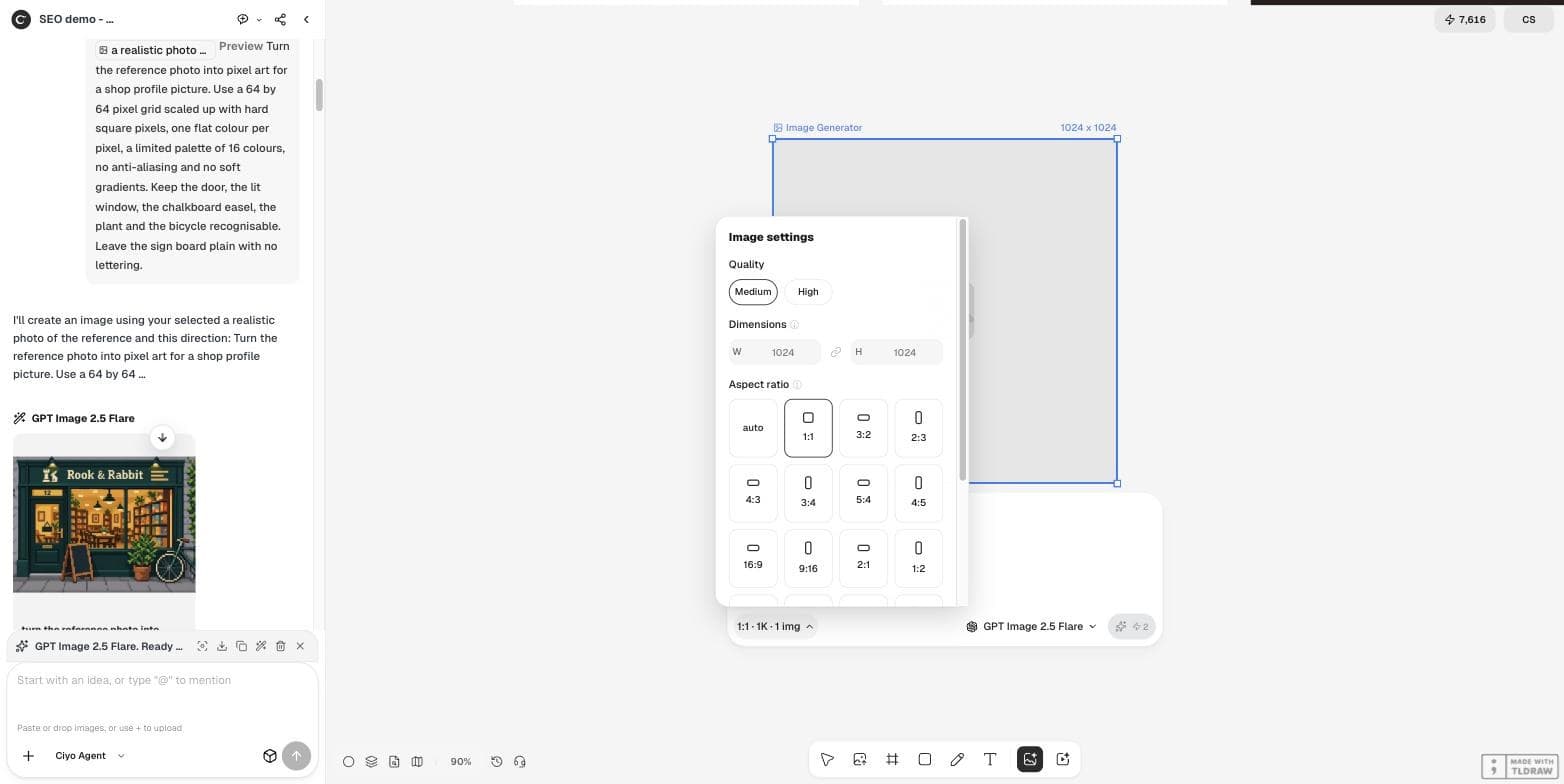
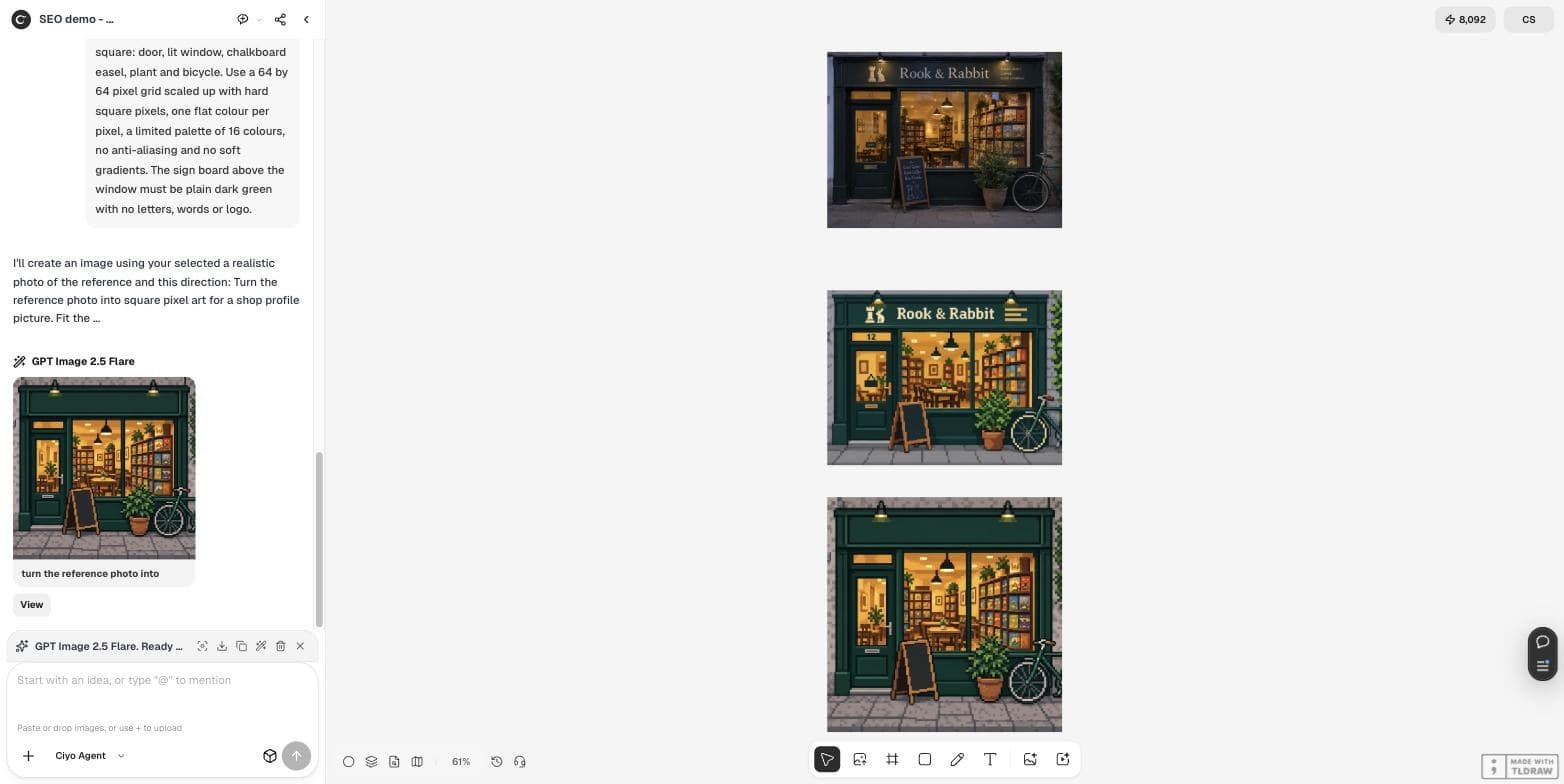
把參考照片變成店家大頭貼用的正方形像素畫。讓整個店面都放進正方形裡:門、亮燈的窗、黑板畫架、植物和腳踏車。使用 64 × 64 的像素格線並放大,硬邊的方形像素,每個像素一種平塗色,限定 16 色的調色盤,不要反鋸齒,不要柔和的漸層。窗戶上方的招牌必須是素面的深綠色,沒有字母、文字或標誌。第二次嘗試:正方形也乾淨了,但仍然不是格線
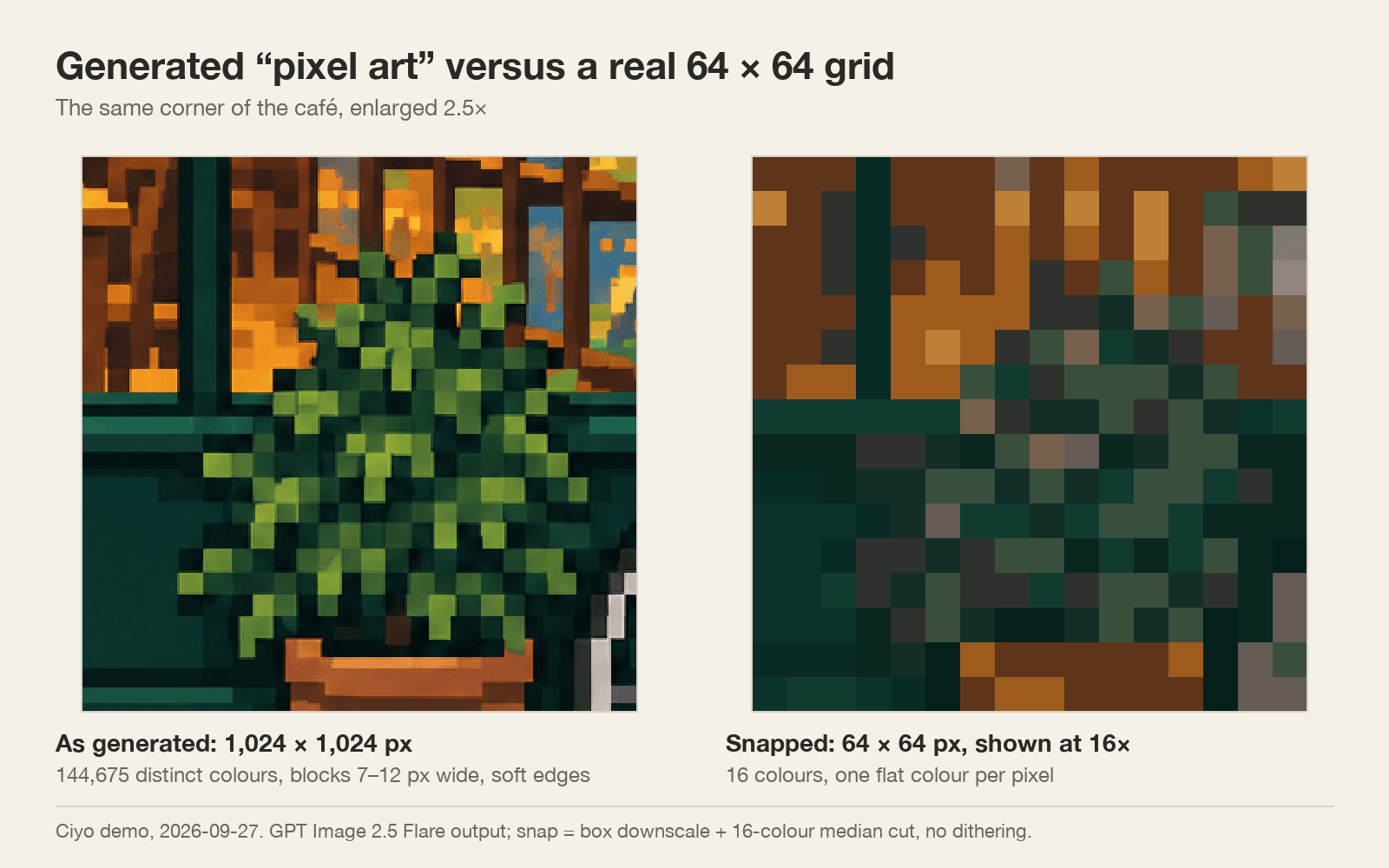
第二次回傳的是 1,024 × 1,024,招牌是素面的。門、窗、黑板和植物都在畫面內;腳踏車被右邊緣切掉了一部分。不過,檔案仍然有 144,675 種顏色,色塊寬 7 到 12 像素——橫向大約 100 個色塊,而不是 64 個。
對影像模型來說,這很正常。它畫的是像素的樣子,而不是把像素放在格線上。如果你用原尺寸發文,很少人會發現。但如果要印在磁磚上、做成拼豆圖樣,或放進遊戲裡,你就需要真正的格線。
把它對齊到真正的 64 × 64、16 色格線
修正只要一步,用任何像素編輯器或一段簡短的程式碼都行:先用平均濾鏡把影像縮到 64 × 64,再在不使用混色(dithering)的情況下減到 16 色。我們用的是中位切割(median-cut)調色盤。結果正好是 64 × 64 像素、正好 16 種顏色。
放大時只能用最近鄰(nearest-neighbour)縮放,而且要用整數倍,例如 8 倍放大到 512,或 16 倍放大到 1,024。其他任何縮放方式都會讓邊緣再次變柔。
檢查一下調色盤做了什麼。在我們的檔案裡,植物的淺綠色併進了深綠色,所以植物看起來比畫出來的版本更平。如果某個細節很重要,就把調色盤提高到 24 或 32 色,或手動重新上色那一塊。
2026-09-23 發布。這位開發者提供他自己免費、開源的像素畫工具組 LenkRaster,用來把 AI 像素畫裡的好幾萬種顏色,減成一套固定的 48 色調色盤。這和我們量到的是同一個問題;我們的對齊步驟用的是通用的中位切割方法,不是他的工具,而且他和 Ciyo 沒有任何關係。
使用前的檢查清單
打開最終的檔案,而不是畫布上的預覽,檢查四件事。大多數像素編輯器會在影像或調色盤面板裡顯示影像尺寸和顏色數量。
| 檢查項目 | 生成結果(正方形) | 對齊之後 |
|---|---|---|
| 尺寸 | 1,024 × 1,024 | 64 × 64 |
| 不同顏色數 | 144,675 | 16 |
| 色塊寬度 | 7–12 px,不均勻 | 1 px,精確 |
| 文字 | 無 | 無 |
從照片到像素畫
AI 能把我的照片變成像素畫嗎?
可以。把照片加成參考圖,並描述格線、調色盤和形狀。預期會得到一張「畫出來」的效果,之後仍需對齊到真正的格線。
為什麼我的 AI 像素畫放大後會模糊?
模型畫出的是柔和、大小不一的色塊。我們的正方形結果有 144,675 種顏色。把它對齊到 64 × 64、16 色之後,每個像素都是單一的平塗色。
為什麼結果是橫式的?
比例設在 auto。請在 Image settings 裡選 1:1;光靠提示詞無法控制形狀。
這花了多少點數?
2026 年 9 月 27 日在 Ciyo 裡,兩次附參考圖的像素畫嘗試各花 3 點數。對齊步驟不花任何點數。
把你自己的店做成像素
上傳一張照片,選 1:1,在 Ciyo 裡生成像素畫版本,再把它對齊到你的格線。