應用程式圖示設計交付
Android自動調整圖示設計:交付前先檢查圖層

應用程式圖示在展示板上看起來像成品,不代表開發者已經可以直接使用。遮罩可能擋住關鍵細節,背景可能與前景合在一起,一個漂亮的符號也可能在原始網格中佔得太小。
本教學記錄了虛構健行應用程式Trail Note在Ciyo Design agent中的一次真實製作。我們檢查了交付的SVG幾何結構,發現初稿尺寸偏小,並提出修正。最終交付的是分層可編輯圖稿和獨立檢查預覽。Android Studio轉換及安裝後的裝置測試仍由開發者繼續完成;本例沒有示範這些步驟,也沒有向應用程式商店提交檔案。
先看結論:確認原始圖層,再檢查它們要進入的工具
對Trail Note來說,有用的交付物是三個SVG原始檔、一張乾淨的合成圖和一張獨立校樣板。修正後的符號在108 × 108原始網格中佔48 × 48單位。校樣展示範例遮罩與安全區輔助線,這些形狀不進入圖層檔案。
按下面五步檢查。把設計審核與Android資源轉換分開,避免只把一張看起來完成的圖片交給開發者。
| 步驟 | 操作 | 保留的檢查依據 |
|---|---|---|
| 1 | 確認要製作的啟動器圖稿 | 寫明目標用途的分層交付要求 |
| 2 | 分別索要圖稿和檢查檔案 | 前景、背景、單色圖層與乾淨合成圖 |
| 3 | 測量並修正原始圖稿 | 修正後的邊界及其對應的確切檔案 |
| 4 | 比較遮罩與小尺寸預覽 | 不含輔助線的原始檔包和獨立校樣板 |
| 5 | 在Android工具中轉換並測試 | 開發者審核的資源與實際裝置檢查 |
1. 明確要交付的啟動器圖稿
先寫清用途。本例準備的是自動調整啟動器圖示,並非商店詳情頁圖片或網站favicon。用途決定了開發者需要設計師提供哪些檔案。
Android目前指南要求前景、背景分層,並為主題化外觀準備單色圖層。指南規定108 × 108 dp圖層空間、中央66 dp安全區,以及至少48 × 48 dp的符號。原始圖層不應包含外部遮罩或輪廓陰影。準備自己的交付包時,以連結中的平台指南為準。
Trail Note使用摺疊地圖、短琥珀色路線和深綠色底。應用程式名稱不放進符號內。這樣,審核問題就很具體:展示方式變化後,這張摺疊地圖是否仍可辨認?已有品牌的團隊應從已核准符號和配色出發,不必在準備匯出時另做一套品牌形象。
2. 請Ciyo分別提供原始檔和校樣
新建獨立專案,說明識別形狀、配色與原始網格。寫清哪些檔案需要透明,哪些需要不透明。索要完整原始檔,不要把一張大預覽當作可編輯的證明。
這次真實範例於11月18日在已登入的Ciyo正式環境專案中完成。Design agent建置了向量幾何圖形,並把點陣預覽放到畫布上。SVG以可複製原始碼的形式回傳到對話中。我們將程式碼儲存為下方的三個下載檔案;只有畫布預覽並不足以組成完整交付包。
替換提示詞裡的應用程式與視覺創意後,閱讀回傳的原始碼和說明。AI給出的解釋仍需對照目標工具鏈檢查。即使圖稿由向量路徑構成,Design agent的推理也可能產生按量計費的LLM用量。設定任務預算前,先檢視目前價格。
為[應用程式及其用途]準備Android自動調整啟動器圖示的圖稿交付包。使用[一個識別圖形]和[已核准配色]。在108 × 108網格上分別製作前景、不透明背景和單色SVG原始檔。把識別圖形放在中央66 dp安全區內,並檢查其邊界符合Android目前的尺寸指南。不要把外部遮罩、陰影、標籤或輔助線合入原始圖層。交付乾淨合成圖,以及獨立校樣板,展示範例遮罩、安全區輔助線和小尺寸預覽。提供完整可編輯原始檔。說明尚需進行的Android Studio轉換與裝置檢查。不要發布,也不要上傳到應用程式商店。3. 先測量符號,再接受漂亮的預覽
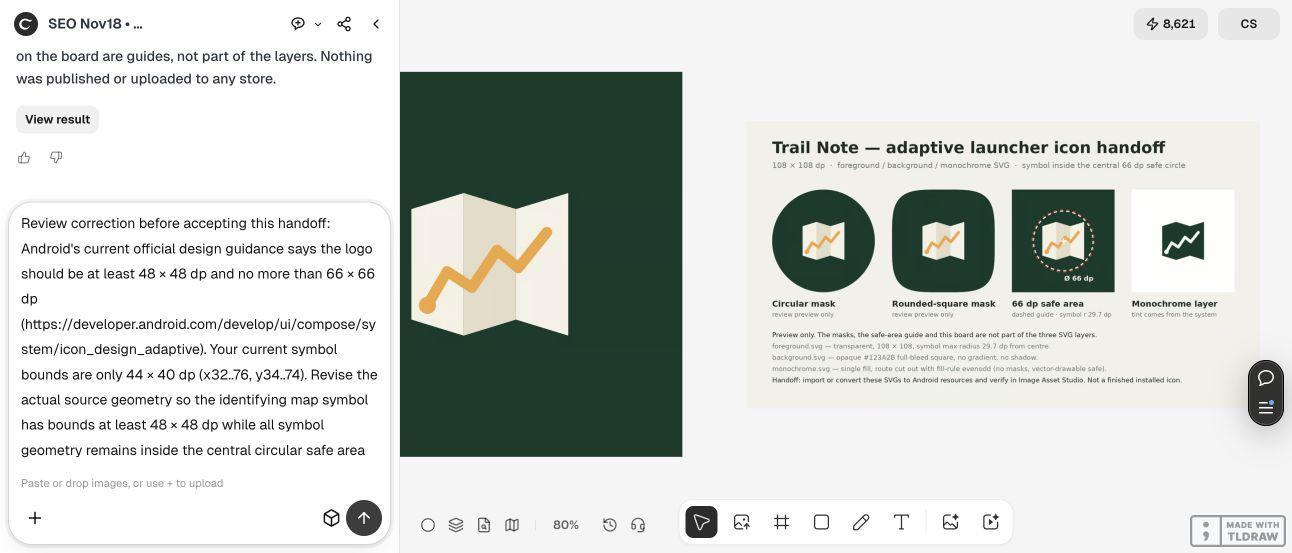
Trail Note初稿的前景佔x = 32…76、y = 34…74,也就是44 × 40的符號。它在預留區內留有餘裕,卻低於平台指南的最小尺寸。只看放大的畫布合成圖,就會忽略這個區別。
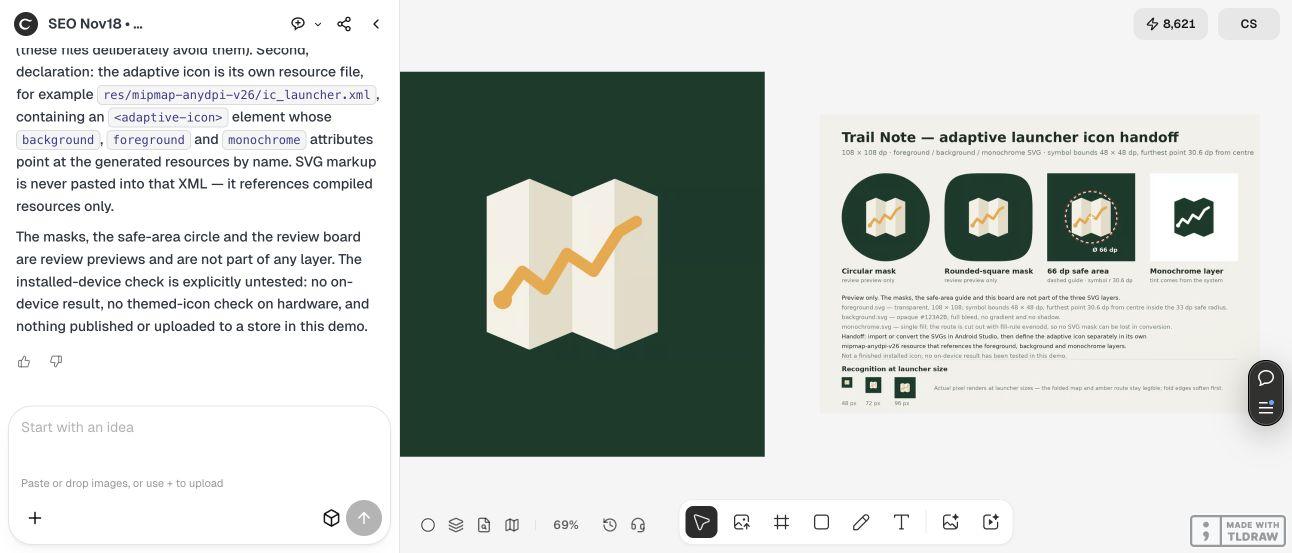
我們要求保留地圖創意與配色,修正幾何結構。直接放大原來的矩形會把角點向外推,因此Ciyo改用四塊摺疊面重建輪廓。修正後的原始圖稿佔x = 30…78、y = 30…78,邊界為48 × 48。最遠的多邊形角點距中心(54, 54)約30.61單位,位於本例半徑33單位的檢查圓內。
我們另外按每個原始座標單位10畫素算繪儲存的前景和單色SVG。兩者的實際著色邊界均為48 × 48單位,且沒有越出檢查圓。這驗證的是交付圖稿,不是Android執行時的算繪。用明確檔名儲存修正版,避免把測量說明配到舊版上。
4. 檢查遮罩和單色形狀,不改動原始圖層
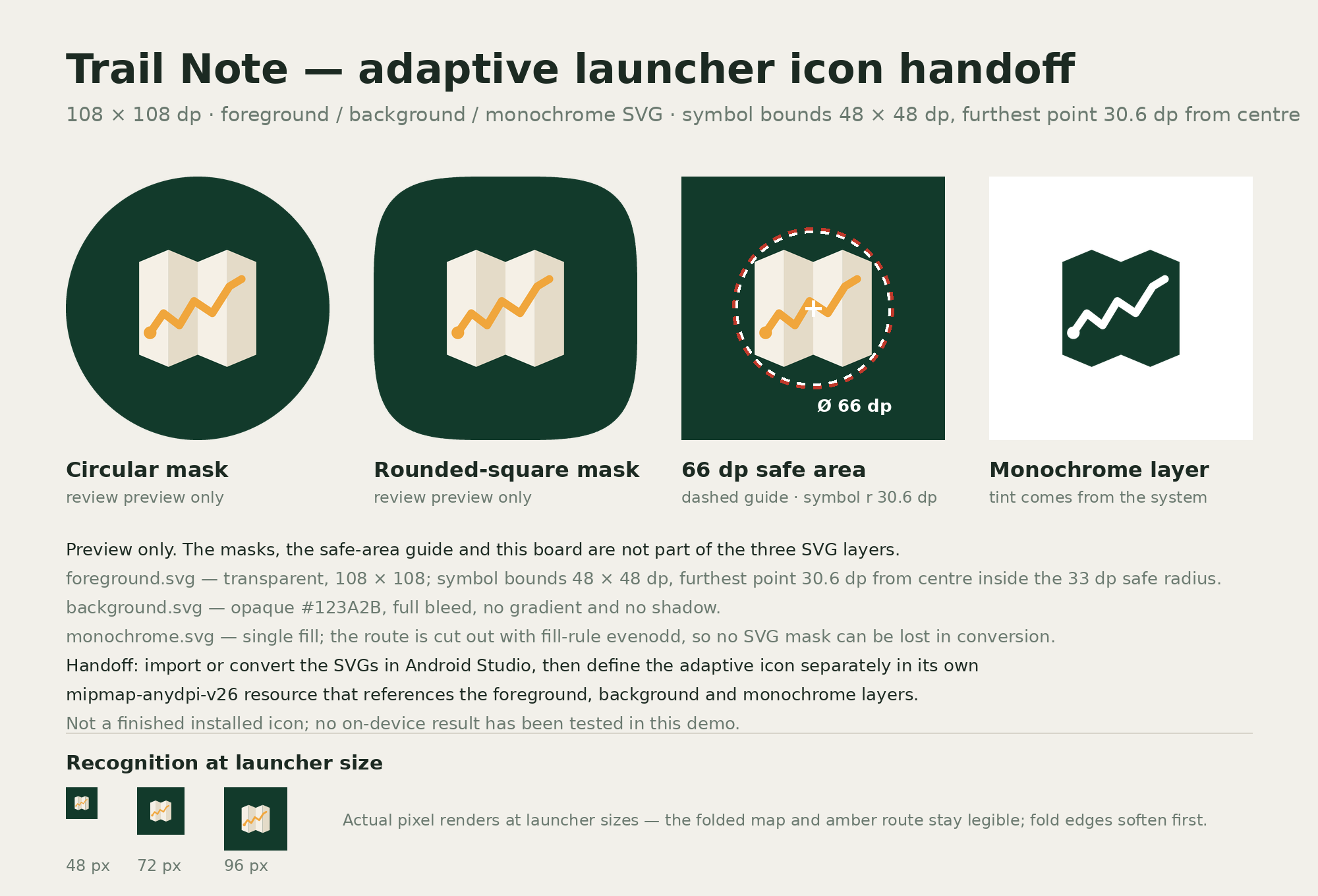
修正後的校樣板在圓形和圓角方形範例遮罩中展示同一個符號,並列出安全區輔助線與單色外觀。這些預覽便於比較辨識度,不需要每次都改動地圖本身。
把校樣板與開發者將要匯入的檔案分開。交付原始檔中,前景周圍透明,背景是完全不透明的方形,單色檔案則使用挖空路線的單一填充輪廓。三個檔案都不包含圓形預覽或虛線輔助線。
核准裝飾細節前,先檢查實際的小尺寸算繪。在我們的審核中,琥珀色路線仍能區分,而細微的折面明暗差異會隨著縮小變弱。因此應保持輪廓簡潔,不必加入只在大幅展示圖上好看的細小地標。
從畫布下載的合成圖是1024 × 1024點陣預覽。這個畫素尺寸只描述該檔案,既不是SVG的108單位座標空間,也不代表所有Android畫素密度下的輸出。繼續編輯時使用SVG原始檔,把點陣圖作為視覺參考。




5. 把檢查後的圖稿交給Android開發者
把三個命名清楚的SVG、乾淨合成圖和審核說明一起交給開發者,註明已核准配色與通過檢查的版本。設計師可以在這份有記錄的圖稿包處完成交付;資源整合由開發者負責,匯入結果也應納入正常版本管理。
SVG標記與Android資源XML是不同格式。使用Android Studio中適合的資源工具匯入或轉換圖稿,檢查轉換後的形狀,再在自動調整圖示定義中引用生成的圖層資源。不要把SVG文件貼進Android XML檔案,就以為更改檔名完成了轉換。
對照交付參考,比較轉換後的前景、背景與單色形狀。再在應用程式支援的環境中檢查已配置的啟動器外觀和主題化外觀。如果轉換丟失形狀或細節,先簡化或修正原始圖稿,再次檢查,然後才分發應用程式。
我們沒有把這些檔案匯入Android Studio,沒有安裝應用程式建置包,也沒有在硬體上測試啟動器。這裡交付的是已檢查的設計範例。自己的專案仍需遵循目前平台工具說明;遇到匯入失敗或執行時預覽問題時,保留具體問題並提出修訂要求,不必從頭重做圖示。
自動調整圖示圖稿常見問題
下載的合成圖就是完成的自動調整圖示嗎?
它是視覺參考。交付包還包含獨立SVG圖層。Android開發者仍需轉換或匯入它們,配置應用程式資源,並檢查實際啟動器中的結果。
初稿在安全區內,為什麼還要修訂?
初稿原始圖稿邊界只有44 × 40單位。審核既檢查是否越界,也核對平台尺寸指南。修正後的符號邊界為48 × 48,角點仍留在檢查圓內。
前景SVG裡應該包含圓形遮罩嗎?
交付的原始圖層保持未遮罩狀態。本例的圓形與圓角方形是獨立審核預覽,用於說明圖稿,不把某一種展示形式固定在交付檔案裡。
需要繪畫或開發技能嗎?
你需要有足夠的設計判斷來確認符號,也需要能檢查原始檔,分清獨立圖層與扁平圖片。資源轉換和應用程式整合則需要Android開發工具,或能完成這些檢查的開發者。
我的版本需要多久?
本例沒有得出固定耗時。需要為初次結果、原始檔檢查、針對性修訂和獨立工具驗證留出時間。複雜度與轉換問題可能比首張預覽的生成時間更影響進度。
製作能逐項檢查的圖示交付包
給Ciyo一個清楚的視覺創意、預期圖層結構和關鍵檢查要求。先審核回傳的原始檔與預覽,再交給開發者轉換圖稿。