實用設計流程
配送停靠點表範本|按停靠點保留時段和入口指示

司機先到河畔印刷室,表上那句「從收貨入口進入」卻是給西側工作室的說明。路線上調換了停靠順序,跟每個地址有關的提示也得跟過去。
下面用三個虛構的停靠點代稱來排一次在地配送,不涉及實際地址或聯絡方式。CSV 和 Ciyo 的示意圖都會把入口指示留在對應停靠點下。
先看怎麼填
每個停靠點編一個固定號碼。預定到達時段、包裹數和入口指示放在同一行。需要調換順序時,改順序號,再移動整行。
| 順序 | 停靠點編號 | 目的地代稱 | 時段開始 | 時段結束 | 包裹數 | 配送說明 |
|---|---|---|---|---|---|---|
| 1 | ST-04 | 西側工作室 | 10:00 | 10:30 | 2 | 從收貨入口進入 |
| 2 | ST-08 | 河畔印刷室 | 10:45 | 11:15 | 1 | 交給櫃檯 |
| 3 | ST-10 | 北側工作坊 | 11:30 | 12:00 | 3 | 從側門進入 |
每條說明都對應唯一的停靠點
ST-04 是西側工作室,有兩個包裹,預計在 10:00 至 10:30 送達。排序後,「從收貨入口進入」仍要跟著 ST-04。ST-08 有一個包裹,交給河畔印刷室的櫃檯。
ST-10 有三個包裹,從側門進入。將時段和入口指示放在同一行,司機核對停靠點編號時就能一起讀到。
時段重疊時,先問司機兩站能否都趕上,必要時再調整。實際送達要等配送流程裡確認了,才填到另外的完成欄位。
在 Ciyo 試排版
另開一個專案,開啟圖片產生器,用下方的虛構範例試排版。打開 CSV,核對生成圖的欄位和數值。
2026 年 11 月 28 日,我們在 Ciyo 的正式環境中使用 GPT Image 2.5 Flare 產生一張圖。設定為 9:21、1K,輸出尺寸是 624 × 1456 像素。 送出前請確認介面顯示的點數。
下方是這次英文提示詞的完整譯文,可以對照輸入框的截圖一起看。
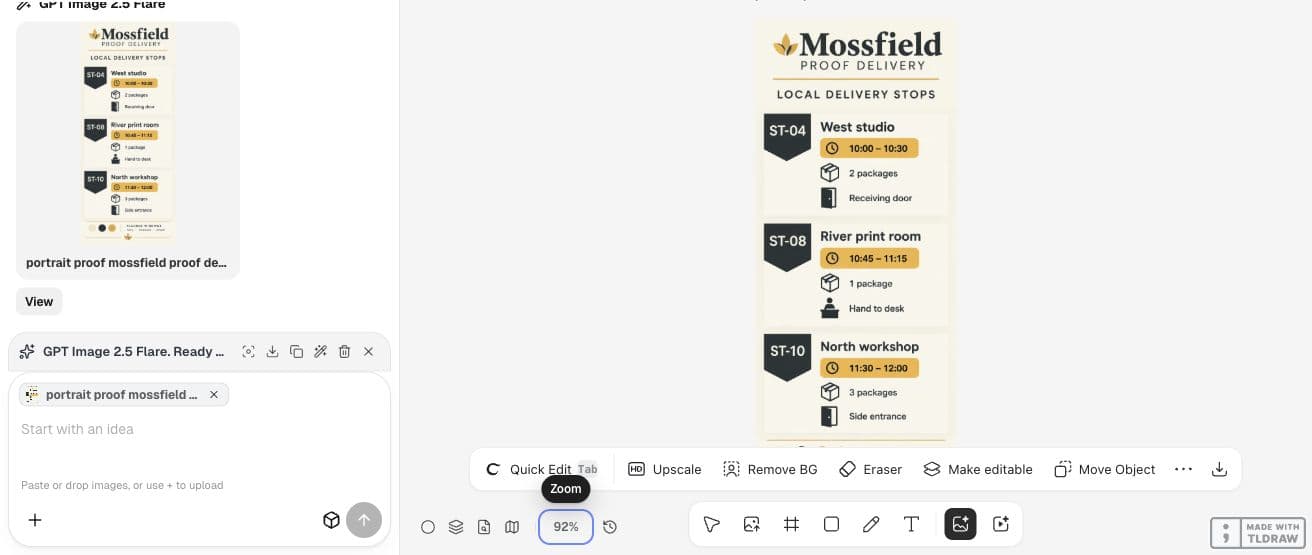
為 Mossfield Proof Delivery 做一頁直式示意圖,標題為「在地配送停靠點」。ST-04,西側工作室,10:00 到 10:30,2 個包裹,從收貨入口進入。ST-08,河畔印刷室,10:45 到 11:15,1 個包裹,交給櫃檯。ST-10,北側工作坊,11:30 到 12:00,3 個包裹,從側門進入。時段均為計畫。用象牙白、炭灰和少量琥珀色。只用虛構代稱。對照生成圖與原始表格
示意圖按順序顯示三個編號和各自的時段,件數和說明也跟著對應的停靠點。CSV 裡的「已排定」保留在單獨的狀態列,實際送達結果等確認後另記。
用生成圖檢查版面與可讀性。若要修改欄位或數字,以可編輯的 CSV 為準。
交換兩個停靠點試一遍
複製一份 CSV,把 ST-04 和 ST-08 的順序號互換。把整張表依順序重新排序,檢查兩個包裹和「從收貨入口進入」是否仍在 ST-04。如果換位後趕不上原訂時段,就撤回這次交換。
幾站固定配送用一張表就能交接。司機需要即時改路線或通知客戶時,使用團隊授權的配送系統。實際地址只給負責該配送的人看。
參考資料
Shopify 的官方指南介紹了店鋪系統裡的在地配送和送貨說明。這裡用單獨的虛構代稱示範怎樣手工交接路線。
配送停靠點表常見問題
計畫時段是到達紀錄嗎?
時段表示計畫。實際到達或送完的時間在確認後另行登記。
如果停靠點調了順序,要改哪些欄位?
改順序號,再看計畫時段能否配合新順序。保留所屬停靠點的編號、說明和包裹數。
排版示意圖要寫客戶地址嗎?
示意圖用代稱。地址和聯絡方式留在授權的配送系統裡,由負責送達的人查看。
用核對過的欄位試排一版
建立三個虛構停靠點,換一次順序。核對每條說明和每個件數是否還跟著同一停靠點編號。