桌面背景設計
桌面桌布製作:生成前為圖示預留安靜區域
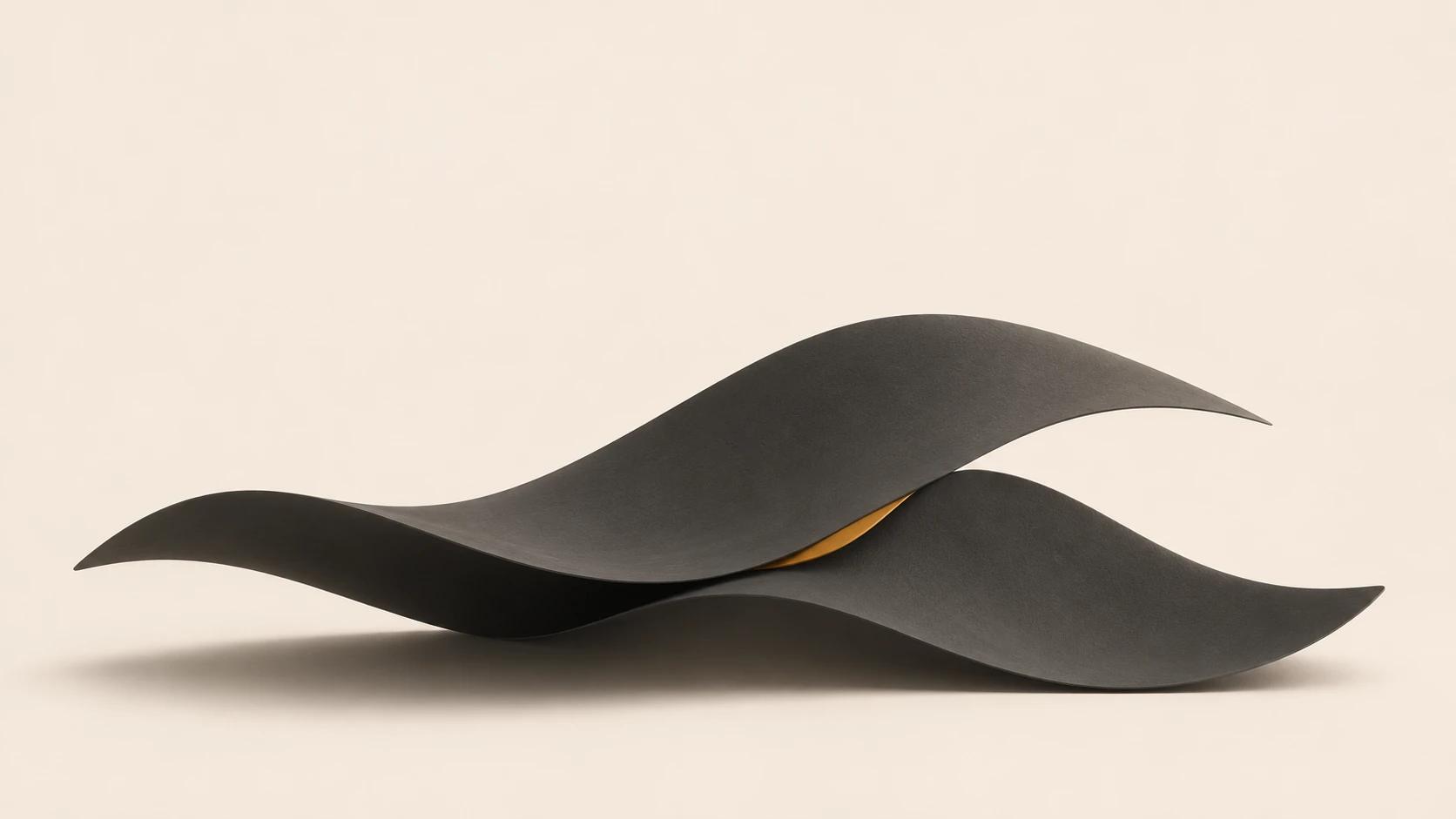
漂亮桌布若把複雜形體放在快捷方式後面,會影響桌面使用。
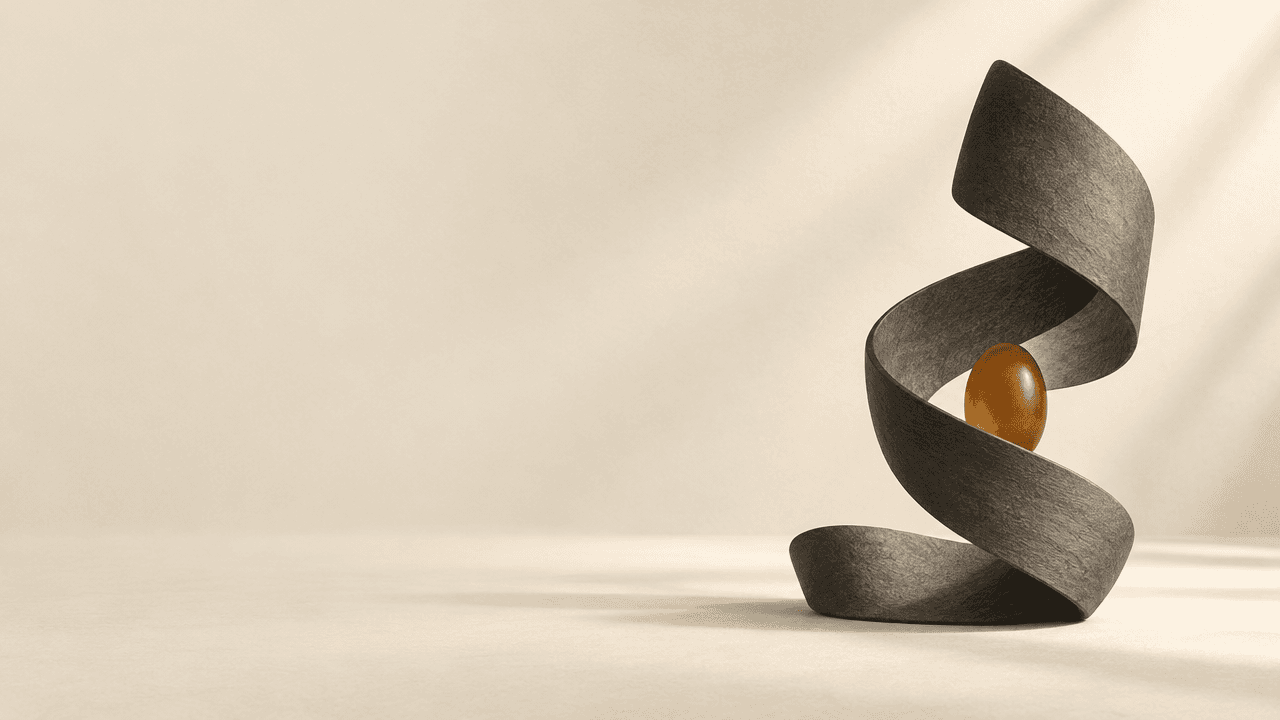
2026年11月23日,我們在 Ciyo 開發環境生成了左側留白、右側炭黑與琥珀色形體的1280×720 PNG,並檢查瀏覽器裁切示意。沒有更改或測試 Windows 桌面背景設定。
快速方法:保留來源,核對圖稿
先預留圖示區,再選擇比例並生成。檢查實際下載畫素,應用前比較適應與填充。16:9源圖在不同比例螢幕上可能留邊或被裁切。
依次完成五步:明確任務、準備可核對來源、生成視覺圖稿、檢查真實結果、使用獨立編寫的工作檔案。
1. 記錄桌面已佔用的區域
確認圖示在左側、右側還是多列,以及工作列位置。本例要求左三分之一安靜留白,不把圖示或文字畫進圖片。
微軟文件說明適應保留比例但可能留邊,填充會裁切,拉伸可能變形。這些是文件指導,並非此次生成中的操作測試。
2. 明確源比例和留白位置
提示要求象牙白橫圖、右側炭黑捲曲帶和琥珀色橢球,不要文字、標誌、介面或邊框。
16:9請求與實際1280×720 PNG比例一致。1K是觀察到的設定,不保證1920×1080或4K;放大不會增加原生細節。
| 使用場景 | 比例 | 檢查 |
|---|---|---|
| 1920×1080目標 | 16:9與源圖相同 | 檢視放大後的柔化 |
| 1600×1000目標 | 16:10不同 | 比較留邊和裁切 |
| 左側圖示 | 請求安靜區域 | 檢查真實圖示可讀性 |
3. 在 Ciyo 中生成一張平面視覺圖稿
新建獨立專案,開啟影像生成器。本次已登入的開發環境演示使用 GPT Image 2.5 Flare、中等品質、1K、單張圖片;除桌布為16:9橫版,其餘為3:4豎版。先設定控制元件,再輸入完整提示,並檢查生成前顯示的積分報價。本次每張顯示2積分,請以自己當時的報價為準。
實際演示使用英文。下面是未經重新執行驗證的中文提示改寫,配圖仍為真實英文結果。請一致替換虛構內容;下載的可編輯檔案由編輯另行製作,不是 Ciyo 匯出。
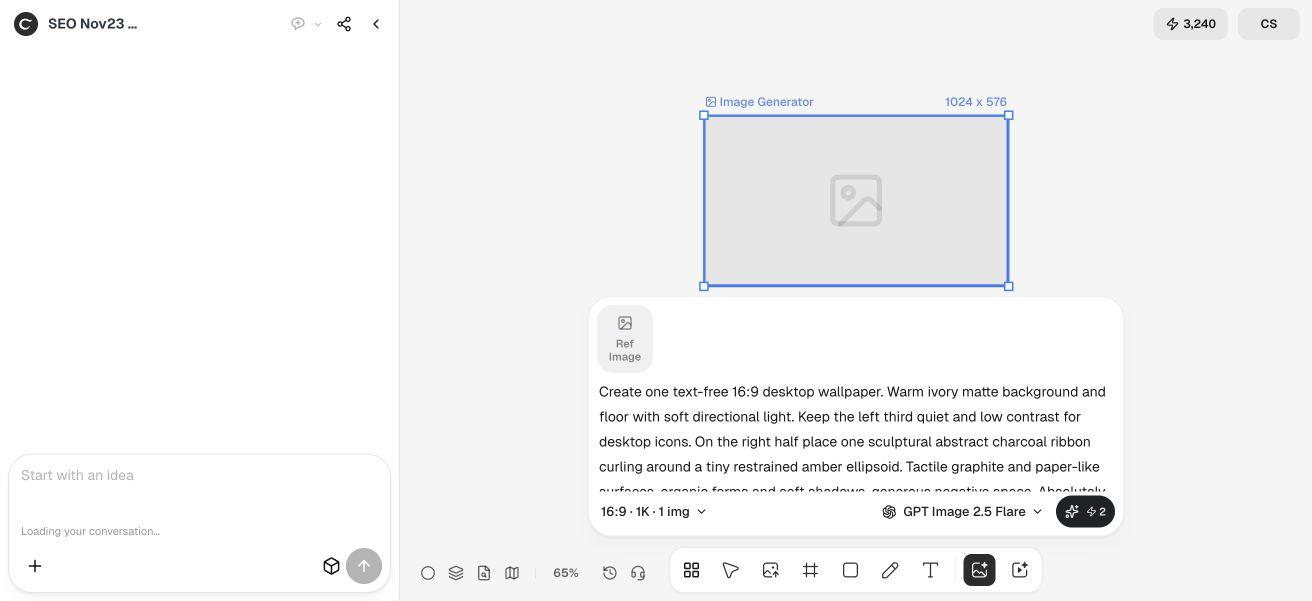
生成一張16:9橫版抽象桌面桌布。象牙白背景,左三分之一保持安靜留白,便於放圖示。右側是有觸感的炭黑捲曲帶與小型琥珀色橢球,柔和定向光和自然陰影。不要文字、圖示、介面、標誌、水印或邊框。不要畫電腦桌面。這是一張桌布源圖,而不是作業系統截圖。4. 對照來源檢查實際輸出
實際輸出左側約一半保持安靜,主體在右側,沒有可見文字、標誌或模擬介面。
它支援留白方向,但不能證明真實桌面圖示清晰。源圖是1280×720;配套頁的虛線圖示區域是瀏覽器疊加示意,不屬於原圖,也不是 Windows 截圖。
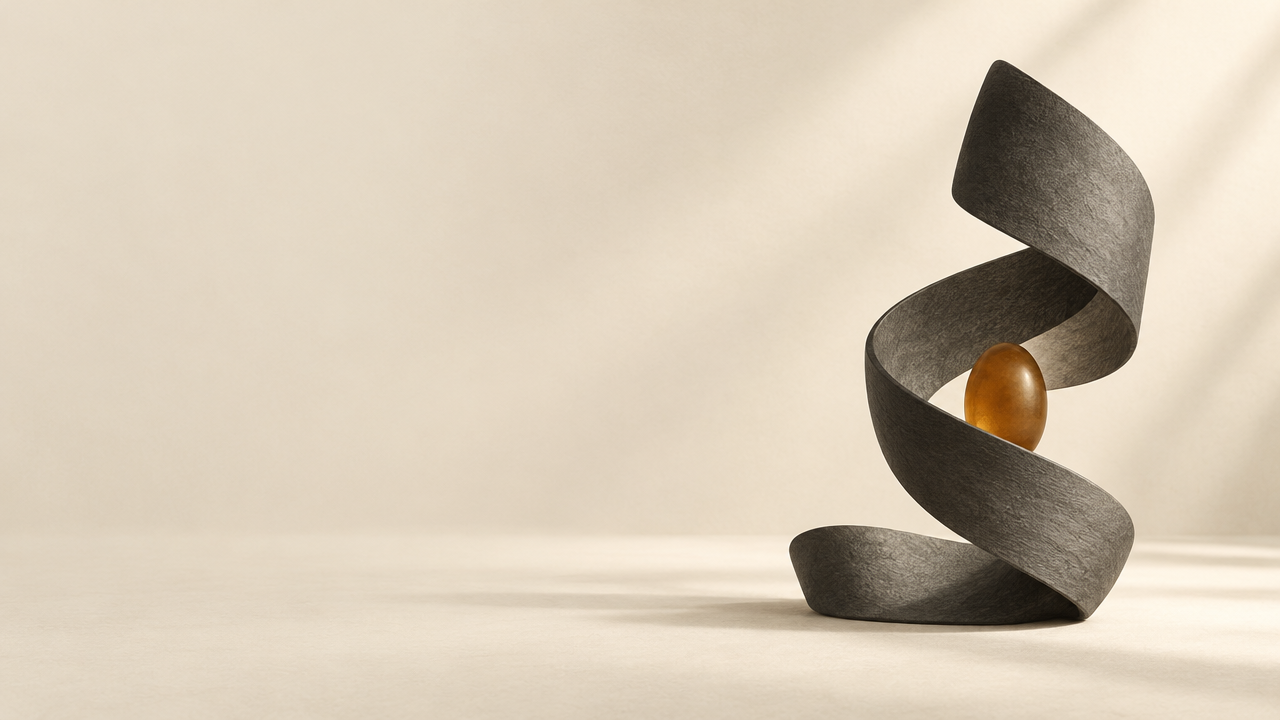
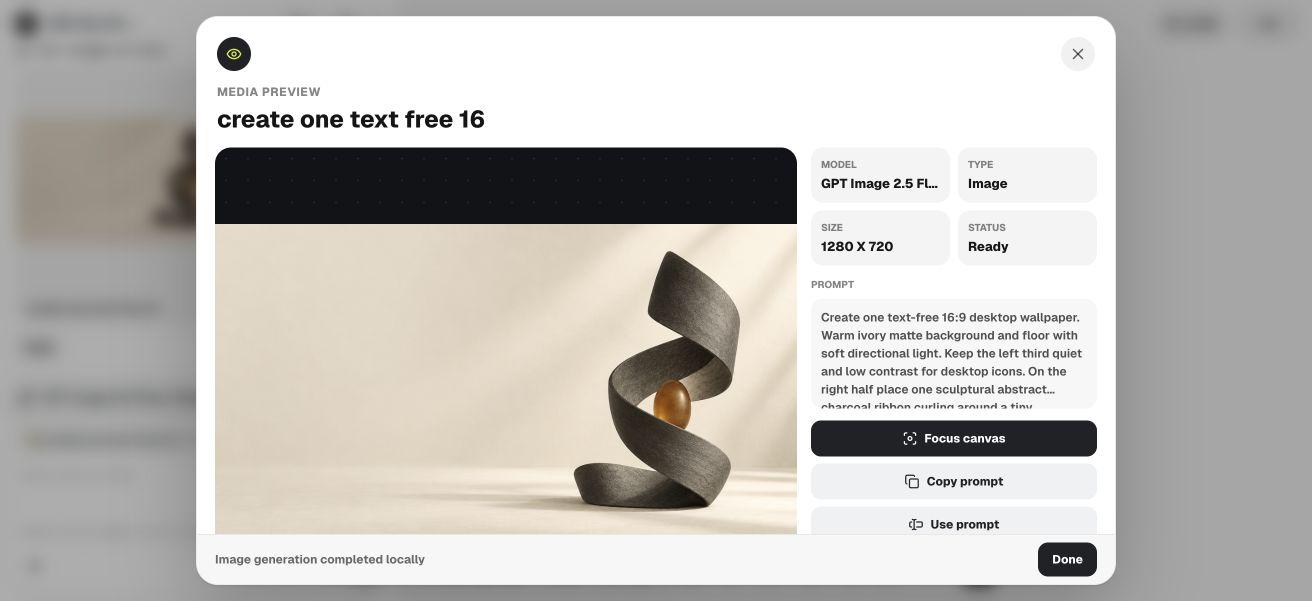
Ciyo 媒體預覽:檢查模型與原始請求
在 Ciyo 媒體預覽中開啟生成素材,對照模型資料與原始英文請求。這張完整產品截圖展示實際複核步驟;小字內容可搭配上方的可讀提示與輸出檢查說明核對。
5. 用真實源圖比較目標螢幕
英文 HTML 使用真實 R2 PNG,展示16:9 contain,以及16:10 contain/cover;這些 CSS 效果用於解釋比例取捨。尺寸 CSV 記錄兩個示意目標。
請用真實 Windows 控制元件檢查最終效果;完整保留構圖可選適應,填充前應確認被裁掉的邊緣。文章提供原 PNG 連結。
選擇準備長期維護的來源
Ciyo 適合探索帶指定留白的原創抽象構圖,最終放置交給作業系統。瀏覽器示意能幫助發現可能的裁切,但不能代替真實顯示器和圖示檢查。
常見問題
這是4K桌布嗎?
不是。實際下載源圖為1280×720,比例匹配不會增加解析度。
測試過 Windows 設定嗎?
沒有。這裡只依據微軟文件和瀏覽器示意,未更改桌面背景。
填充會保留所有邊緣嗎?
不會。比例不同時填充會裁切,要特別檢查預留給圖示的區域。
製作抽象桌布圖稿
先準備核准內容,再生成一張視覺圖稿,檢查真實結果後製作最終工作檔案。