郵件簽名配圖
郵件簽名圖片尺寸:聯絡資訊應保留為真實文字
如果姓名、職位、電子郵件地址和網站都放在一張圖片裡,簽名能否傳遞這些資訊就取決於圖片是否顯示。連一個小改動也需要編輯圖片。可以讓圖形作為輔助橫條,把關鍵聯絡資訊放在郵件用戶端的真實文字中。
較早的 AI 代理請求失敗,未儲存圖片後,我們在 Ciyo 內建影像生成器中製作了抽象來源圖,再另行裁切為 400 × 80,並在瀏覽器中檢查了使用虛構聯絡資訊的純 HTML 隨附範例。本次只做瀏覽器與檔案檢查,沒有更改 Gmail 設定、傳送訊息,也沒有跨用戶端測試收到的郵件。示範與隨附檔案保留英文。
快速答案:採用小幅輔助圖片,聯絡資訊使用一般文字
本例把一張 400 × 80 PNG 放在虛構姓名、職位、電子郵件地址和網站下方。這些資訊仍是可選擇的文字和連結,圖片不承載必要內容。Gmail 目前故障排查說明建議簽名圖片寬 300–400 畫素、高 70–100 畫素;這是 Gmail 的建議,不是所有郵件用戶端的通用規範。
按以下五步操作。所附 HTML 用帶圖與主動省略圖片的兩個版本示範內容分離。它不模擬 Gmail 介面,也不能證明某個郵件用戶端如何阻止遠端圖片。
| 步驟 | 操作 | 檢查內容 |
|---|---|---|
| 1 | 確定哪些資訊必須保留為文字 | 姓名、職位與目前聯絡連結 |
| 2 | 生成不含文字的輔助圖片 | 實際 Ciyo 輸出中沒有被合併進圖的聯絡資訊 |
| 3 | 製作並檢查最終尺寸橫條 | 400 × 80 畫素、清楚的構圖與已知不透明度 |
| 4 | 組裝保留真實文字的簽名 | 聯絡資訊仍是一般 HTML 文字與連結 |
| 5 | 在實際用戶端檢查收到的訊息 | 真實顯示、連結與圖片行為 |
1. 把有用的聯絡資訊放在圖片外
虛構的 Juniper Studio 設計師 Alex Example,需要在簽名中列出姓名、職位、電子郵件地址和網站。範例使用 hello@example.com 與 example.com 作為虛構目標。輔助圖片提供視覺識別,但不包含上述任何資訊。
只保留幫助收件人採取行動的資訊。獨立設計師可能只需要一個電子郵件地址與一個作品集連結;團隊應統一核准目前聯絡資訊和職位名稱。人員職務變動時,直接更新簽名文字,無需重新生成圖片。
若真實簽名需要免責宣告或企業資訊,也應使用可讀文字。本例不提供任何組織專用措辭。原則是移除圖片後,聯絡資訊依然清楚;具體郵件用戶端行為仍須另行檢查。
2. 在 Ciyo 中生成簡單、無文字的來源圖
開啟獨立 Ciyo 專案,用影像生成器製作輔助圖形。選擇可用的橫向比例,讓中央水平區域足夠簡單,便於之後裁切。把視覺細節放在邊緣,排除字母、聯絡資訊、標誌與QR Code。
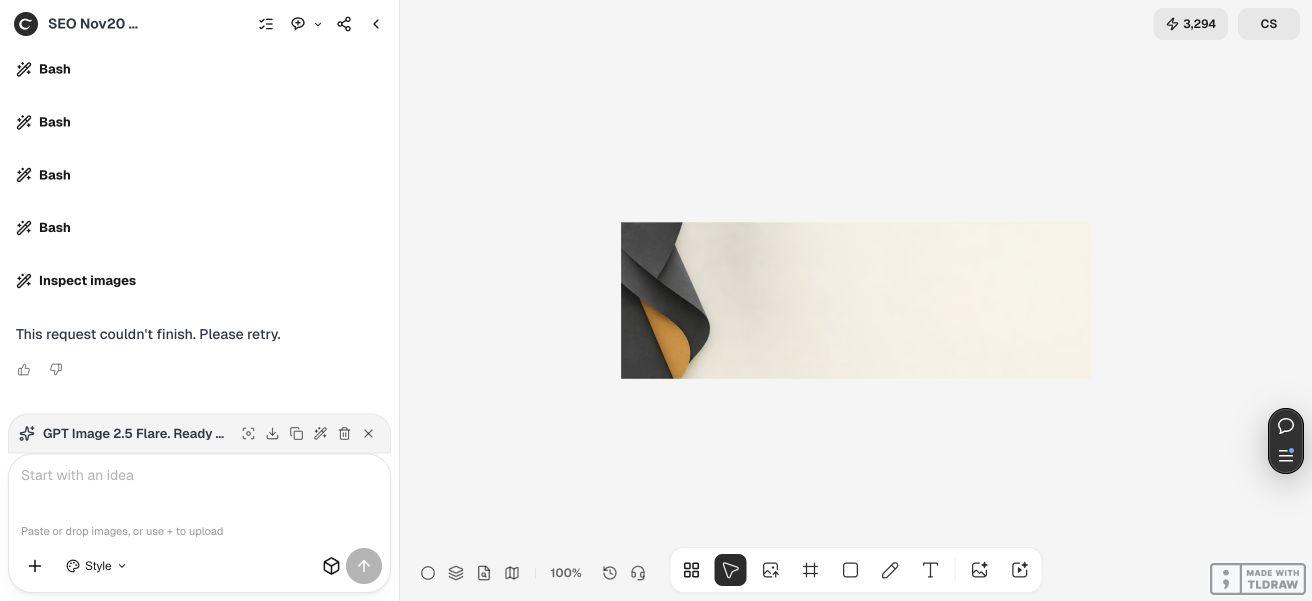
我們較早要求 AI 代理直接交付精確 400 × 80 橫條,但請求失敗且未儲存圖片。保留失敗記錄後,我們在同一專案中使用內建生成器,實際設定為 GPT Image 2.5 Flare、3:1、1K、單張圖片。儲存的 PNG 實際為 1728 × 576;設定預覽不能代替檔案檢查。
生成器製作了暖象牙白底圖,左側有炭黑摺紙形狀與琥珀色點綴。儲存專案中的來源圖已放到畫布上。這次成功的影像生成與歷史中仍保留的失敗 AI 代理輪次是不同操作。我們沒有重試那個失敗請求來聲稱它已完成。
為[虛構或已獲授權的品牌]製作不含文字的抽象橫向輔助圖。採用[核准的配色],把簡單霧面形狀放在外圍,中央留出便於後續橫向裁切的安靜區域。不要字母、標誌、人物、介面、聯絡資訊、QR Code、室內場景或實體模擬展示圖。保持統一抽象構圖。姓名、職位、電子郵件地址和網站會作為真實文字放在圖片之外。3. 裁切並檢查實際的 400 × 80 匯出檔案
下載 Ciyo 來源圖後,我們另行製作了最終橫條。從 1728 × 576 原圖的 x = 1、y = 115 處擷取 1725 × 345 區域,再將這個 5:1 區域等比例縮小到 400 × 80。這是後續裁切與縮放,不是 Ciyo AI 代理精確尺寸匯出。
來源圖帶有部分透明度。我們把最終橫條合成到白底上,並檢查 PNG 為三個顏色通道、不含 alpha 通道。檔案共 34,273 位元組,約 33.5 KiB。透明來源圖在不同背景上可能呈現不同效果,檢查時不能只看尺寸。不透明白底橫條在深色主題中可能仍顯白色;本例沒有驗證深色模式行為。
按預定顯示尺寸檢查小圖。左側炭黑與琥珀色細節仍可辨認,其餘區域安靜,沒有需要在縮小後保持可讀的細小文字。如果你的版本縮到 400 × 80 後失去視覺識別,應簡化或重新構圖,而不是把聯絡資訊放回圖片。


4. 用真實文字加輔助圖片組裝簽名
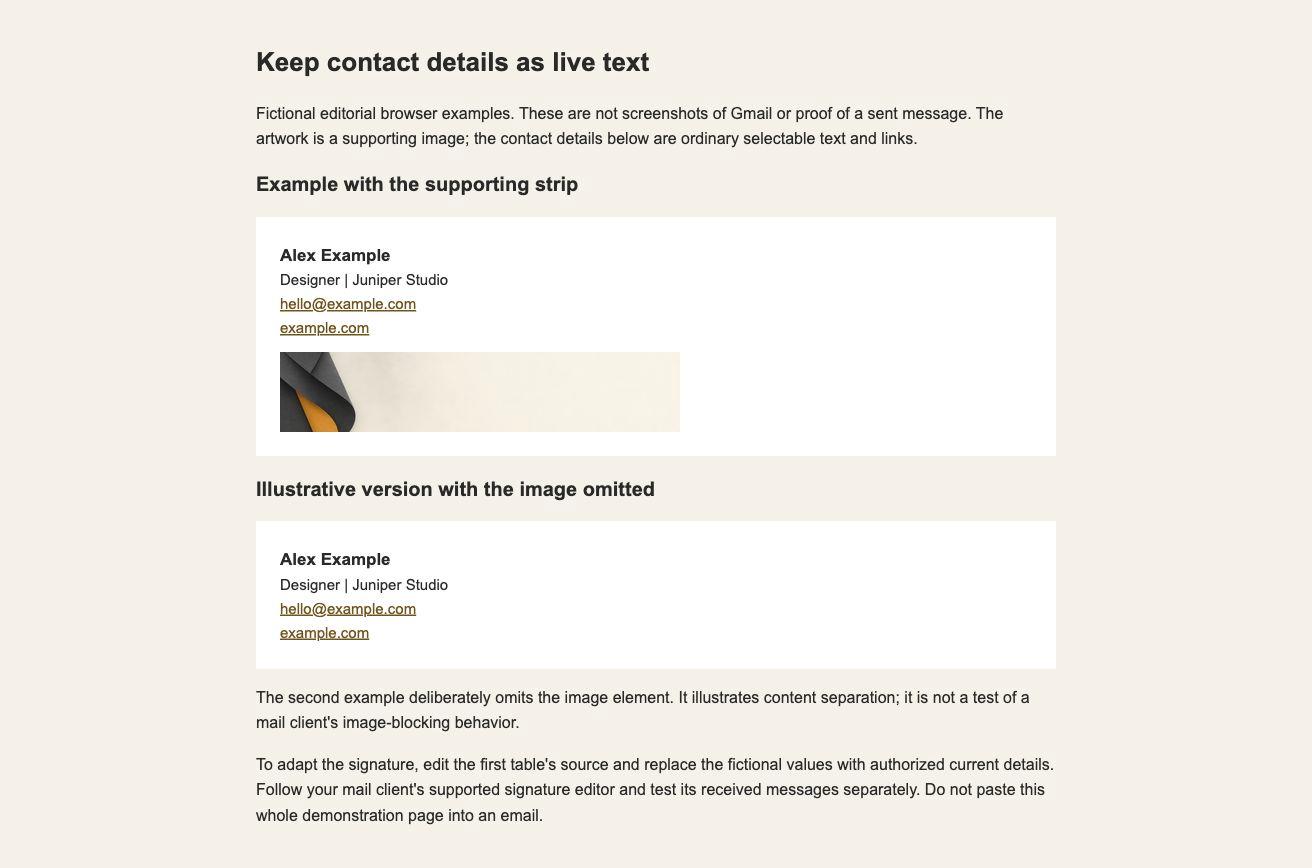
HTML 隨附檔案把虛構姓名和職位放在電子郵件地址、網站連結上方,輔助橫條放在下方。由於圖片在此簽名中僅作裝飾,其 alt 屬性為空,實際聯絡資訊仍是文字。這與本文教學圖片使用的描述性替代文字不同。
我們在 Chrome 開啟隨附檔案,確認圖片按自然尺寸 400 × 80 載入。姓名、職位與聯絡連結都是一般文件內容。第二個範例有意省略圖片元素,保留相同聯絡文字。這只能證明該 HTML 中的內容分離,並非收到郵件或用戶端阻圖測試。
修改第一個表格的原始碼即可調整範例。用已授權的目前資訊替換虛構內容,再使用郵件用戶端支援的簽名編輯器。完整示範頁還包含說明文字與第二組對照,不要把整頁都貼上進郵件簽名。
5. 日常使用前檢查真實郵件用戶端流程
按照實際用戶端的目前簽名設定說明操作。在 Gmail 中,應使用受支援的設定編輯器,新增文字及可選圖片。本次示範沒有更改使用者 Gmail 帳戶,也沒有傳送郵件。
配置自己的簽名時,應在工作所需的用戶端和裝置上檢視收到的測試郵件,檢查實際連結、聯絡文字大小、換行、回覆顯示,以及遠端圖片不可用時剩下的內容。一般瀏覽器範例不能證明全部行為。
若某個用戶端改變間距或樣式,應簡化簽名並重新檢查該用戶端。儲存核准的文字與圖片檔案,以便更新職位或連結,而不必重建圖形。目標是讓簽名易於維護,必要資訊保留在裝飾圖片之外。
簽名圖片與聯絡文字常見問題
所有郵件用戶端都要求 400 × 80 嗎?
這是本例選擇的尺寸,位於 Gmail 目前建議的圖片尺寸範圍內。其他用戶端與佈局需要分別檢視目前說明,並檢查實際收到的郵件。
可以把整個簽名放進一張圖片嗎?
這樣會讓聯絡資訊依賴圖片。本例把姓名、職位、電子郵件地址和網站保留為真實文字與連結,下方的輔助橫條為可選項。
Ciyo 是否直接匯出了精確的 400 × 80 檔案?
另一個 AI 代理請求失敗後,內建生成器儲存了 1728 × 576 來源圖。編輯團隊隨後裁切、縮放並合成白底,得到已檢查的 400 × 80 PNG。
HTML 對照能證明 Gmail 的圖片阻止行為嗎?
不能。第二個範例主動省略了圖片元素。我們檢查的是一般瀏覽器頁面,而非收到的 Gmail 郵件。請另行檢查實際用戶端。
需要哪些技能和時間?
需要基本圖片裁切技能,或直接使用提供的 PNG;還需編輯文字並存取自己的用戶端簽名設定。本例沒有證明固定設定時間或所有用戶端相容性。
讓配圖輔助傳達聯絡資訊
在 Ciyo 中製作簡單的無文字圖片,檢查最終尺寸檔案,把實際姓名與連結保留為真實文字,再在自己的郵件流程中檢查效果。