實用創作流程
圖片列印尺寸:更改 PPI 前先檢查像素
300 PPI 標籤會讓檔案看起來已適合商品卡印刷,但它的像素尺寸可能仍不足以支撐要求的版面大小。先從最終實體尺寸與實際擁有的細節出發。
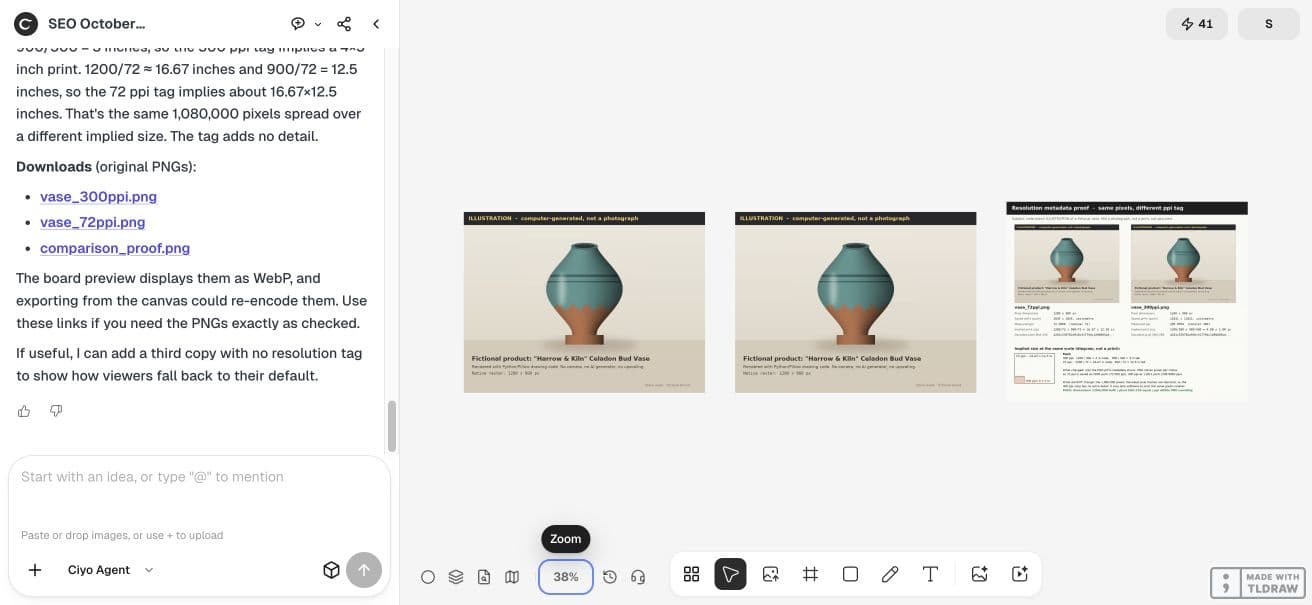
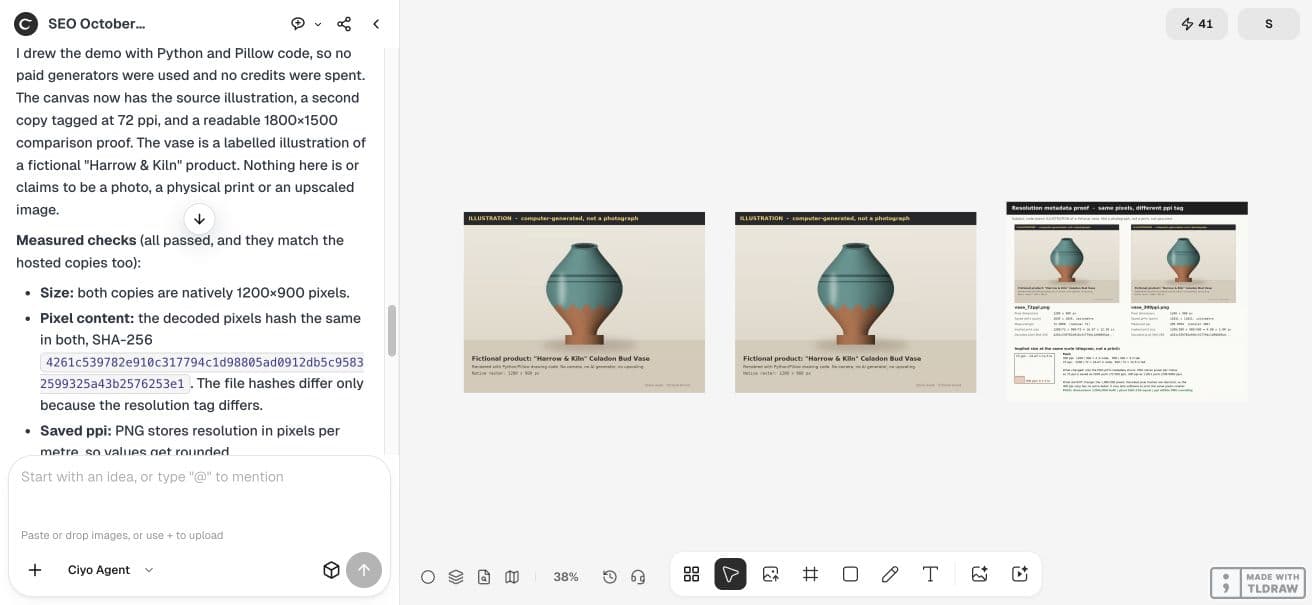
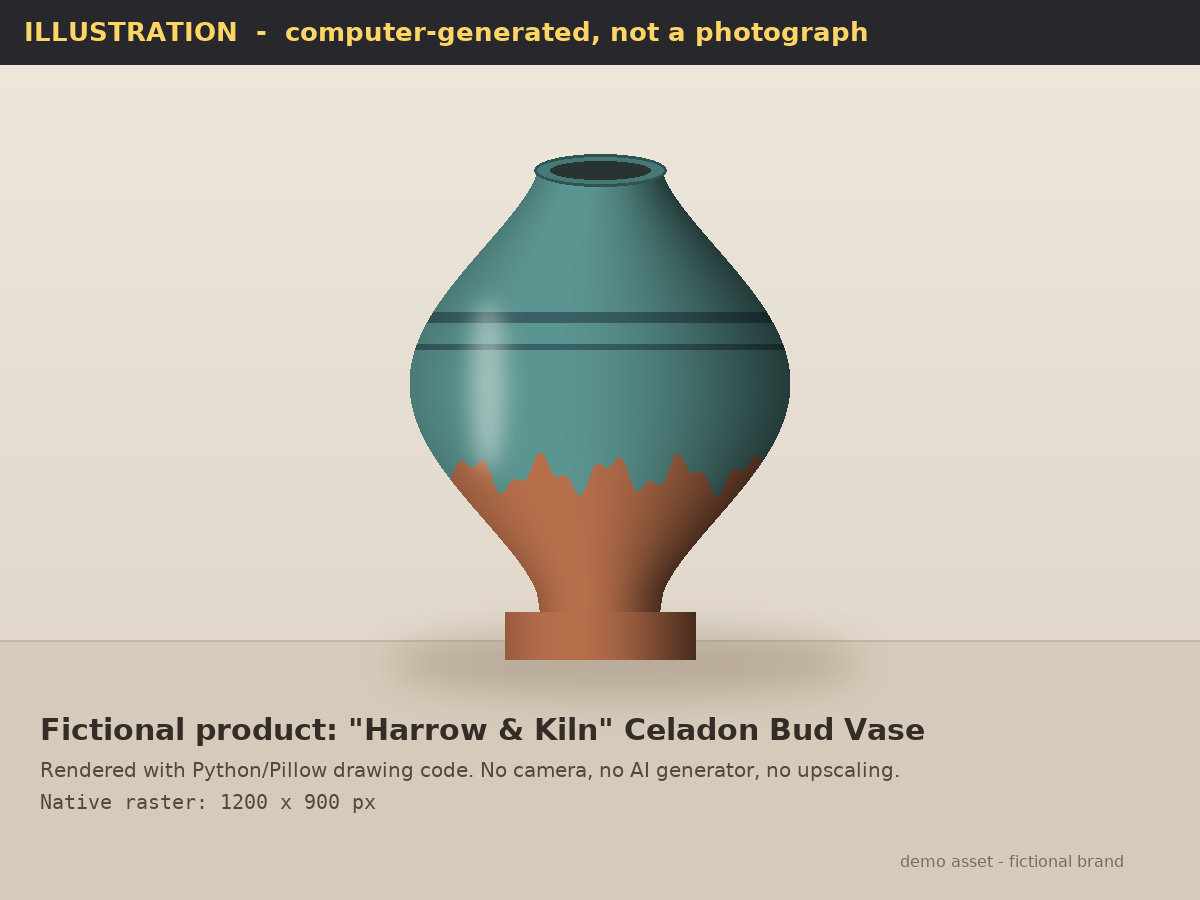
我們請 Ciyo 產生虛構陶器插畫的兩份副本:均為 1200×900 像素,一份標為 72 PPI,另一份標為 300 PPI。解碼後的像素完全相同。這個實際範例便於檢查解析度標籤與重新取樣的差別。
依放置尺寸計算,不要迷信單一數字
選定 PPI 後,隱含的英吋寬度等於像素寬度除以 PPI。這個 1200×900 範例在 300 PPI 下為 4×3 英吋,在 72 PPI 下約為 16.67×12.5 英吋。這些是算術範例,並非通用的品質目標。
詢問印刷廠或排版負責人,這項特定工作需要什麼解析度。觀看距離、材質與原圖細節都重要。中繼資料欄位無法判斷真實商品照片的釉面、邊緣或標籤是否足夠清晰。
| 標籤 | 隱含寬度 | 隱含高度 | 像素數量 |
|---|---|---|---|
| 300 PPI | 4 英吋 | 3 英吋 | 1,080,000 |
| 72 PPI | 約 16.67 英吋 | 12.5 英吋 | 1,080,000 |
做一次控制變因的中繼資料比較
在獨立的 Ciyo 專案中,要求提供明確標為插畫的圖像,以及兩份帶不同標籤的副本。保持像素內容不變,並要求代理重新開啟儲存的 PNG。固定圖畫才能隔離你想理解的變因。
這個範例使用程式碼繪圖,並非商品實拍,也不是圖片產生的效能基準測試。使用自己的已核准圖片時,附上原圖,要求代理保留解碼後的像素,只更改解析度中繼資料。
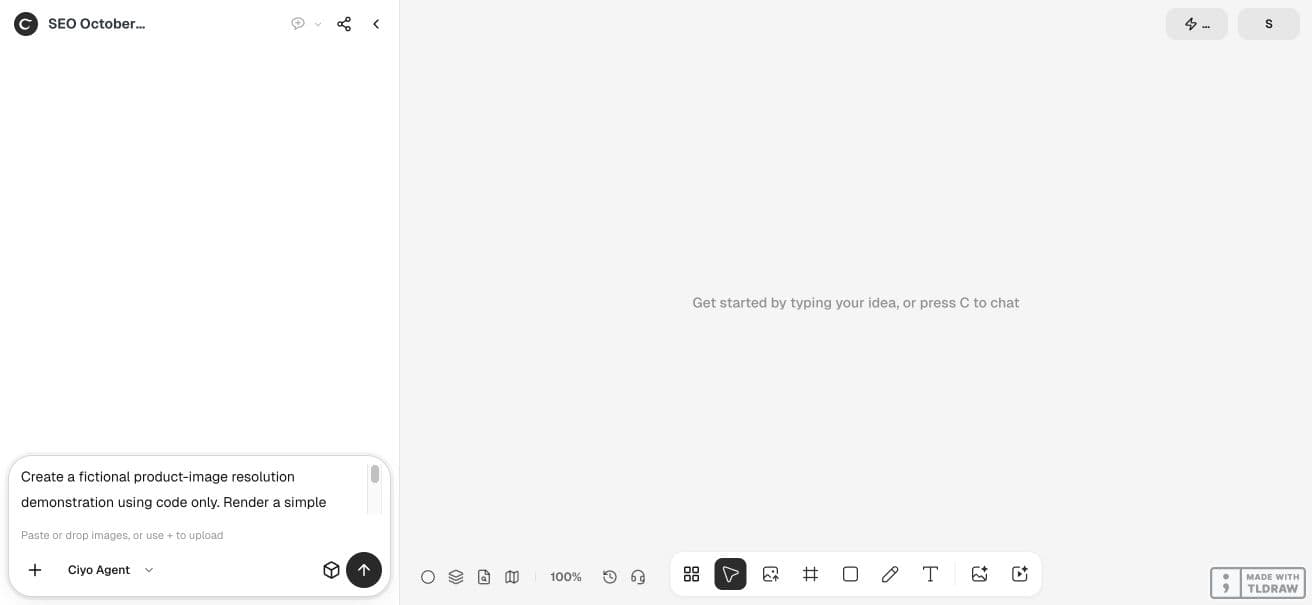
只用程式碼製作虛構商品圖片的解析度示範。繪製一張簡單的陶器商品插畫,明確標示為插畫,尺寸為 1200x900 像素。交付兩份解碼像素內容相同、解析度中繼資料分別為 72 ppi 與 300 ppi 的 PNG。解釋 1200/300=4 英吋、900/300=3 英吋,而 72 ppi 時約為 16.67x12.5 英吋;更改中繼資料不會增加圖片細節。製作清晰可讀的 PNG 比較預覽,將它和原始插畫放上畫布。驗證原始尺寸、解碼像素雜湊一致,以及實際儲存的 ppi 中繼資料,允許檔案格式造成的捨入。不要聲稱進行了實體印刷、真實攝影或放大品質測試。不使用付費產生器。提供下載檔案與量測檢查結果。檢查原始下載檔案
Ciyo 交付了兩份帶標籤的 PNG 與一張比較預覽。我們從原始 PNG 網址下載並獨立解碼檔案。兩份均為 1200×900,RGBA 像素雜湊相同。更改標籤沒有增加任何圖像細節。
儲存值讀回為 72.009 與 299.9994 PPI,因為 PNG 以整數記錄每公尺像素數。這些微小差異來自檔案中繼資料的捨入。比較時使用要求的 72 與 300,方便閱讀算式。
將重新取樣明確視為另一項選擇
Adobe 的解析度文件區分了不重新取樣時更改實體尺寸,與改變像素數量這兩種操作。如果需要更多像素,應明確稱為重新取樣或放大步驟,並檢查結果細節。不要將只改標籤描述成圖像放大。
檢查最終交付檔案的中繼資料
將原始檔與交付版本分開保留。畫布匯出或最佳化預覽可能經過重新編碼;應檢查最終進入排版工具的檔案,不要假定所有交付途徑都會保留全部中繼資料。
依預定尺寸放置,再列印樣張
在接收圖片的版面中,確認其放置尺寸對應的有效解析度。把四英吋圖片放大至八英吋,會將相同像素鋪在兩倍寬度上。閱讀放置設定,並依該尺寸檢查真實商品細節。
我們沒有列印這張插畫。正式製作前,應採用印刷廠要求的格式、色彩處理及實體打樣流程。此處可重現的結果範圍較小:檢查過的像素數量、兩個驗證過的標籤,以及對中繼資料與細節的準確區分。
常見問題
設為 300 PPI 會讓圖片更清晰嗎?
只改標籤不會增加像素。我們下載的兩份檔案在解碼後具有相同圖像內容。
為什麼量測到的 300 PPI 數值略有不同?
PNG 儲存的是每公尺像素數的整數。換算回英吋時會產生捨入。
這是真實商品照片或印刷測試嗎?
不是。這是用程式碼產生的虛構插畫,所有檢查均為數位檢查。
檢查列印尺寸背後的像素
先在 Ciyo 中完成一個經過檢查的範例。保留原始檔,在自己的專案中使用前檢查匯出結果。