實用設計指南
LinkedIn輪播PDF:發布前先檢查頁面順序
畫布上的輪播看起來沒有問題,合併後的PDF卻可能從錯誤的頁面開始,或在中途換了裁切方式。讀者瀏覽LinkedIn文件貼文時,翻閱的是你上傳的檔案。畫布上排列整齊的圖片,只是製作檔案的素材。
這套流程結合LinkedIn的文件上傳說明,以及11月15日在Ciyo裡製作的虛構Alder Workshop範例。Ciyo回傳了四張頁面圖片,PDF由外部工具另行合併。我們沒有將範例發布到LinkedIn,也沒有測量互動效果。
先看結論
先確認文字,讓所有頁面使用相同形狀,再按預定閱讀順序匯出或合併成一個PDF。上傳文件貼文之前,用設計畫布以外的工具重新開啟PDF,逐頁檢查。不要假設選中檔案的順序就等於它們在畫布上的排列順序。
1. 先安排每頁的任務,再選版式
一頁只承擔一個任務。虛構維修工坊的內容依次是封面問題、故障檢查、零件檢查和最後決策。這是一份簡短說明,不代表修理一定安全或划算。電氣故障仍應交給合格的維修人員評估。
把各頁完整文字放進一份已核准的原稿。需要解釋或限定的內容,應放在讀者當時需要看到的頁面,而不是藏進貼文說明。如果修改改變了論述順序,先調整頁面結構,再處理那句話的裝飾和排版。
| 頁碼 | 讀者的問題 | 必須包含的內容 |
|---|---|---|
| 1 | 這份資料講什麼? | 修理還是更換?在淘汰檯燈前,先問三個問題。 |
| 2 | 該檢查什麼? | 拔掉電源,記錄症狀;涉及電氣故障時諮詢合格的維修人員。 |
| 3 | 應準備哪些資料? | 型號、清晰照片,以及所需零件是否仍可獲得。 |
| 4 | 接下來怎麼決定? | 結合自己的需求比較維修報價,把決定與依據一起留存。 |
2. 在Ciyo裡製作統一的頁面組
新建獨立專案,提供準確的頁面結構,明確每頁相同的尺寸、清楚的內側留白和統一字體設定。範例使用1080 × 1350畫素,這是本次範例的編輯選擇,並非LinkedIn的強制尺寸。
要求分別提供各頁檔案,並給出可核對順序的整體檢視。保留能夠修改文字的原始檔:一張由向量排版渲染的圖片,不會因此自動具有可編輯文字。如果Ciyo另外回傳原始碼,也應與預覽圖一起儲存。
實際操作中,Ciyo在畫布上放置了四張頁面圖片,並修正了最初混亂的排列。我們下載原始PNG,確認每張都是1080 × 1350。Ciyo明確表示無法從該對話交付多頁PDF,因此下一步改用外部工具合併。
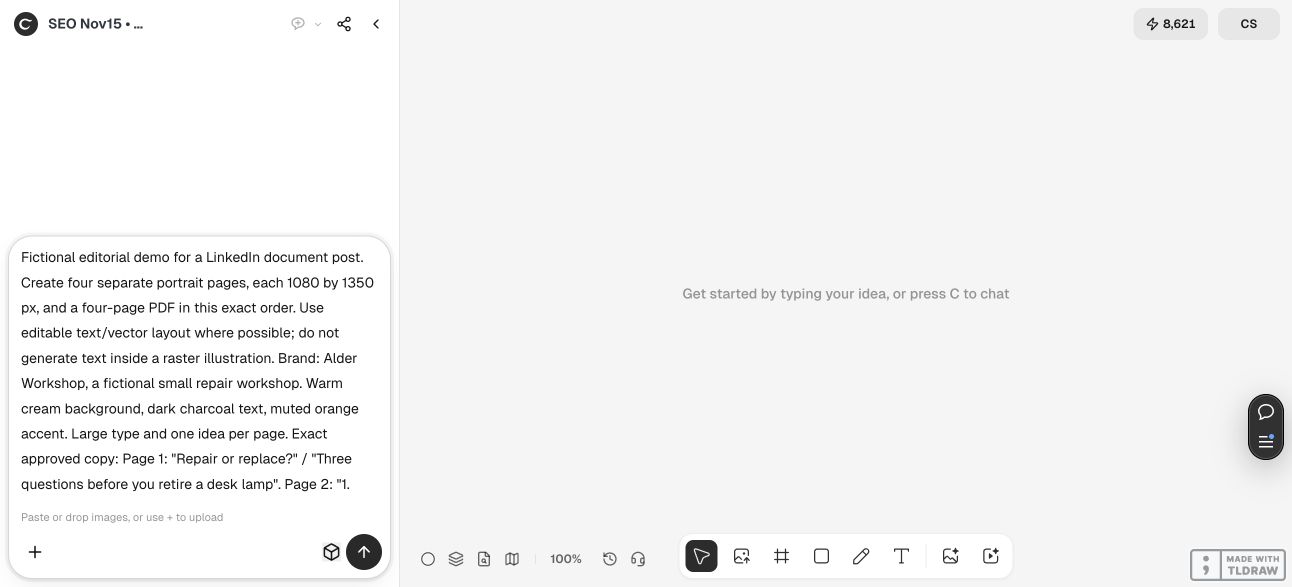
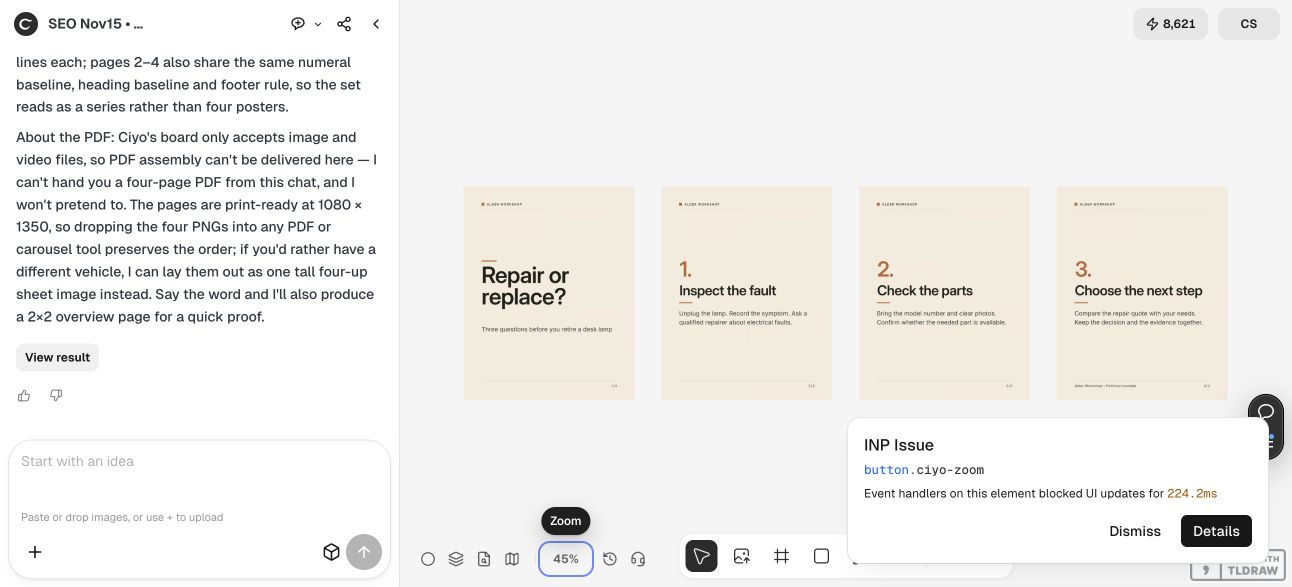
為[目標讀者]製作四張獨立頁面,尺寸統一為[寬度] × [高度]。使用以下已核准的結構和原文:[第1頁文字;第2頁文字;第3頁文字;第4頁文字]。保持統一字體設定、足夠頁邊距,並標註1/4至4/4頁碼。按閱讀順序排列在畫布上,回傳單頁檔案,並明確能否實際交付多頁PDF。不要發布內容,也不要編造互動結果。3. 合併成一個PDF,再重新開啟
使用能將每張圖片放在獨立頁面並匯出PDF的文件或簡報編輯工具。先設定頁面形狀,再按數字順序插入圖片,避免啟用把多張圖拼在一張紙上的選項。確認順序後,匯出全部頁面。
我們在Ciyo以外,把四張原始PNG合併成四頁PDF。每頁的頁面範圍都是810 × 1012.5點,保留原圖4:5比例。提供的範例是圖片型文件,畫面上的文字並不是可搜尋的PDF文字。正式資料如果需要良好的無障礙支援,應在編輯器中保留真實文字,並檢查閱讀順序和替代文字。
LinkedIn說明頁列出的上傳上限為100 MB、300頁。這是服務上限,不是這份四頁說明應追求的體積。檔案應明顯低於上限,並使用有實際含義的文件標題。
4. 按實際閱讀大小檢查下載檔案
在另一個PDF檢視工具中開啟檔案,檢查封面是否在第一頁、頁碼是否連續,以及有沒有新增白邊或改變裁切。用讀者實際會看到的大小檢查最小那句文字;放大畫布可能掩蓋內文過小的問題。
個人創作者可以先做好四頁清楚的樣稿。團隊製作時,可讓一人核准文字,另一人檢查最終匯出文件。如果有一頁不對,修正原始檔,重新合併PDF,再通看整組。只修一張縮圖,不能解決上傳檔案仍舊過時的問題。
5. 將發布單獨作為確認環節
透過LinkedIn的文件發文流程,附上檢查過的PDF並填寫標題,發布前再看一次預覽。本文不會代你將範例上傳到帳戶。LinkedIn說明,現有貼文中的文件本身無法修改;標題和說明可以編輯,但更換文件必須另建貼文。
把核准的原始檔、匯出PDF和貼文說明放在一起管理。事實有變化時,有意識地更新三者。上傳成功只說明平台接收了檔案,並不能證明頁面順序有用,更不能證明貼文帶來了客戶。
LinkedIn輪播PDF常見問題
Ciyo會自動匯出適合LinkedIn的PDF嗎?
本次範例沒有提供這種交付。Ciyo回傳四張頁面圖片,我們另行合併並檢查PDF。安排交付流程前,應確認目前專案實際提供哪些匯出檔案。
1080 × 1350是LinkedIn的必需尺寸嗎?
不是。這是範例選擇的統一4:5頁面形狀。請遵守LinkedIn目前支援的文件格式與上限,並檢查上傳預覽中的排版。
發布後還能修改文件嗎?
LinkedIn的常見問題說明,貼文內的已上傳文件不能編輯。可以修改標題、說明,或使用修正後的文件另發貼文。
可以用純圖片PDF嗎?
它能保留頁面外觀,但預設不會提供可搜尋文字和完善的文件標籤。如果這些能力重要,應使用能保留真實文字並進行無障礙支援檢查的編輯工具。
先製作一份順序正確的文件
將已核准的頁面結構交給Ciyo,製作簡短頁面組,發布前檢查實際匯出的文件。