實用設計流程
會議紀錄範本|決議、待辦和未決問題怎麼記

開完會,你記得週六的工作坊還在 B 室。沒與會的人看到 Jo 的名字寫在「B 室」旁,可能以為房間是 Jo 定的。實際上,她答應的是去確認門能打開。把決議和待辦分行寫,交接時就能讀懂誰答應了什麼。
下面用一個虛構工作坊的四條紀錄來示範。你可以下載可編輯的 CSV,也可以對照 實際在 Ciyo 產生的版面。專案會和小組進度會議也能用這些欄位。
先看怎麼填
為已確認的決議編一個固定號碼。每條待辦對應一個負責人、一項已經商定的截止日期和相關的決議編號。把還沒解決的問題排在一起,缺席的人也能看出這次會議做了哪些決議、還有什麼要問。
| 紀錄編號 | 類型 | 摘要 | 負責人 | 截止日期 | 決議編號 |
|---|---|---|---|---|---|
| D-01 | 決議 | 週六工作坊仍在 B 室舉行 | — | — | — |
| A-01 | 待辦 | 確認 B 室 09:00 能開門 | Jo | 2026-12-02 | D-01 |
| A-02 | 待辦 | 向已報名的人傳送前往 B 室的路線 | Ari | 2026-12-03 | D-01 |
| Q-01 | 未決問題 | 確認備用凳子能否搬到 B 室 | — | — | — |
先寫清楚決議內容,再分派待辦
用一句完整的話寫下 D-01。能核實決議的理由,可以另起一行補上。如果流程還需要紀錄核准人,就單設一列,方便後來的人分辨誰核准、誰執行。
Jo 確認門能打開,Ari 傳路線。兩條紀錄都關聯 D-01,截止日期各不相同。碰到「下週三」這類寫法,跟負責人對一下日曆,記確切日期。跨地區協作且要限定時間時,再註明時區。
備用摺疊凳能不能搬還沒定。先留在未決問題裡,等有人答應去查再填負責人。
在 Ciyo 試排版
另開一個專案,開啟圖片產生器,用下方的虛構範例試排版。打開 CSV,核對生成圖的欄位和數值。
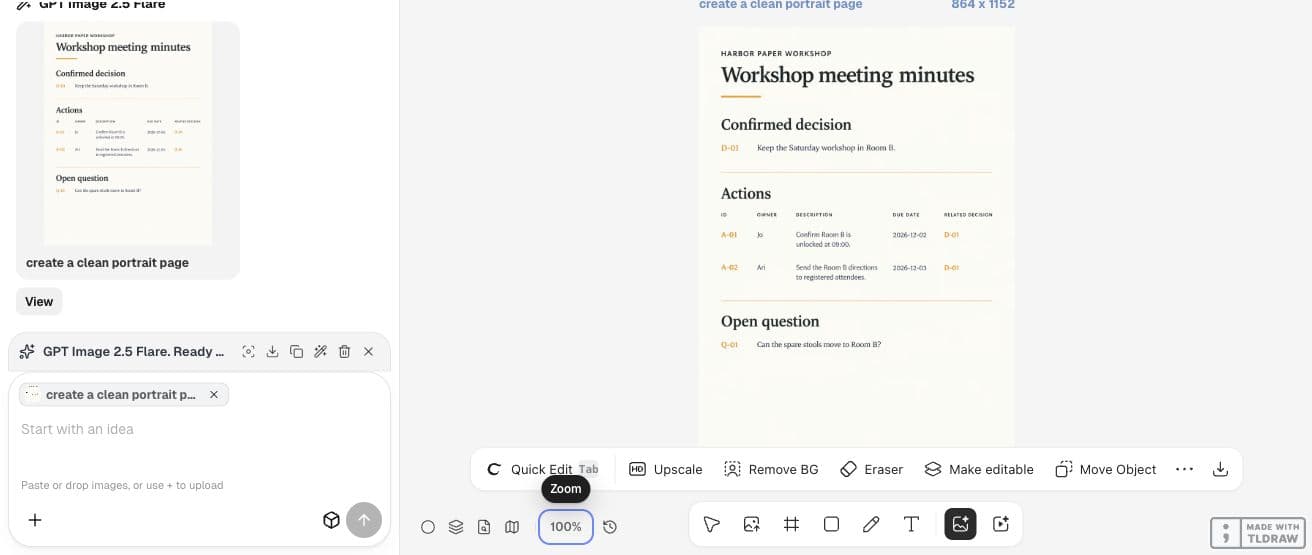
2026 年 11 月 28 日,我們在 Ciyo 的正式環境中使用 GPT Image 2.5 Flare 產生一張圖。設定為 3:4、1K,輸出尺寸是 864 × 1152 像素。 介面顯示這組設定需要 2 點。送出前請確認自己介面上的點數。
下方是這次英文提示詞的完整譯文,可以對照輸入框的截圖一起看。
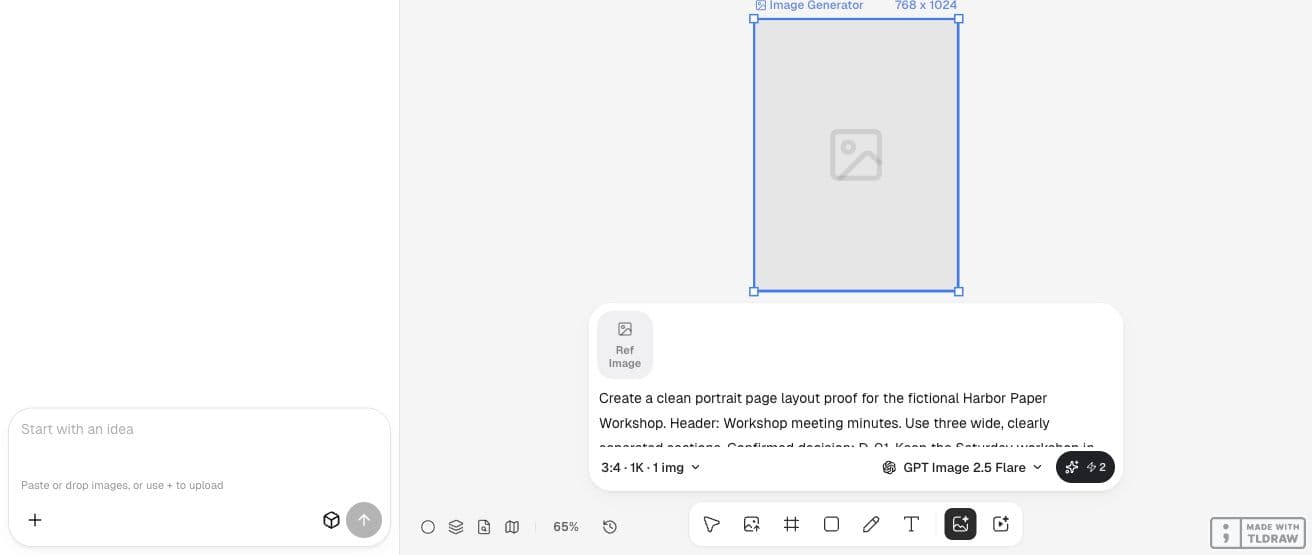
為虛構的 Harbor Paper Workshop 做一頁乾淨的直式排版示意圖,頁首寫「工作坊會議紀錄」。把頁面分成三個寬敞的區域。第一塊寫已確認決議 D-01,週六工作坊仍在 B 室舉行。第二塊寫待辦。A-01 由 Jo 確認 B 室 09:00 能開門,日期 2026-12-02。A-02 由 Ari 向報名者傳送前往 B 室的路線,日期 2026-12-03。兩項都關聯 D-01。第三塊寫未決問題 Q-01,備用凳子能搬到 B 室嗎?用炭灰色文字、暖白底和一處琥珀色點綴。只顯示這一頁,省去標誌和裝飾物。姓名和決議以給出的內容為準。對照生成圖與原始表格
生成圖保留了三個獨立區域。兩項待辦還帶著 D-01,Jo 和 Ari 的姓名、任務和各自的日期都沒丟。Q-01 仍是一條問題。
用生成圖檢查版面與可讀性。若要修改欄位或數字,以可編輯的 CSV 為準。
交給別人前,自己先查一遍
在試算表中開啟 CSV。按負責人篩選 Jo,應該只看到 A-01。清除篩選,再按決議編號查 D-01,就能看到兩項待辦。如果新增的待辦對應另一項決議,先填對決議編號,再寫日期。
一頁示意圖適合開會時傳閱或貼在公告板上。會後要繼續更新任務,就用可編輯的原始表格。共享版加上版本或會議日期,更新時沿用原來的編號。
參考資料
Smartsheet 的基本會議紀錄範本會紀錄待辦和截止日期。這裡加了一列決議編號,同一項決議交給幾個人分別跟進時,查一遍編號就能找齊。
會議紀錄常見問題
每項決議都要有待辦嗎?
有的決議當場就能結束討論。照常記下決議,等有人確實要做一件事時才登記關聯的待辦。
未決問題的負責人怎麼填?
有人同意去查之前先留空。截止日期等對方確認後再填。
生成圖裡的內容能改嗎?
有事實變動就先改 CSV。需要印新版時按更正後的原始表格更新,再確認決議編號。
用核對過的欄位試排一版
找四條實際的會議紀錄,先移除敏感內容,再試排一版。看看決議、待辦和未決問題能不能一眼找到。