影片 · 實測
Opus 5.5 現在會做動態圖像了,教你做出真正好看的那種
如果你在 Claude Opus 5.5 推出後的那一週有逛 X,一定看過這些影片:作品集影片、產品發表影片、音樂錄影帶,甚至還有小小的歷史短片。每一支都是用程式碼做的。沒有 After Effects,沒有時間軸,也沒有關鍵影格。
貼文說明全都寫著「一句提示詞」("one prompt")。老實說?這只對了一半。有些片段真的只來自一句話;其他的則來自一份像短篇小說那麼長的需求說明、一整個資料夾的附加技能、幾把 API 金鑰,再加上一台整晚都在跑的電腦。所以如果你第一次試出來的是漸層背景上一行置中標題、所有東西一起淡入,那不是你做錯了。你只是跳過了沒人會貼出來的那一段。
這份指南會把整個階梯從頭走一遍。2026 年 9 月 28 日,我們也親自試了核心做法:替一個虛構的咖啡館 App 做一支六秒的直式預告片,一格一格算繪出來,再看過它自己的畫面後修正一次。開始之前先說一聲:Ciyo 並不提供 Claude Opus 5.5。動態的部分是在 Claude Code 或 claude.ai 裡完成的;Ciyo 則是你製作靜態圖、標誌和參考畫面的地方,這些素材再拿去餵給 Opus。
先搞懂背後到底是怎麼回事
很多人沒注意到一件事:Opus 5.5 沒辦法直接給你一個 MP4。它讀的是文字和圖片,寫出來的是文字。所以那些影片其實都是 Opus 寫的一個小程式,再由別的工具把這個程式變成一格一格的畫面。
訣竅在於一個函式,它只回答一個問題:在時間 t,畫面長什麼樣子?無頭瀏覽器會為每一格問一次這個問題(以 60 fps 做 15 秒,就是 900 次),每次截一張圖,再由 ffmpeg 把這些截圖接成影片。因為畫面只取決於時間,所以每次跑出來的影片都一模一樣。想改一個鏡頭?改一行,再算繪一次就好。
如果不特別指定,Opus 通常會選最簡單的路線:一個 HTML 檔、不用框架、用 Playwright 截圖、用 ffmpeg 輸出影片。如果你比較想用 Remotion(React)或 HyperFrames(HTML 和 GSAP),在提示詞裡說一聲就行。
2026-09-27 發布。Movez 整理了這一週爆紅的 Opus 5.5 影片,並列出一整套完整流程,從一行作品集提示詞,到通宵製作的需求說明和自我檢討迴圈。這份指南是我們自己用輕鬆口吻詮釋同樣的概念,也附上我們自己的測試;想看附上每個範本的深入完整版,請讀原作者的貼文。
工具包:大約十分鐘就能裝好
聊天 App 就能寫出動畫。但真正神奇的地方,是 Opus 能自己算繪、看結果、再修正,而這需要終端機。也就是說,你要用 Claude Code,或任何能執行指令的代理程式。
再給一個小建議:在專案資料夾裡放一份簡短的規則檔(CLAUDE.md)。Claude Code 每次都會讀它,所以同樣的話你只要講一次。適合入門的規則有:畫面只取決於時間,不用計時器,也不用沒設定種子的亂數;不要漸層上的置中標題、不要全部一起淡入、不要角落裡的小標籤;每隔幾秒就要有新的事情發生;還有,在給任何人看之前,先算繪一張靜態畫面的總表,看過之後,修掉最嚴重的三個問題。
還有,把投入程度(effort)調高。大家分享的那些一次到位的精彩作品,都是用 xhigh(極高)或 max(最高)跑出來的。medium(中等)就留給小修改和重新算繪。
| 工具 | 它幫你做什麼 |
|---|---|
| Node 和 Playwright,搭配 Chromium | 在隱藏的瀏覽器裡播放動畫,並擷取每一格畫面 |
| ffmpeg | 把畫面轉成 MP4,並製作檢查用的縮圖總表 |
| Python,加上 librosa 之類的音訊函式庫 | 找出音樂裡的節拍,讓剪接點剛好落在拍子上 |
| 搭配 Opus 5.5 的 Claude Code | 寫程式碼、執行算繪,並檢查自己的畫面 |
| 選用:Remotion 或 HyperFrames 技能 | 如果你比起單一 HTML 檔更想用框架 |
第 1 級:一行作品集提示詞
很多爆紅片段都是從同一句小小的提示詞開始的:請 Opus 做一支很有衝勁的 15 秒動態圖像影片,展示它的能耐,「就像要放在履歷上的作品集影片」("showreel for a résumé"),並叫它全力以赴。Stephan Livera 用 max 跑出來的版本,就是帶起這股風潮的貼文之一。
為什麼這麼短的提示詞效果這麼好?「作品集影片」是 Opus 早就熟悉的類型:快速剪接、每個鏡頭一個新花招、最精彩的放最前面。它讓 Opus 自己當主角,所以沒有產品可以搞錯。十五秒短到能一口氣做完,又長到能塞進六到八個鏡頭。而「全力以赴」就像是投入程度的加速器。
問題是:幾百個人跑了同一句提示詞,結果開始長得都差不多。用這一行測試你的環境,然後就往下走吧。它測的是引擎,不是你的點子,因為它根本沒有點子。
2026-09-25 發布。Stephan Livera 分享了 Opus 5.5 以 max 投入程度、根據那句一行履歷提示詞做出的作品集影片。這是帶起這波風潮的貼文之一;在你加上任何設定之前,先看看它,就知道一句話能做到什麼程度。
第 2 級:讓它對準你的產品
如果你有東西要賣,從這裡開始就真的派得上用場了。獨立開發者 Tony Dinh 發文說,一年前他花了大約 1,000 美元($1,000)請人做一支像這樣的產品發表影片,這次他用 Opus 5.5 不到 30 分鐘就做出類似的一支。他在回覆裡分享了提示詞:作品集影片的點子,加上他的產品連結、要求使用真正的截圖、標誌和素材,還要求配上音樂,讓動態跟著音樂走。
還有兩個好習慣。同一個品牌就待在同一個對話裡,因為算繪器和音效設定建好之後,第二支影片會快很多。另外,把 API 金鑰放在 .env 檔裡,告訴 Opus 變數名稱就好;千萬別把真正的金鑰貼進你可能會截圖的提示詞裡。
下面是一段同樣精神的提示詞,你可以拿去改。Brewline 是一個虛構的咖啡館 App,換成你自己的產品就行。
為 Brewline 做一支很有衝勁的 20 秒直式(1080 x 1920)發表影片。Brewline 是一個咖啡館點餐 App(brewline.example)。要有作品集影片的那種能量。

1. 先造訪網站。抓下真正的截圖、標誌、顏色和字型,存到 ./assets,並列出你找到了什麼。絕對不要自己編造畫面。
2. 故事每 2 到 4 秒一個節拍:先用大字做開場鉤子,接著 App 出現,三個功能各用游標做一次真正的點按來展示,再用一個數字證明它有效,最後是標誌和 "Try it free"(免費試用)。
3. 原創音樂,大約 120 BPM,用程式碼製作,並在拍子上加上小小的點擊聲和咻咻聲。
4. 完整算繪之前,每個節拍先給我一張靜態畫面,讓我檢查整體流程。2026-09-26 發布。Tony Dinh 拿這支替自己產品做的 Opus 5.5 影片,和一年前他花了大約 1,000 美元($1,000)做的類似影片比較。他的提示詞在回覆裡。上面的 Brewline 提示詞,是我們自己根據同一個點子改寫的版本。
第 3 級:給它一個可以模仿的風格
沒有參考的時候,Opus 會退回它的舒適圈。沒錯,就是置中文字、漸層、淡入。解法是直接給它看一種風格,而不是用文字描述。
一格畫面就夠用:從你喜歡的影片截下一個瞬間,附上去,並說明要拿走什麼(顏色、字體、質感)、要留下什麼(主體)。整支影片也可以:請 Opus 用 ffmpeg 抽出畫面,在寫任何程式碼之前,先逐個鏡頭描述它的節奏。最好的是你自己的素材庫,因為別人抄不走。請 Opus 先寫一份簡短的 style_guide.md 和 shotlist.md,兩份都經你核准後,再開始寫動畫程式碼。借用參考作品的語法,但絕對不要借它的標誌或角色。
這裡就是最容易用上 Ciyo 的地方。先在 Ciyo 裡生成幾張關鍵畫面或一個乾淨的標誌,再把它們交給 Opus 當參考,讓動態開始之前,風格就已經是你自己的。
第 4 級:列出狀態,而不是描述感覺
那一週被收藏最多次的動態提示詞,都不是一行文字。它們是結構化的規格書,用來做流暢的 UI 動畫,而且同一個形狀從頭到尾都不剪接,只是持續變形:一個按鈕變成載入圖示,接著變成打勾符號,再變成卡片,然後變成圖表,最後繞回起點,每一次變化都由游標帶動。
讓它們成功的不是什麼神奇字眼,而是一份清楚的清單:要向你要什麼(產品、畫面、顏色、一首音樂)、整體方向(沉穩的背景、一種強調色、不要彈跳的緩動、不要光暈)、排在節拍格線上的各個狀態,讓每一拍都有事情發生、製作規則(一個檔案、以時間為準、最後一格和第一格相同),以及已知的陷阱。只要你列得出狀態,Opus 就做得出動畫。
我們實際試了這套做法:一支六秒預告片
為了確認這些說法站得住腳,我們在 2026 年 9 月 28 日用 Claude Code 搭配 Opus 5.5 做出了核心做法:一個帶有 seek(t) 函式的 HTML 檔、一個沿著時間逐步推進的 Playwright 腳本,以及負責編碼的 ffmpeg。成品是替我們虛構的 Brewline App 做的一支六秒直式預告片。一個深色形狀從頭到尾都不剪接:它從一個圓點變成冒著蒸氣的咖啡杯,再變成打了勾的訂單卡片,最後回到一顆帶著行動呼籲的小小藥丸形按鈕。
它在一台 MacBook 上花了大約九秒,算繪出 180 格畫面(六秒、30 fps、1080 x 1920)。我們算繪了兩次,兩個 MP4 檔的雜湊值完全相同,而這正是只根據時間來繪製的意義所在。
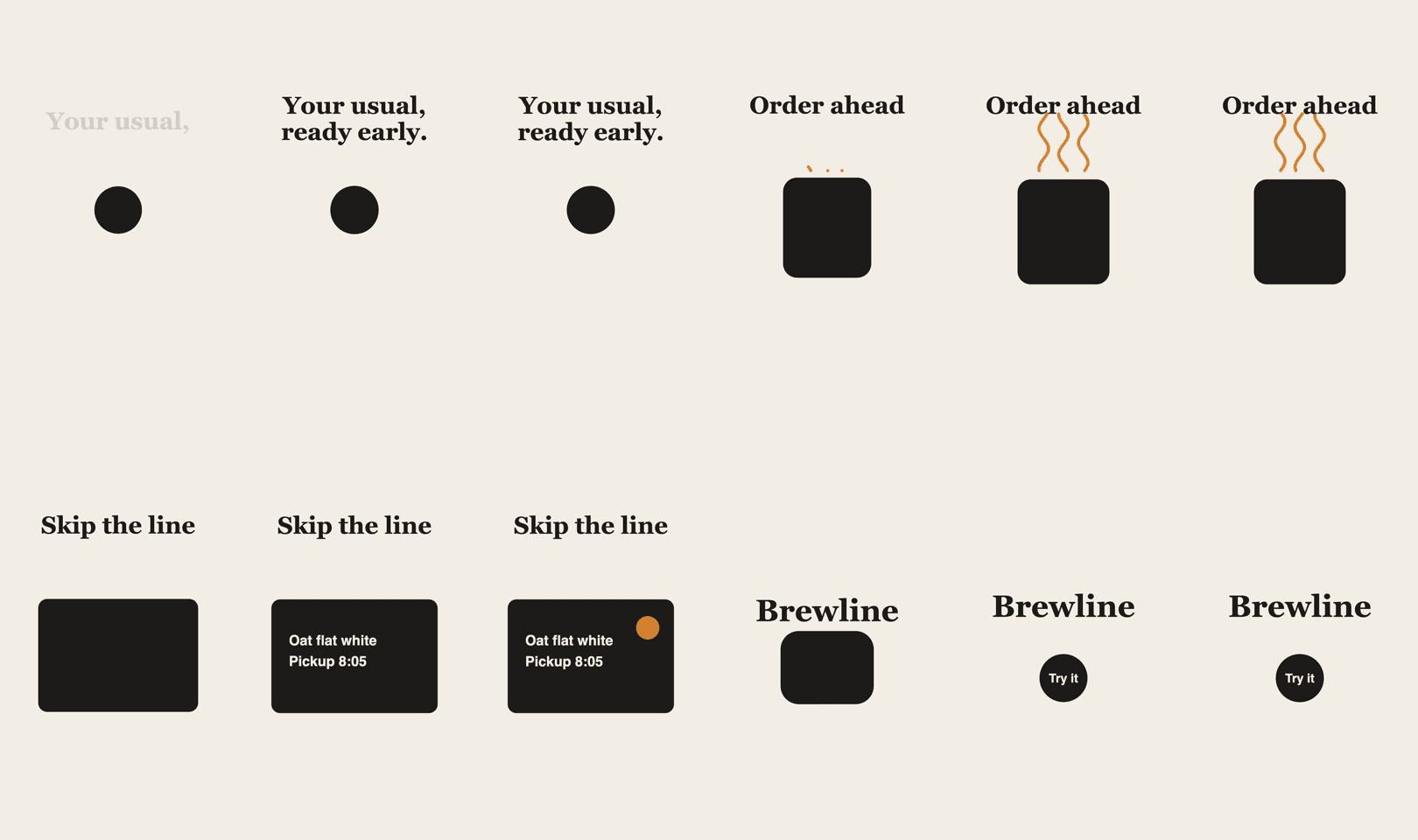
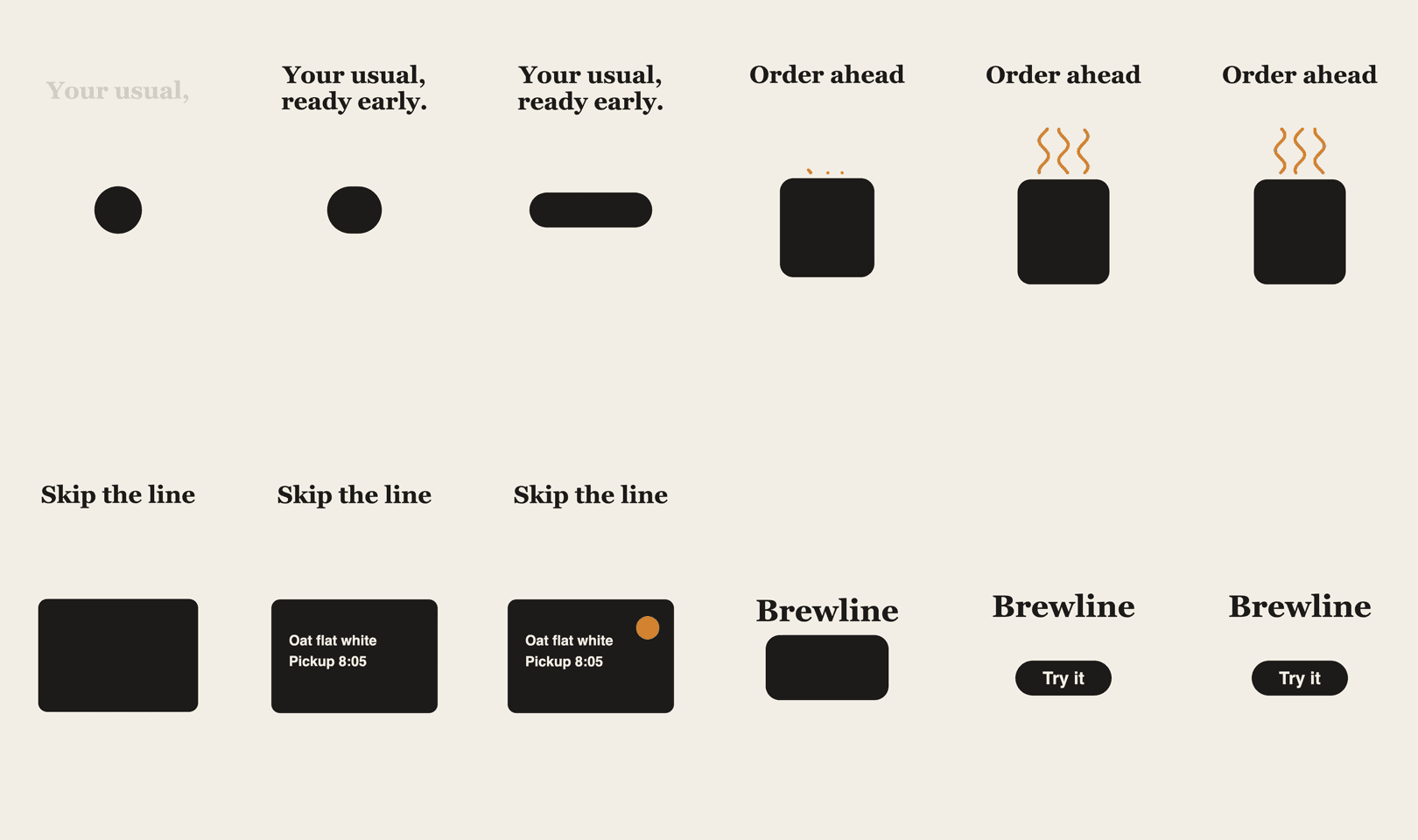
接著我們做了下面這張縮圖總表(contact sheet),每秒兩張靜態畫面,然後用挑剔的動態導演的眼光來看它。它有三個真正的問題:蒸氣撞進了 "Order ahead"(提前點餐)標題、開頭的 1.5 秒只是一個靜止的圓點,還有 "Try it"(試試看)按鈕太小,在手機上看不清楚。
真正的祕訣:讓 Opus 看自己的畫面
Opus 5.5 讀得懂圖片,也就是說,它能看自己剛做出來的東西。以我們的經驗,光是這個習慣對品質的幫助,就比提示詞裡任何巧妙的措辭都大。
我們的三個修正只花了一次修改和一次重新算繪:標題往上移、蒸氣變短;圓點現在會在第一拍裡拉長成藥丸形;最後的藥丸形按鈕變寬,字也變大了。第二張縮圖總表顯示三個問題都修好了。同樣的程式碼,同樣九秒的算繪。
反覆修改不是作弊,這就是方法本身。水彩動畫師 Mable Joseph 很坦白地說,她那支用 Opus 5.5 做的手繪風短片並不是一次到位:她在後續貼文裡說,這需要一份規劃周全的角色檔案、動畫筆記、角色設計和一段故事提示詞。
縮圖總表只要一行 ffmpeg:ffmpeg -i out/final.mp4 -vf "fps=2,scale=270:-1,tile=6x5" -frames:v 1 out/contact.png(6 x 5 格,以每秒兩張靜態畫面計算,剛好涵蓋 15 秒)。接著把下面的評論提示詞交給 Opus。
打開 out/contact.png,仔細看。當一個嚴厲的動態導演,而不是得意的作者。
用 1 到 10 分評分:前 2 秒的開場鉤子、在手機上是否看得清楚、動態品質、變化度(每 2 到 4 秒就有新東西)、是否符合品牌、音效同步。
列出最嚴重的 3 個問題,並附上時間點。特別注意互相重疊的文字、完全沒有動的鏡頭,以及小到看不清楚的文字。
修正這些問題,只重新算繪那幾秒,然後給我看新的縮圖總表和分數。重複這個流程,直到每一項分數都達到 8 分或以上。2026-09-25 發布。Mable Joseph 的水彩短片,每一筆筆觸和每一個聲音都是用程式碼生成的。她在後續貼文裡說明,這不是一次到位的作品,而是經過仔細規劃,所以我們把它放在這裡。
讓動態看起來很高級:彈簧和聲音
廉價的動態,是沿著固定曲線從 A 滑到 B。高級的動態則有重量感:它會加速、稍微衝過頭一點,然後穩定下來。那就是彈簧,而你可以把它寫成一個只跟時間有關的簡單公式,這樣畫面仍然只取決於時間,你也能直接跳到第 812 格,不必先播完第 0 到 811 格。
當某個東西要連續移動到好幾個位置,例如游標或我們那個會變形的形狀,不要每次都重新啟動彈簧。每一次移動加上一個彈簧,各自從自己的時間點開始,動態就能從頭到尾保持流暢。你可以直接用白話要求:「把所有動態都換成以時間為準的彈簧,按鈕和卡片帶一點彈跳,標題則完全不要。」
再來是聲音,這是它開始有真正影片感的地方。你有兩個選擇。自己帶一首曲子,請 Opus 用一段簡短的 Python 腳本量出它的節拍,再讓每個剪接點和點擊聲都對齊真正的拍子。或者讓 Opus 用程式碼製作音樂和音效,和畫面放在同一條時間軸上。我們的預告片沒有聲音;真正的發表影片可不該這樣。
// 在時間 t,彈簧在哪裡?從 0 開始,最後穩定在 1。
function spring(t, stiffness = 170, damping = 26) {
  if (t <= 0) return 0;
  const w = Math.sqrt(stiffness);
  const z = damping / (2 * w);
  if (z >= 1) return 1 - Math.exp(-w * t) * (1 + w * t);
  const wd = w * Math.sqrt(1 - z * z);
  return 1 - Math.exp(-z * w * t) * (Math.cos(wd * t) + ((z * w) / wd) * Math.sin(wd * t));
}

// 一個會移動到好幾個目標的值:每次移動一個彈簧,全部加總起來。
function track(t, keys, stiffness, damping) {
  let v = keys[0][1];
  for (let i = 1; i < keys.length; i++)
    v += (keys[i][1] - keys[i - 1][1]) * spring(t - keys[i][0], stiffness, damping);
  return v;
}
玩大一點:通宵製作的影片
這週最紅的作品來自 donald(@donaldjewkes)。他說他對著電腦講了五分鐘,Claude 工作了 12 個小時,他一覺醒來,就有一支完成的音樂錄影帶。
像這樣長時間、放手不管的製作之所以行得通,是因為需求說明讀起來不太像在描述一支影片,反而更像交給一間小工作室的案子。我們會把你的需求說明分成四個問題。它是做什麼用的:用一句話講完故事,以及觀眾看完時應該有什麼感受。它可以用什麼:你的參考素材、它可以呼叫的工具和金鑰,以及預算。它該怎麼做:分階段進行,在完整算繪前停下來檢查靜態畫面和粗剪,並在每個階段都跑評論迴圈。你想拿回什麼:影片、一張海報畫面、一張縮圖總表,以及整理乾淨的原始碼。
有一個值得偷學的巧思:有些影片先用影片模型做出動作複雜的粗略底層鏡頭,再讓 Opus 用程式碼在上面把所有東西重畫一遍。觀眾只會看到乾淨的程式碼繪製層,所以整支影片能維持一致的風格。
2026-09-23 發布。donald 說他口述需求說明大約五分鐘,Claude 工作了 12 個小時,做出這支音樂錄影帶。他的完整提示詞連結在貼文裡;上面的四個問題,是我們自己整理出這類需求說明需要包含的內容。
最後一步:讓「一句提示詞」成真
等你的環境能順利運作,就把它打包成一個 Claude Code 技能(skill):一份簡短的指示檔,列出要索取什麼(產品、長度、格式、顏色、一個參考、音樂)、一步一步的流程,以及你的硬性規則,例如只用真正的產品畫面、算繪模式下不用計時器或亂數。
之後,你的下一支影片就真的只要一行,像是「/motion-reel brewline.example,20 秒,直式,以 ./refs/frame.png 作為風格」。這就是大家在討論的那「一句提示詞」。只是要換到它,得先花一點功夫設定。
| 你想要 | 這樣做 |
|---|---|
| 快速測試 | 用 xhigh 投入程度跑那句一行作品集提示詞 |
| 產品影片 | 給出網址、要求使用真正的截圖、要它配上音樂 |
| 不落俗套的風格 | 附上一格參考畫面、一支影片或你自己的圖片 |
| 流暢的 UI 動態 | 把各個狀態寫成清單,排在節拍格線上 |
| 有高級感的動態 | 以時間為準的彈簧,帶一點點衝過頭 |
| 合拍的聲音 | 量出節拍,或讓 Opus 製作音樂 |
| 快速得到更好的結果 | 縮圖總表、嚴厲評論、修正、重複 |
| 長篇影片 | 一份像交給整個製作團隊的完整需求說明,並設好檢查點 |
| 下次更快 | 把整套流程打包成一個技能 |
Opus 5.5 影片常見問題
Claude Opus 5.5 能自己做出影片檔嗎?
不能直接做到。它寫的是繪製每一格畫面的程式碼。無頭瀏覽器和 ffmpeg 會把這些程式碼變成 MP4,而 Claude Code 可以替你執行這兩者。
「一句提示詞」這件事是真的嗎?
如果是短短的作品集影片,是真的。精緻、符合品牌或比較長的作品,通常都靠良好的設定、一個參考和好幾輪自我檢查,即使最後的要求只有一行。
我需要會寫程式嗎?
不太需要。你負責安裝工具、給出清楚的方向;Opus 寫程式碼,而你像導演一樣評判畫面。
我該用哪個投入程度?
新影片用 xhigh(極高),攸關發表成敗的作品用 max(最高),小修正和重新算繪用 medium(中等)。
我可以在 Ciyo 裡做這些影片嗎?
Ciyo 並不提供 Claude Opus 5.5。在 Ciyo 裡製作你的標誌、關鍵畫面和參考靜態圖,再到 Claude Code 或 claude.ai 用 Opus 5.5 讓它們動起來。
在 Ciyo 做出風格,再讓它動起來
在 Ciyo 畫布上生成標誌、關鍵畫面和一張參考靜態圖,再交給 Opus 5.5,讓你的影片從你自己的風格出發。