活動工作流程
如何用審稿看板整理行銷活動素材

參考圖、兩個候選方案和已選方向如果看起來同樣重要,營銷活動畫布就很難讀懂。繼續製作新版本之前,先明確每項素材的用途,並給它安排合適的位置。
本教程以虛構的 Juniper Cafe 週末促銷為例,在安靜的拿鐵主題與咖啡配糕點主題之間做選擇,同時保留可見的參考圖和下一步任務。我們會透過選擇、對齊和分組,在 Ciyo 中整理六張演示卡片。這些是策劃示例,不是成品廣告,也不能證明任何營銷效果。
先明確這張評審看板要幫助你做什麼決定
Juniper Cafe 的目標受眾是考慮週末到店的附近顧客。釋出渠道是 Instagram 動態,擬定的促銷內容是咖啡與糕點組合,期望顧客到店消費。具體優惠條款仍須由商家確認。評審問題很明確:哪個方案更容易讓人看懂這組搭配?
9 月 15 日的一則 Reddit 討論提醒我們,圖片放在一起時應傳達一致的資訊。發帖者請大家點評自己的 Instagram 情緒板頁面,一位評論者質疑這些圖片是否具有共同主題。這是對該頁面的看法,不是對 Ciyo 的測試。本練習借用這個問題:在排列素材之前,先想清楚它們之間的聯絡。
釋出於 2026 年 9 月 15 日。作者在自己的 Instagram 頁面上尋求反饋; u/mentallyiam8 提出了主題和構圖問題。我們的營銷活動委員會工作流程是一個原創的改編。兩個參與者都不是 Ciyo 使用者或背書者,並且該執行緒不提供測量的增長結果。
1. 移動素材之前,先明確各自的用途
為這次活動新建一個 Ciyo 專案。在畫布工具欄中選擇 Upload → Upload Image,上傳需要比較的圖片。先使用一小組相關素材:說明視覺方向的參考圖、真正需要比較的候選方案,以及記錄當前決定的備註。
這六張卡片帶有可見標籤,縮小畫布後仍能分辨用途。在自己的專案中,可以使用清楚的檔名,並在需要解釋的素材旁加文字備註。參考圖應說明配色、構圖或字型處理等具體內容,不能讓人誤以為它就是你擁有或已經批准的交付物。
下圖中的卡片起初相互遮擋。調整間距之前,先確認哪些素材應放在一起。卡片標籤是虛構演示圖片的一部分,並不是 Ciyo 自動生成的審批狀態。
| 板上區域 | 專案 | 要回答的問題 |
|---|---|---|
| 參考圖,左 | 溫暖的調色盤;字型方向 | 營銷活動活動應該是什麼樣的? |
| 候選方案,中間 | A:週末拿鐵; B:咖啡和糕點 | 哪個概念傳達了提議的優惠? |
| 決定,右側 | 選定的方向;下一步行動註釋 | 我們正在推進什麼,還有什麼需要檢查? |
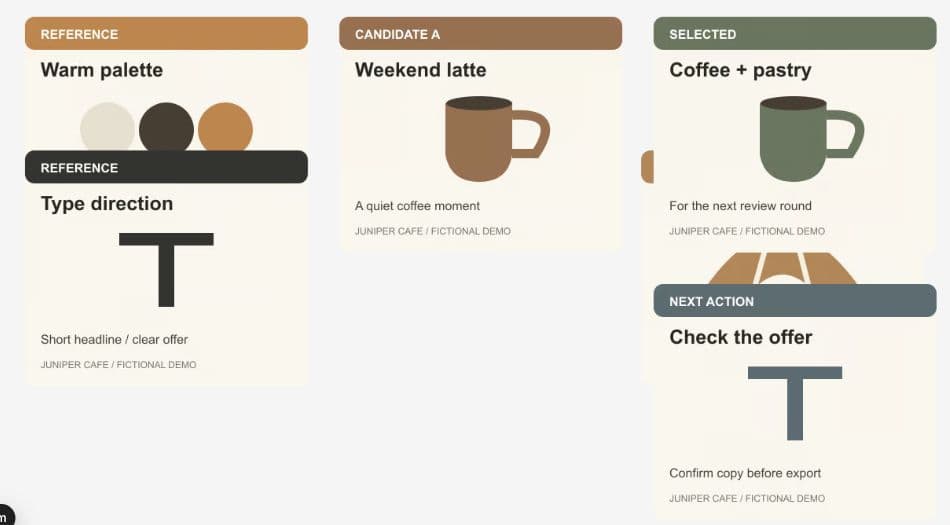
2. 分開擺放參考圖、候選方案和決定
需要更多操作空間時,可以收起智慧體面板。開啟 Zoom 選單,選擇 Zoom to Fit,檢視整個評審看板。拖動卡片中部,把它移到對應的列,並留出足夠間距,讓標籤和重要內容保持可見。拖動角上的控制點會改變尺寸;如果只是移動圖片,應拖動中間區域。
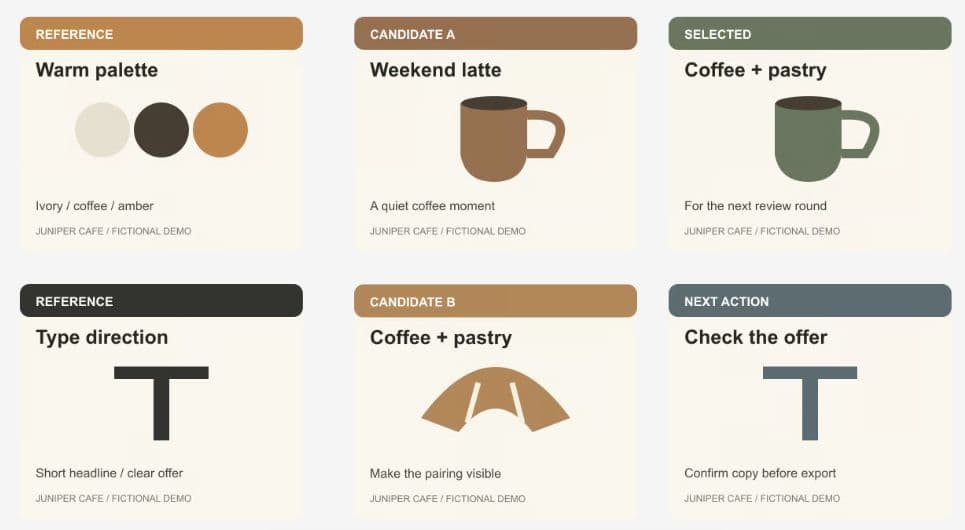
本例左側放配色與字型參考,中間上下排列兩個候選方案,右側放已選方向和待確認的優惠事項。兩個方案使用同一組參考圖,評審時就有一致的比較依據。
不要讓擺放位置代替明確的決定。寫下選了哪個方向,以及原因。本例建議選擇咖啡配糕點方案,因為它同時呈現促銷組合中的兩項內容。這只是策劃判斷;簡化的已選方向卡仍須替換為真正展示這組搭配的圖片。
3. 用 Align 對齊相關卡片
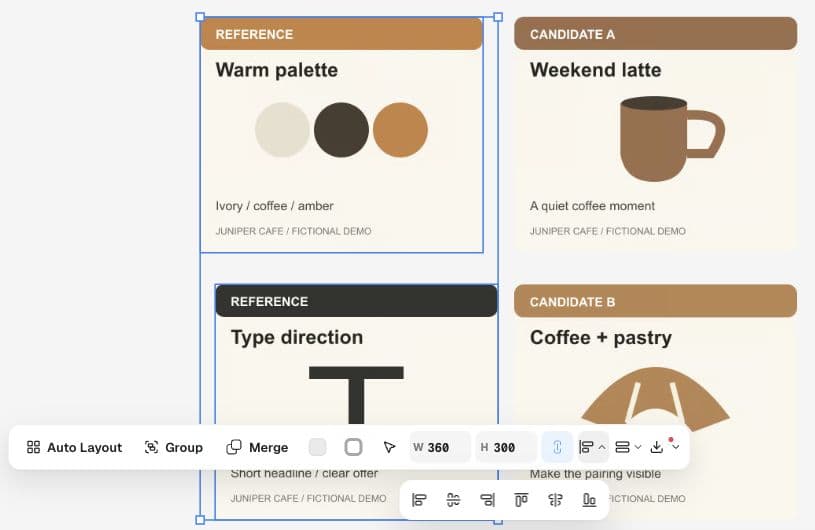
點選配色卡,按住 Shift 再點選字型方向卡。選中兩張卡後,在多選工具欄中開啟 Align,選擇 Align left。這樣可以讓參考圖左側對齊,而不改變圖片尺寸。
只對需要整理的那組素材執行對齊。如果選中所有卡片再點 Align left,不同列也會被移到同一條邊上。每次整理一列或一行,再縮小檢視整體。
演示影象仍為 360 × 300 畫素。隨著畫布縮放的變化,它們在螢幕上顯示得更大或更小;這並不意味著底層影象已調整大小。
4. 用 Group 讓參考圖一起移動
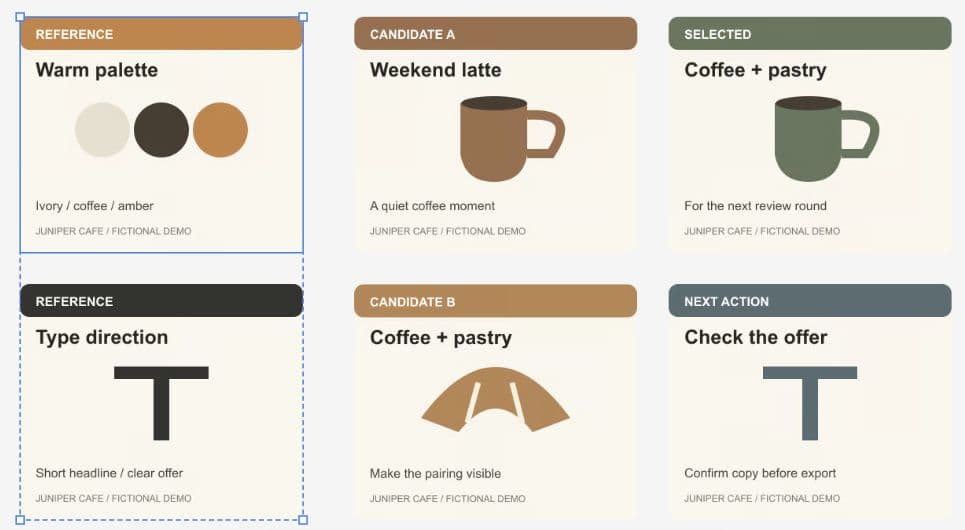
保持兩張參考卡選中,點選 Group。選中新建的組,拖動一小段距離,確認兩張卡一起移動。本例把參考圖稍向左移,讓它們與候選方案之間留出更多空間。
分組適合需要一起移動、同時保持內部排列的素材。將各個候選方案留在組外,便於單獨替換或調整位置。本教程使用 Group,組內原圖仍是彼此獨立的專案。
5. 按實際閱讀尺寸檢查評審看板
點選空白處取消選擇,再檢查整個評審看板。不逐張開啟圖片時,能否分辨參考圖、兩個候選方案和下一步任務?放大檢查小字,再回到整體檢視判斷資訊層級。
完成後,配色與字型參考同時可見,兩個候選方案的標籤沒有遮擋,下一步任務卡位於已選方向下方。此時可以圍繞設計做具體討論,但還不是可釋出的社交帖子:優惠條款、最終圖片和文案仍需稽核。
把右側一列當作當前決定的記錄。選擇發生變化時,更新備註,不要留下幾個沒有標註的“最終版”。在已選版本旁寫一句原因,讓下一位評審者理解決定。
用明確的評審問題結束整理
整齊的評審看板仍需要明確的問題。把下面的備註複製到評審說明中,將虛構資訊替換為已經確認的活動事實。請評審者圍繞同一受眾、渠道和目標行動比較兩個方案。
將結論記錄為選擇、原因和剩餘任務。本例可以寫:繼續推進搭配方案,因為它符合擬定優惠;商家確認條款後,用同時展示咖啡和糕點的圖片替換佔點陣圖。這樣,下一步製作任務就清楚了。
活動:Juniper Cafe 週末促銷(虛構示例)。
受眾:考慮週末到店的附近顧客。
渠道:Instagram 動態。
擬定優惠:咖啡與糕點組合,條款仍須由商家確認。
期望行動:到店消費。
視覺參考:暖象牙色、咖啡棕與琥珀色;簡短標題與清楚的優惠資訊。
比較方案 A(安靜的拿鐵時刻)和方案 B(清楚展示咖啡與糕點搭配)。哪個方案更容易讓人看懂擬定優惠?為什麼?
記錄一個已選方向、一條理由和下一項修改。檢查最終圖片是否確實展示了兩樣商品。不要編造價格、截止日期、折扣或營銷效果。營銷活動評審看板的問題
營銷活動評審看板應包含多少資產?
先放入做出當前決定所需的素材。本例有六張卡:兩張參考圖、兩個候選方案、一個已選方向和一張下一步任務卡。六張只是示例,不是 Ciyo 的數量上限。如果評審看板難以閱讀,可把無關決定放到另一片區域或另一個專案。
分組是否會調整或合併我的影象?
此處使用的 Group 操作將參考影象保留為組內的單獨專案,以便它們可以一起移動。我們使用對齊和拖動來定位它們,並且沒有調整它們的 360 × 300 尺寸或使用 Merge。
已選方向卡是否意味著促銷已獲批准?
僅當您自己的稽核流程如此規定時。 SELECTED 是我們虛構的演示影象中的標籤,而不是 Ciyo 中的審批工作流程。在釋出促銷之前確認實際優惠、最終圖片、文案和目的地。
使下一個營銷活動決策更容易審查
開啟 Ciyo 畫布,引入一個活動的資產,並將參考、替代方案和下一步操作分開。從其他人可以理解的評審看板開始。