攝影審核工作流程
商品攝影選片審核表與圖片核准流程
聯絡表便於瀏覽照片,但意見寫成“第三張杯子圖”時,很難對應到原片。Adobe 介紹了聯絡表排版方法;本文在此基礎上,說明商品團隊如何加入穩定照片 ID 與稽核決定,完成可追溯的交接。
快速流程
收集原圖 → 分配照片 ID → 用統一比例排列預覽 → 記錄選用、修改或待定 → 註明日期完成稽核。縮圖用於選擇,技術細節要檢視完整尺寸檔案。
從少量已編號圖片開始
以虛構隨行杯拍攝為例,先挑正面、開蓋和把手三張圖,編號 S01、S02、S03。上傳或重排之前,記錄各 ID 對應的原片。把不同角度放在同一組,方便比較。
在畫布中製作校樣
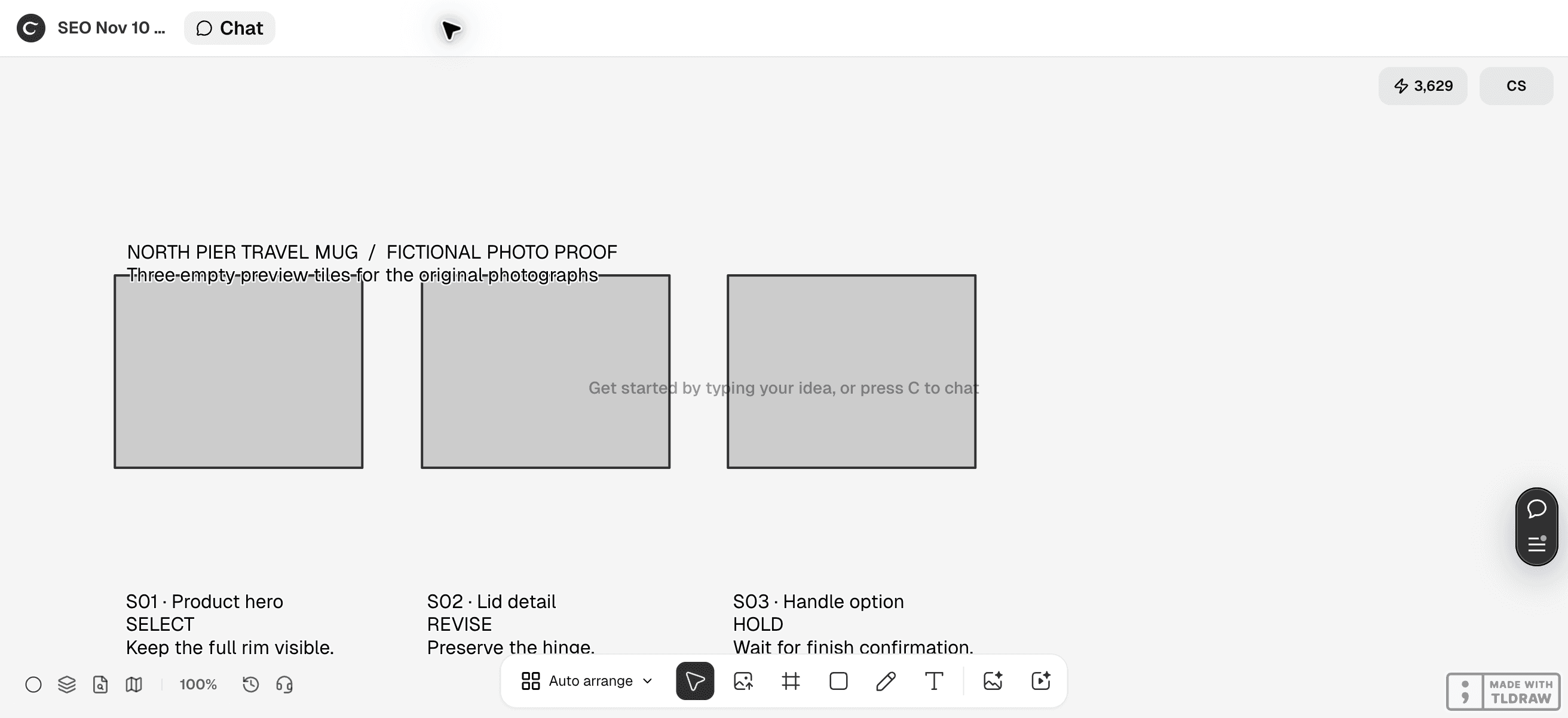
在 Ciyo 以相近比例排列三張預覽,每張下方寫照片 ID、用途和一個待確認問題。保留原片用於放大檢查。縮圖掩蓋杯蓋邊緣或表面工藝時,請審閱者檢視完整尺寸圖片。
把稽核決定寫成可執行記錄
每張照片只使用一個狀態,修改要求寫清具體動作。下表示範虛構的選擇與修改決定,並非客戶實際拍攝或審批結果。
| 照片 ID | 用途 | 決定 | 下一步 |
|---|---|---|---|
| S01 | 商品主視覺 | 選用 | 保留完整杯口 |
| S02 | 杯蓋細節 | 修改 | 減輕反光,但不得遮住鉸接部位 |
| S03 | 把手選項 | 待定 | 等待確認把手錶面工藝 |
把選圖與技術核准分開
“選用”只說明照片適合某個位置。正式釋出前,應開啟核准匯出,按目標尺寸核對顏色、邊緣與裁切。編輯改變了正在評估的商品細節時,應退回稽核,並把原圖留在旁邊。
用檔名完成交接
儲存校樣日期、稽核人和核准修訂號,將每個選中照片 ID 對應到最終檔名與目標位置。後續反饋應註明照片 ID 和具體改動,這樣縮圖換順序後仍能執行。
用工具欄搭建網格,再記錄稽核決定
預覽圖片、文字標籤和所需畫框都透過畫布工具欄新增。設計助手可以給出佈局建議,或整理符合條件的現有元素。在此次核驗的流程中,它不能僅憑佈局請求直接建立可編輯文字框和矩形。
第一次先放三項,每項只記錄一個決定。在“選用”“修改”“待定”旁保留原圖 ID 和修訂號,即使順序改變也能定位。虛構佔位板只演示佈局,真實商品的核准仍需檢視完整尺寸照片。
常見問題
校樣表與聯絡表是一回事嗎?
聯絡表是圖片網格;商品校樣表額外加入固定 ID、稽核狀態和核准記錄。
一張表應該展示多少圖?
按用途分組,放足夠作選擇的候選。縮圖看不出差異時,為那個具體選擇提供更近的對比。
建立商品照片審閱網格
先放三張編號照片,每張只給審閱者一個問題,再進行第一輪稽核。