實用設計流程
每週班表範本|把無人值班的時段列出來
班表上寫著 Mira 九點上班,Dev 一點接班。貼出來以後才有人發現,櫃檯從十二點到一點沒人。凡是需要值班的時段都可以佔一行,即使還沒排到人。
範例用的是虛構的 Stonebank Print Studio。CSV 裡先放了週一這一天。核對過各段能不能接上,再排餘下幾天。
先看怎麼填
先列清職務和需要值班的時段。給每段分配班次編號,填已安排的人員。沒有人接的時段標為「待補人」。有替班人選,也要等對方確認那段時間能來,再把名字填到正式班表。
| 班次編號 | 開始 | 結束 | 所需人數 | 安排人員 | 替班人員 | 狀態 |
|---|---|---|---|---|---|---|
| S-01 | 09:00 | 12:00 | 1 | Mira | — | 已排定 |
| S-02 | 12:00 | 13:00 | 1 | — | — | 待補人 |
| S-03 | 13:00 | 17:00 | 1 | Dev | Mira | 已排定 |
按值班時段排,再填人名
S-01 到 12:00,S-03 從 13:00 開始。兩段中間加上 S-02。這段需要一個人,目前沒人接。如果後來延長 S-01 來補這段,重算結束時間,再移除重複的行。
每行保留日期、職務、開始和結束時間。把表複製到下一週後,只寫星期幾容易看錯。團隊如果分散在不同地點,可以加地點或時區列。
替班也要對應具體時段。Mira 確認那幾小時能來,再把她填到 S-03 的替班列。如果最後確實由她接班,更新當班人員。
在 Ciyo 試排版
另開一個專案,開啟圖片產生器,用下方的虛構範例試排版。打開 CSV,核對生成圖的欄位和數值。
2026 年 11 月 28 日,我們在 Ciyo 的正式環境中使用 GPT Image 2.5 Flare 產生一張圖。設定為 3:4、1K,輸出尺寸是 864 × 1152 像素。 介面顯示這組設定需要 2 點。送出前請確認自己介面上的點數。
下方是這次英文提示詞的完整譯文,可以對照輸入框的截圖一起看。
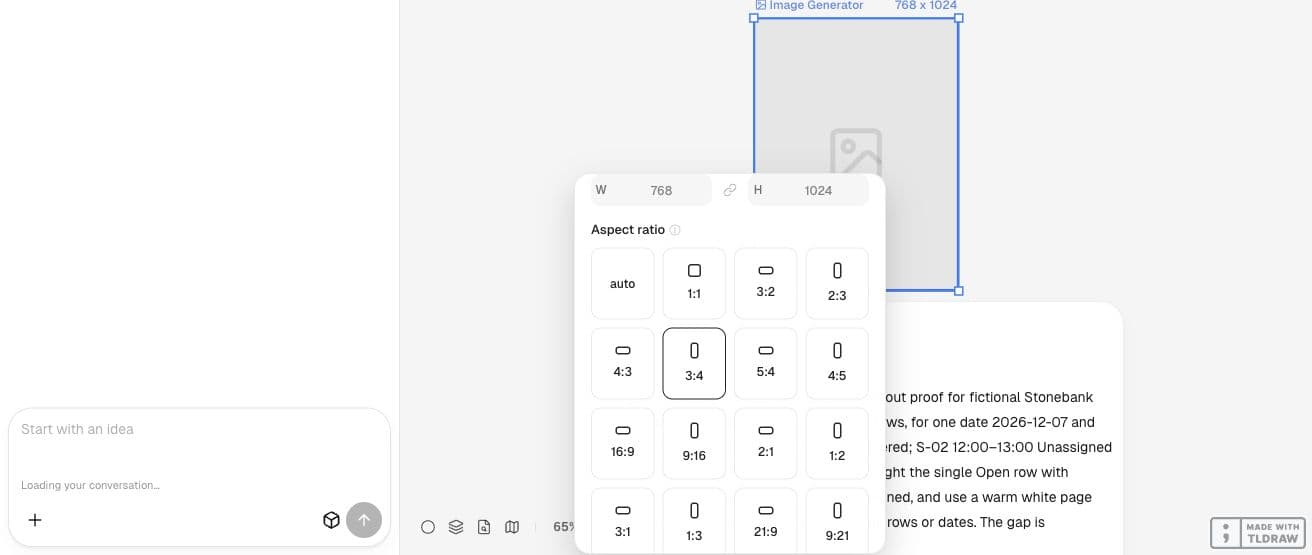
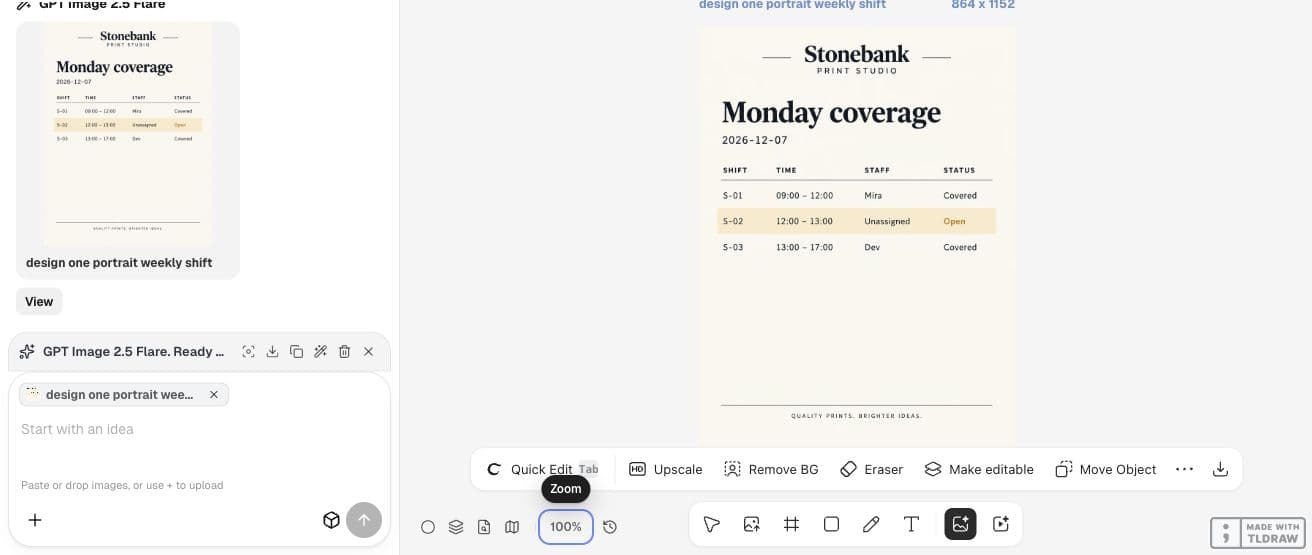
為虛構的 Stonebank Print Studio 做一頁直式班表示意圖,標題寫「週一值班」。日期統一用 2026-12-07,職務為櫃檯,共三行。S-01 為 09:00 到 12:00,Mira,已排定。S-02 為 12:00 到 13:00,無安排人員,待補人。S-03 為 13:00 到 17:00,Dev,已排定。時段列對齊,用暖白背景和深色字,只給待補人的一行加少量琥珀色。依照原本的人員、行數和日期排版,中間的空檔有意保留。對照生成圖與原始表格
生成圖把 S-02 的 12:00 到 13:00 標成未分派的「Open」。前一段仍是 Mira,後一段仍是 Dev。圖裡沒保留櫃檯職務,還加了一句虛構的標語。
用生成圖檢查版面與可讀性。若要修改欄位或數字,以可編輯的 CSV 為準。
分享前按時間順著讀一遍
先按日期和開始時間排序。對同一職務,看前一班結束到下一班開始之間有沒有空檔或重疊。再篩選「待補人」,範例裡只會出現 S-02。向員工發布班表前,把補齊這個時段的任務交給具體的人。
小團隊用註明日期的紙本就能安排一週。換班頻繁的話,可用共用班表,由一人負責編輯,或依固定的流程確認。實際上班和下班時間另記在工時表上。
參考資料
Smartsheet 提供每週和輪班排班範例。這裡另外列出所需人數,讓尚無人接手的時段保留「待補人」狀態。
每週排班常見問題
空檔怎麼標?
跟其他班次一樣加一行,寫上職務和時段。人員先留空,狀態填「待補人」,列印出來也能看見。
跨午夜的班次怎麼填?
開始與結束日期不同就分別填寫。容易看錯時,把日期和時區一起顯示在班表上。
能用這個 CSV 記實際工時嗎?
這張表用來安排接下來誰值班。實際開始、結束和休息時間可以另用工時表來記。
用核對過的欄位試排一版
先排一個故意留有空檔的工作日。確認那段時間容易看到,再加上本週其餘班次。