画布工作流 · 可编辑文案
为 AI 图片添加可编辑文字
工作坊图片已经批准,但标题改了。如果文字直接生成在图片里,一个小小的文案修改就会变成图片编辑任务。使用单独的文字对象,就能在保留选定作品的同时修正措辞。
本教程在 Ciyo 中为虚构的 Still 陶瓷工作坊图片添加标题“Make your first mug”(做出你的第一只马克杯),内容涵盖手动使用 Text 工具、可读性检查以及导出内容的边界。示例于 2026 年 9 月 17 日在开发站点上完成;截图展示的是一个真实可编辑的对象。
添加文字前,先预留空间
选择一张有足够大的安静区域、能容纳预定信息的图片。我们的杯子位于正方形画面的下部,上方留出了相对均匀的背景。标题可以放在这片空间里,不会遮挡杯柄或杯口。
先写出真实的标题。能放下四个词的构图,未必放得下较长的日期、地点和优惠信息。把辅助细节放进配文,或放进另一处专门安排的文字区域;为了塞进画面而把所有内容缩小,通常会削弱信息的传达。
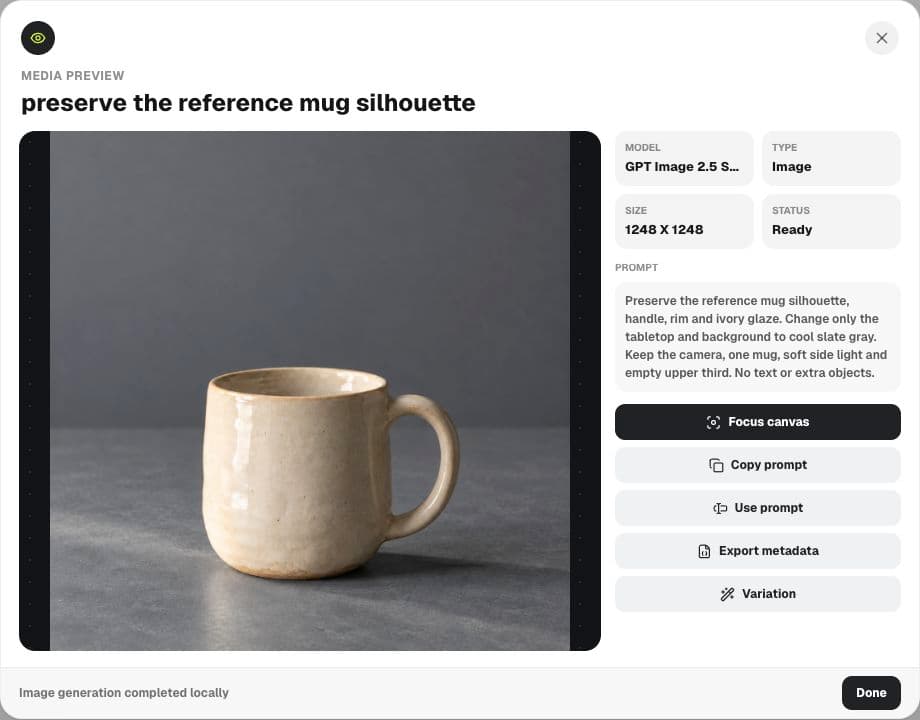
使用画布工具栏中的 Text
在底部工具栏中选择 Text,然后在画布上点击预定位置,输入标题。结束编辑后,新对象会处于选中状态。此时显示的应是文字控件,而不是图片编辑控件。
在这次会话中,我们请智能体创建可编辑文字,得到的回复是:这项操作必须使用 Text 工具完成。因此,我们手动添加了标题。不要默认在对话中提出的请求能执行画布中提供的每一项操作。
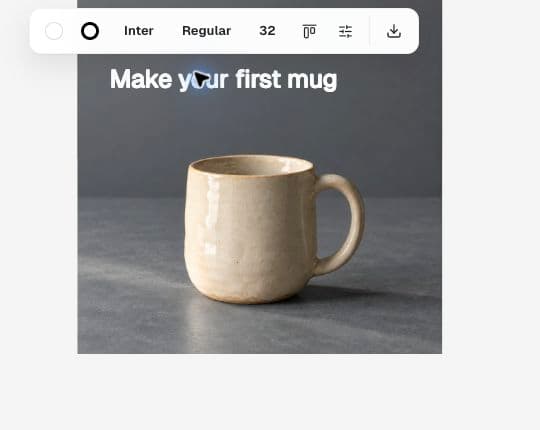
做出你的第一只马克杯调整文字对象,而不是图片
选中标题,使用它的 Fill、字体和字号控件。我们在石板灰背景上使用白色填充,并缩小字号,直到整行文字都能放进图片内。合适的字号取决于你的构图;从其他画布照搬的数值只能作为起点。
文字与图片边缘之间要留出一些距离。检查最长的单词,以及字母的下伸部分、重音符号或标点。白色标题的某一部分后面如果有明亮的高光,这部分文字可能会看不清,即使其余部分都清晰可读。
确认文字仍然可以编辑
双击文字对象,修改一个单词或替换整行。结束编辑后,重新完整读一遍标题。这个简单的检查可以发现无意中的拼写错误,也能确认你编辑的是文字,而不是在请图片模型重新绘制字母。
如果图片本身已经包含文字,添加文字对象并不会把它们去掉。应从不含文字的图片开始,或者先有意识地修复原有字样。否则,两个版本的信息可能会重叠在一起。
| 修改内容 | 适用操作 |
|---|---|
| 标题措辞 | 编辑文字对象 |
| 标题颜色或字号 | 使用所选文字的样式 |
| 杯子或背景的外观 | 单独编辑图片 |
| 同时移动两者 | 选中需要移动的画布对象,并检查构图 |
按受众实际看到的尺寸检查
缩小画布,直到正方形图片接近预期的观看尺寸。在不凑近屏幕的情况下读一遍标题,再检查杯子是否仍有足够的视觉分量。放大的编辑视图可能会掩盖对比度不足和边距拥挤的问题。
把已接受的图片和可编辑文字保留在项目中。制作其他语言版本时,替换文字并检查换行,不要默认同样的宽度依然适用。如果构图仍能容纳译文,原作品可以保持不变。
导出预定的交付物
图片源文件和画布合成是两种不同的交付物。Ciyo 当前素材的 Source file 选项下载的是生成的图片;它并不保证包含放在画布上的单独标题。在我们的示例中,下载的源文件仍是不含文字的杯子图片。
如果同事需要继续设计,把源图片和准确的标题分别交给对方,并附上位置说明。如果需要一张合并后的营销活动图片,请使用相应的画布合成导出方式,并打开导出的文件,确认所有预定对象都在其中。不要只因为画布看起来正确,就批准导出结果。
可编辑文字常见问题
Astra 能通过对话添加文字对象吗?
在这次演示的会话中,智能体引导我们使用手动 Text 工具。本教程采用的正是这项受支持的画布操作。
下载图片时会包含我的标题吗?
当前素材的 Source file 导出下载的是图片源文件。画布上单独的文字对象不属于该源文件;如果需要把两者放进同一个文件,请检查你的画布合成导出。
改一个词需要重新生成图片吗?
不需要。只要措辞是单独的文字对象,就可以直接编辑该对象。
让下一个标题保持可编辑
把不含文字的图片带到 Ciyo,用 Text 工具添加已核实的营销活动信息。