实用设计工作流
AI 信纸抬头生成:设计页眉,让正文保持可编辑
一张信纸看起来像模像样,却可能让信件无法修改。整页都被生成成图片时,即使只改一个词,也成了修图任务。
我们在 Ciyo 中探索了 Alder Studio 的海军蓝与象牙色页眉及空白信纸。这套流程把视觉设计与本指南提供的可编辑 HTML 信函分开;不假定存在原生 Word 编辑器或 DOCX 导出。
快速回答:让两层各司其职
在 Ciyo 中创建或确认视觉页眉,再将它放入正文仍为可编辑文字的文档。在文档内设置纸张尺寸与页边距,修改句子时不重新生成图像,并检查打印预览。
整页信纸图适合确认视觉效果。可重复使用的信函需要独立正文区域,以及能够重新打开的源文件。
1. 收集获批品牌与联系方式
虚构示例的已确认信息为 Alder Studio、hello@example.com 和 example.com,海军蓝为 #26394B。这些 example.com 联系方式只是演示占位内容,商用前必须替换。
使用真正获批的标志和已核实联系方式。决定哪些信息应出现在每封信上。不要仅因空间足够就塞入社交账号、口号、地址和多个电话,影响日常信函阅读。
2. 生成简洁页眉,并为正文留白
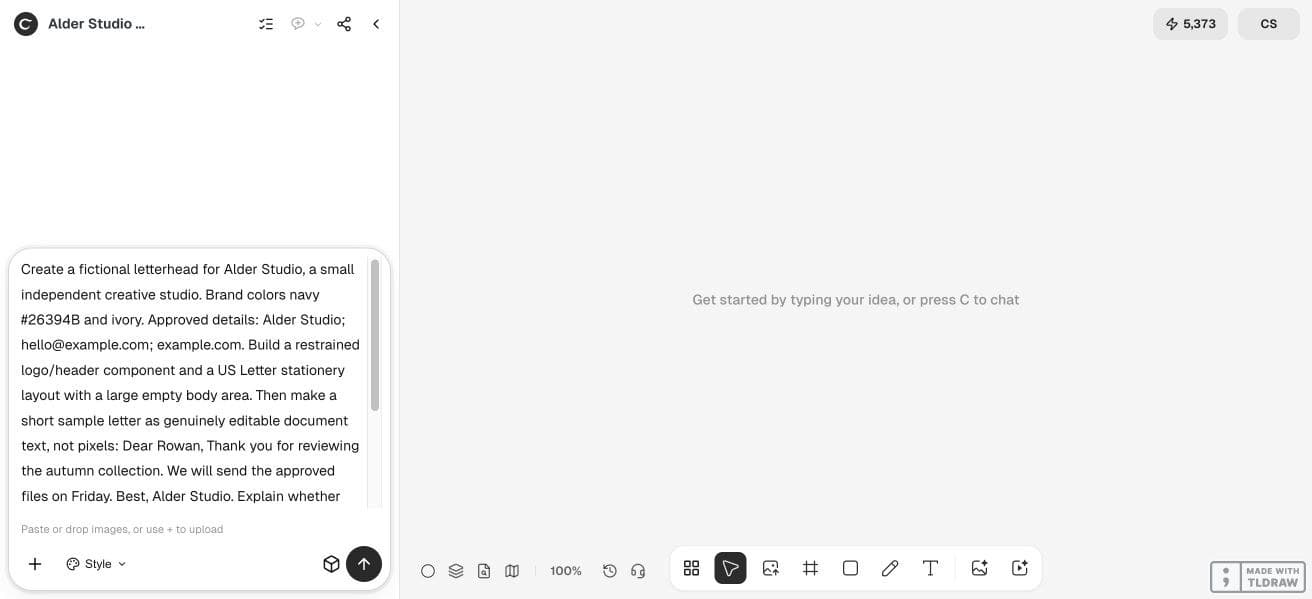
新建独立 Ciyo 项目,说明页面用途。分别要求生成页眉组件和整页信纸预览。给正文留出充足区域,装饰元素不要侵入信件内容范围。
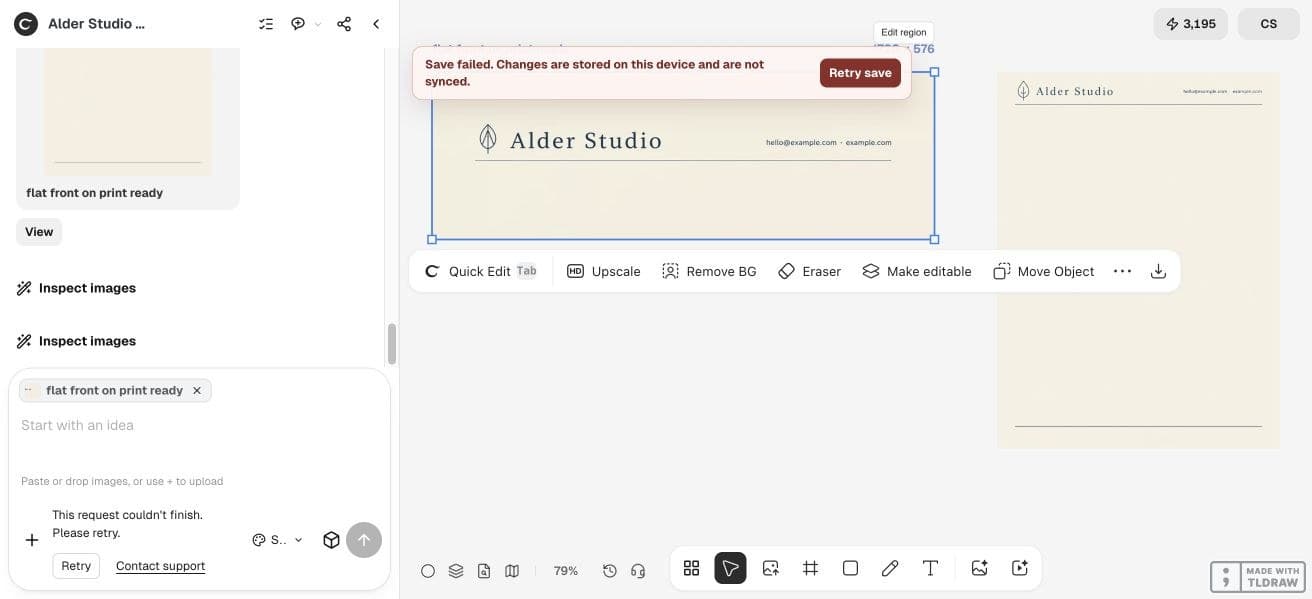
实际运行生成了页眉和空白页视觉概念。助手也说明,这条工作流无法提供所要求的可编辑文档。因此我们把文档步骤放在外部完成,不把生成的信纸图当成可直接输入文字的信函。
使用附件中获批的标志和[颜色],为[企业]创建简洁的信纸抬头概念。只包含这些已核实信息:[联系方式]。单独制作页眉组件,以及正文区域大幅留白的[US Letter/A4]页面预览。不要把信件正文渲染成像素。说明哪些文件是图片,以及是否有文件保留可编辑文字。3. 在外部文档中制作真正的信函
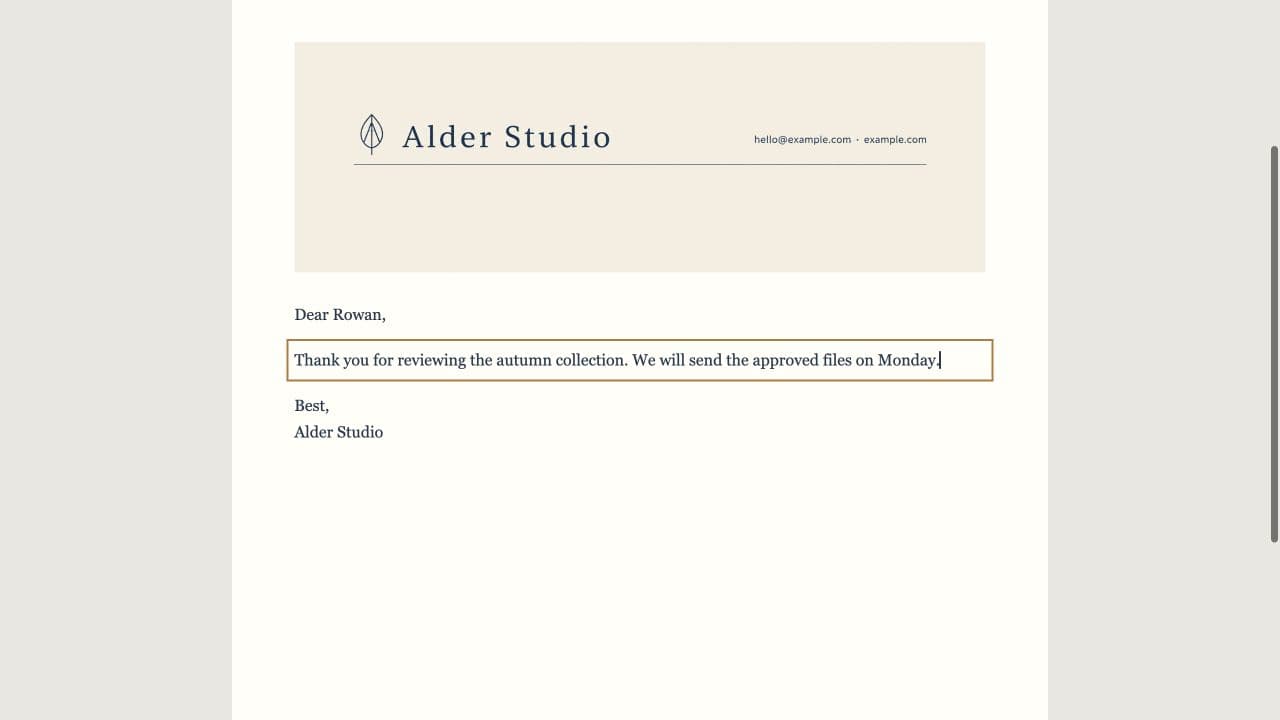
在浏览器打开所提供的 HTML 示例查看可打印预览,也可以用纯文本编辑器修改文字。它是独立的编辑示例模板,不是从 Ciyo 导出的文档。页眉与正文是不同元素;源文件中的正文可选择、可编辑。
如果偏好文字处理软件,就新建空白文档,按需要设为 US Letter 或 A4,把获批页眉放入文档页眉区域,再用普通段落输入信件。保留页眉原有比例,避免与正文重叠。
4. 验证修改正文不会重新生成设计
示例首句为“We will send the approved files on Friday.”(我们将在周五发送已确认文件。)把正文中的 Friday 改为 Monday(周一)。标志、联系信息和页眉布局应保持不变。另存第二个版本并重新打开,再决定是否使用该模板。
这项小修改测试,比文件名里的“可编辑”标签更有意义。如果选一句话时整张图一起被选中,正文就已扁平化。应回到文档源文件,不要在图像上重画句子。
| 部分 | 适合保留的源文件 | 检查方法 |
|---|---|---|
| 标志/页眉 | 获批的设计组件 | 比例一致,联系方式已核实 |
| 信件正文 | 文档中的可编辑文字 | 更改一个词,无需重新生成页眉 |
| 打印版本 | 检查过的 PDF 或印刷方认可的输出 | 纸张尺寸、页边距和分页正确 |
5. 检查纸张尺寸、分页和最终打印预览
按目标纸张尺寸预览,留意靠近边缘的联系信息、单独落页的签名,以及第二页是否从装饰图下开始。如果收件人需要 PDF,就通过文档的打印或导出流程生成,并检查实际文件。
生成图上的“可印刷”说明不等于印刷厂规格。专业信纸可能需要不同的颜色设置、出血或文件类型。转换图稿或批量下单前,先询问供应商。
优先保留模板,而不是反复生成整页
独立顾问可以保留一个简洁页眉和简单文档模板。团队应指定联系方式负责人,同时分发锁定的参考版本和可编辑工作版本。
用 Ciyo 探索品牌视觉和留白,用文档编辑器处理日期、收件人与信件内容。这样的分工让经常使用的信函更容易修改和检查。
常见问题
生成的信件文字能像 Word 文字一样编辑吗?
嵌入图片的文字只是像素。日常信函和修改应使用具有可编辑文字的文档源文件。
这套流程提供 Ciyo 原生 DOCX 导出吗?
不提供。附带的可编辑示例是外部 HTML;文字处理软件也是另一种收尾选择。
应使用 US Letter 还是 A4?
使用收件人或打印流程要求的格式。在实际文档中设置并检查分页;视觉长宽比本身不能确定纸张尺寸。
可以沿用示例联系方式吗?
这些是虚构占位信息。发送真实信函前,替换为已核实信息并检查页眉。
设计可重复使用的页眉
准备获批标志和联系信息,探索简洁页眉,再把每封真实信函保存在可编辑文档中。