像素画 · 实测
用 AI 把照片变成像素画,再把它变成真正的像素画
图像模型不到一分钟就能把一张照片变成看起来像像素画的东西。但凑近一看,它通常只是一幅“画出来的像素画”:色块边缘发虚,色块大小不一,颜色多达几万种。
2026年9月27日,我们在 Ciyo 里把虚构桌游咖啡馆 Rook & Rabbit 的一张照片做成了像素画头像。本文展示所用的提示词、真正起作用的两项设置,以及把结果变成一个真正 64 × 64、16 色文件的简单修正方法。
先想清楚像素画拿来做什么
我们的咖啡馆想要一张用于 Instagram 的方形头像,外加一个小小的店铺图标,画在 64 × 64 的网格上,用 16 种颜色。形状、网格和调色板,这三个数字就是全部需求,其他都属于风格。
我们用一张生成的图片代替店主自己的照片:黄昏时分的店面,有一扇门、一扇亮着灯的窗、一块黑板、一盆植物和一辆自行车。如果用你自己的照片,就把它上传到画布上。
| 决定 | 我们的选择 | 为什么重要 |
|---|---|---|
| 形状 | 方形(1:1) | 头像会在方形里再裁成圆形 |
| 网格 | 64 × 64 像素 | 小到足以看出是像素画,又大到足以放下一个店面 |
| 调色板 | 16 种颜色 | 固定的调色板让像素画看起来是有意为之 |
| 文字 | 无 | 在 64 像素宽时,文字无法保持清晰 |
第一次尝试:样子对了,文件不对
我们打开 Image Generator(图像生成器),选择 GPT Image 2.5 Flare,把照片添加为参考图,要求生成 64 × 64 的像素画:硬边方形像素、16 种颜色,招牌留白、不带文字。这次花了 3 个额度。
画面看起来像像素画,但有三处不符合需求。因为比例停在 auto(自动),它返回的是横版图,1,440 × 1,072。它保留了“Rook & Rabbit”字样。而且它有 173,508 种不同的颜色,色块宽 12 到 14 像素——大约是 110 × 82 个色块,而不是 64 × 64。
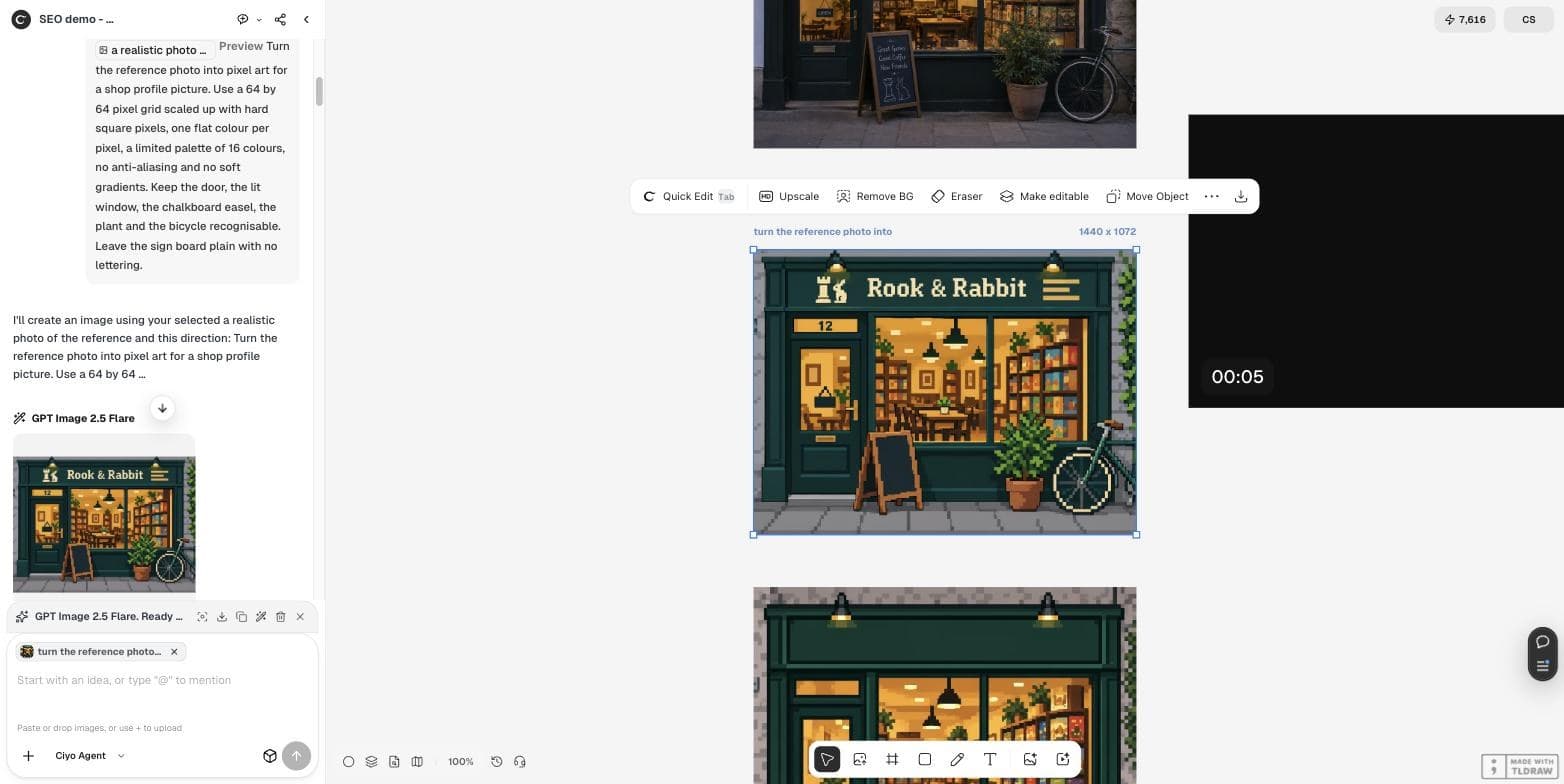
把参考照片变成像素画,用作店铺头像。使用放大后的 64 × 64 像素网格,硬边方形像素,每个像素一种平涂颜色,调色板限制为 16 种颜色,不要抗锯齿,不要柔和渐变。让门、亮着灯的窗户、黑板画架、植物和自行车保持可辨认。招牌留白,不要任何文字。在设置里定形状,而不是在提示词里
提示词里写了“头像”和“64 × 64”,但输出尺寸由 Image settings(图像设置)决定。生成之前先在那里选 1:1。在 1K 下,画面是 1,024 × 1,024。
我们还把关键的词挪到了第一句:方形、整个店面都在画面内,以及招牌是纯深绿色,没有字母、文字或标志。
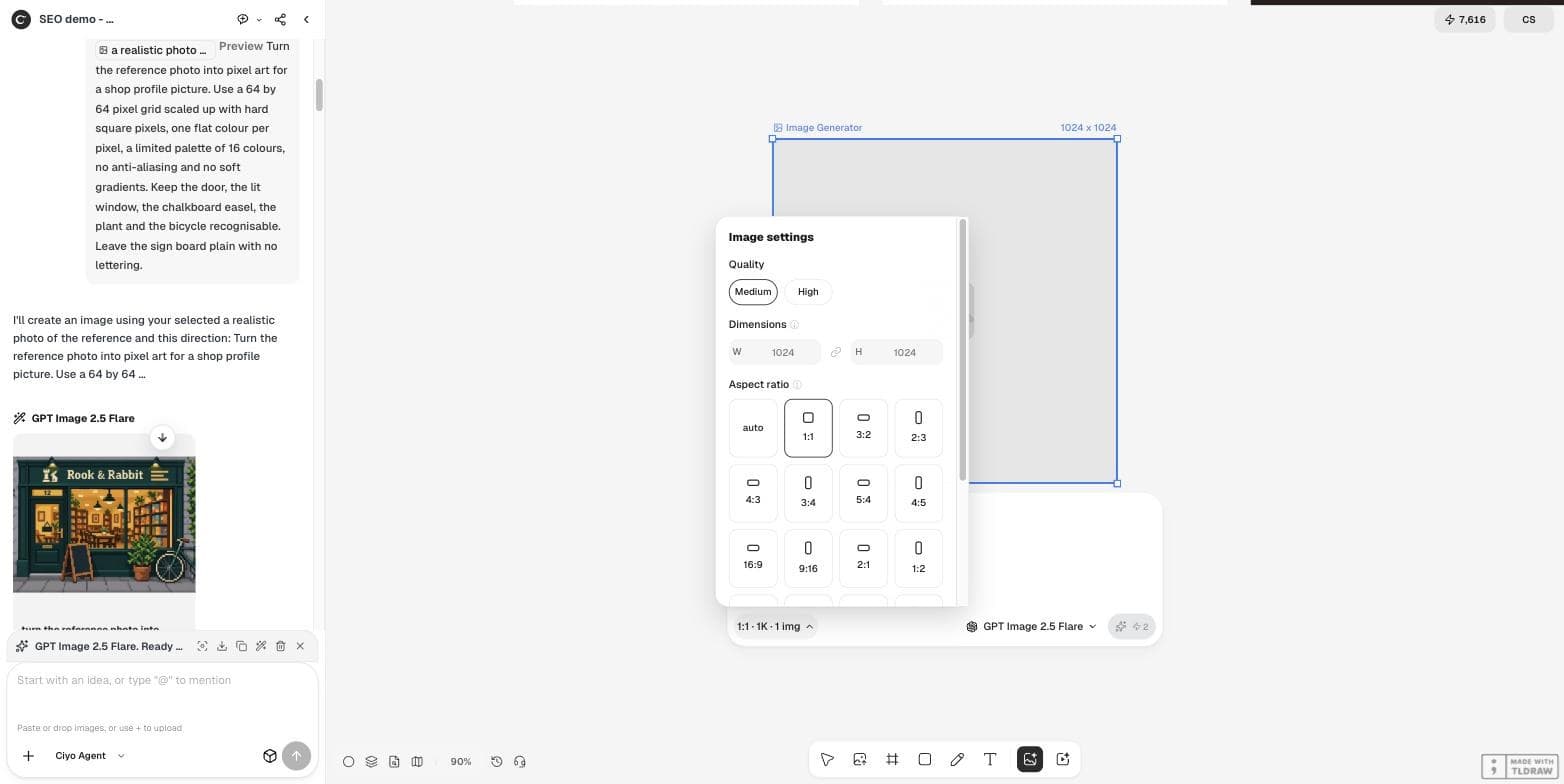
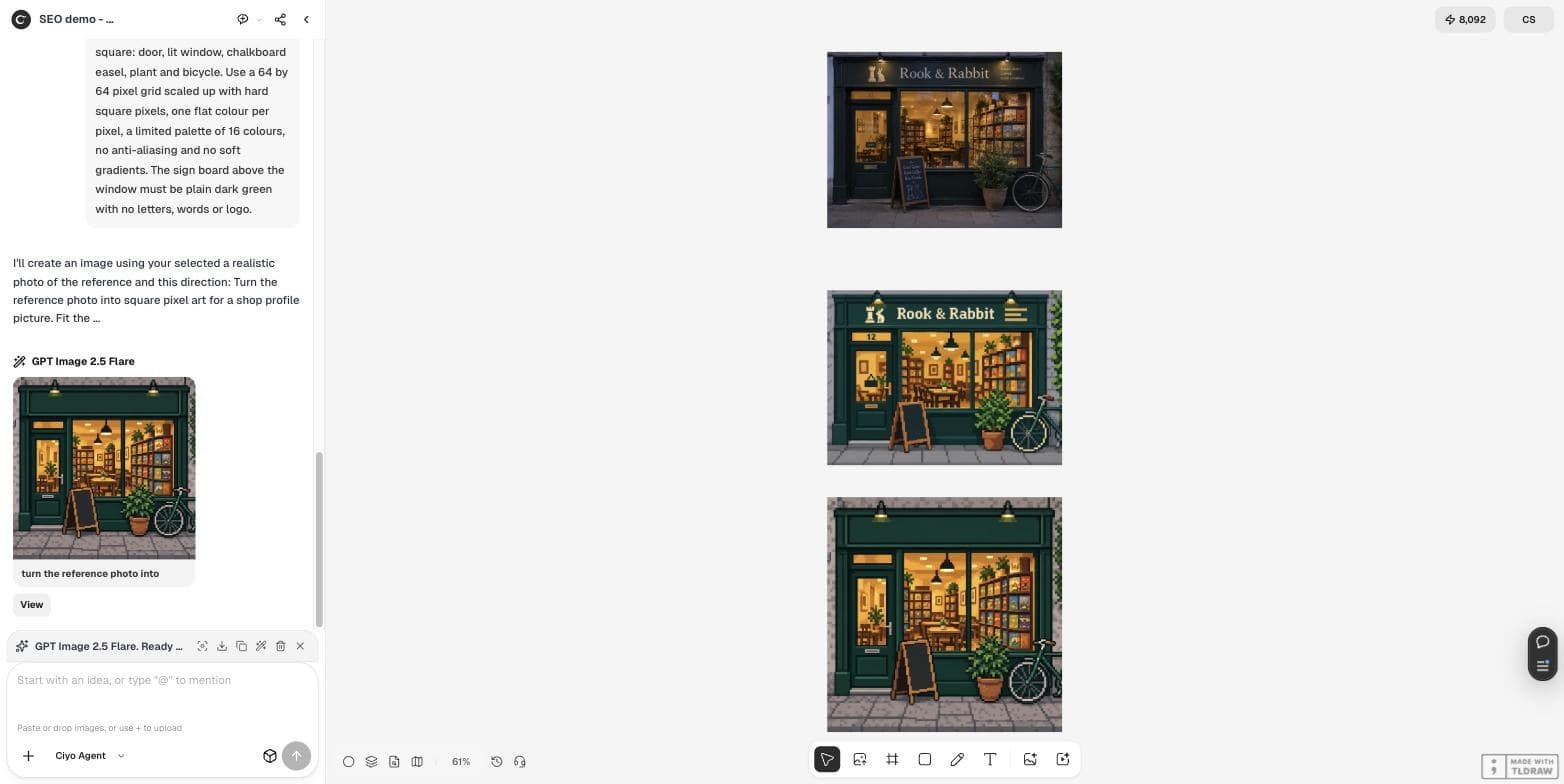
把参考照片变成方形像素画,用作店铺头像。让整个店面都容纳在方形里:门、亮着灯的窗户、黑板画架、植物和自行车。使用放大后的 64 × 64 像素网格,硬边方形像素,每个像素一种平涂颜色,调色板限制为 16 种颜色,不要抗锯齿,不要柔和渐变。窗户上方的招牌必须是纯深绿色,没有字母、文字或标志。第二次尝试:方形、干净,但仍然不是网格
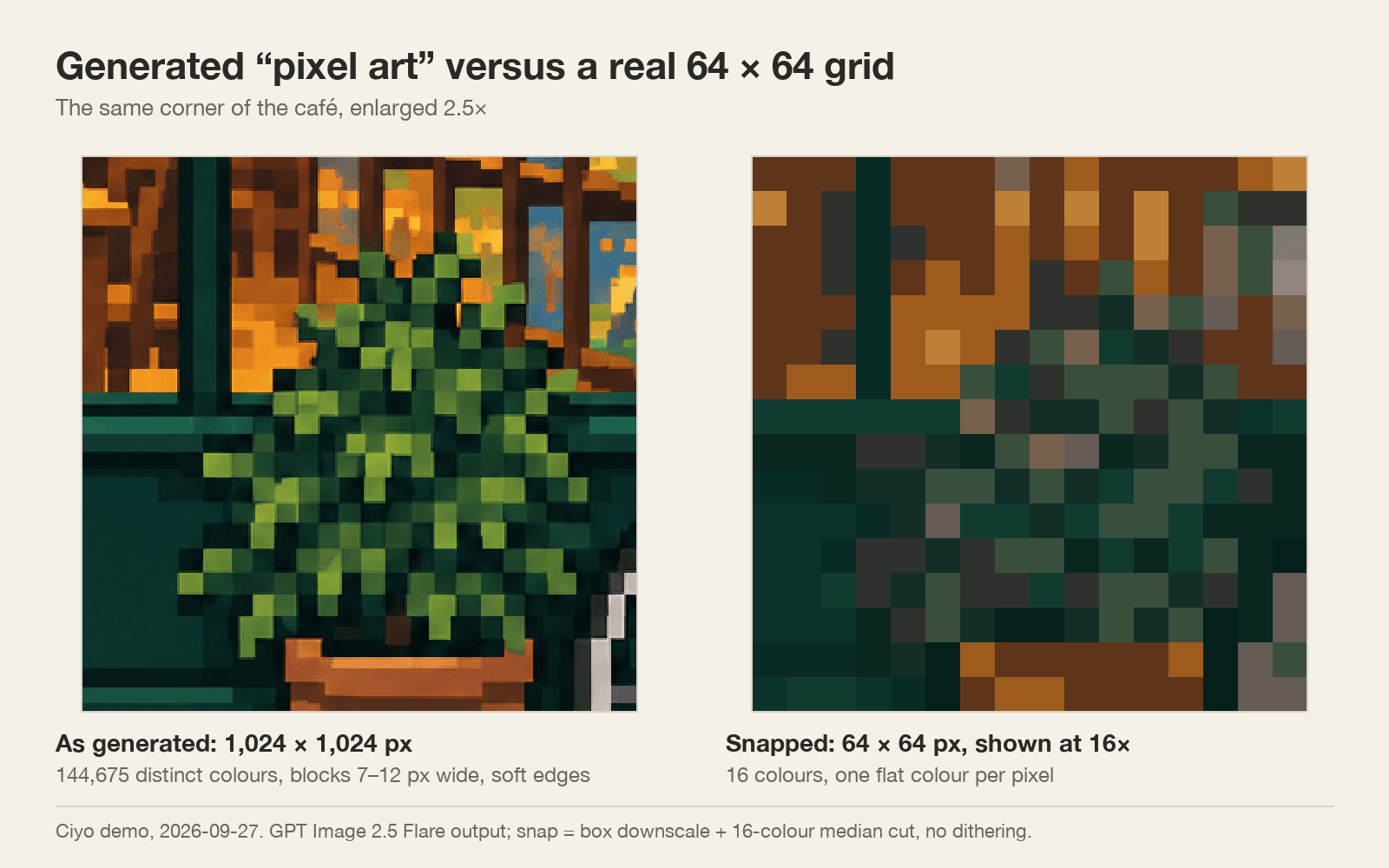
第二次运行返回了 1,024 × 1,024 的图,招牌是空白的。门、窗、黑板和植物都在画面里;自行车被右边缘截掉了一部分。但文件仍然有 144,675 种颜色,色块宽 7 到 12 像素——横向约 100 个色块,而不是 64 个。
对图像模型来说,这很正常。它画的是像素的样子,而不是把像素放在网格上。如果按原尺寸发布,很少有人会注意到。但如果要印在瓷砖上、做成拼豆图样,或者用在游戏里,你就需要真正的网格。
把它对齐到真正的 64 × 64、16 色网格
在任何像素编辑器里,或者用一段简短的脚本,一步就能修好:先用平均滤镜把图缩小到 64 × 64,再在不抖动的情况下减到 16 种颜色。我们用的是中位切分调色板。结果正好是 64 × 64 像素,正好 16 种颜色。
放大时只能用最近邻缩放,而且要按整数倍,比如 8× 放大到 512,或 16× 放大到 1,024。其他任何缩放方式都会让边缘重新变软。
检查一下调色板带来的变化。在我们的文件里,植物的浅绿色并入了深绿色,所以植物看起来比画出来的版本更平。如果某个细节很重要,就把调色板提高到 24 或 32 种颜色,或者手动给那一块重新上色。
2026-09-23 发布。这位开发者提供了他自己的免费开源像素画工具包 LenkRaster,用来把 AI 像素画里的几万种颜色减到一个 48 色的固定调色板。这和我们测到的是同一个问题;我们的对齐用的是通用的中位切分步骤,不是他的工具,他本人也与 Ciyo 没有任何关系。
使用前的检查清单
打开最终文件,而不是画布上的预览,检查四件事。大多数像素编辑器会在图像或调色板面板里显示图像尺寸和颜色数量。
| 检查项 | 生成的图(方形) | 对齐之后 |
|---|---|---|
| 尺寸 | 1,024 × 1,024 | 64 × 64 |
| 不同颜色数 | 144,675 | 16 |
| 色块宽度 | 7–12 px,不均匀 | 1 px,精确 |
| 文字 | 无 | 无 |
照片转像素画
AI 能把我的照片变成像素画吗?
能。把照片添加为参考图,并描述网格、调色板和形状。结果会是“画出来的”效果,仍然需要对齐到真正的网格。
为什么我的 AI 像素画一放大就模糊?
模型画出的是柔和、大小不一的色块。我们的方形结果有 144,675 种颜色。把它对齐到 64 × 64、16 色之后,每个像素都是一种平涂颜色。
为什么结果是横版的?
比例停在了 auto。在 Image settings 里选 1:1;单靠提示词控制不了形状。
这一共花了多少额度?
2026年9月27日,在 Ciyo 里两次带参考图的像素画尝试,每次花 3 个额度。对齐这一步不花钱。
把你自己的店做成像素画
上传一张照片,选 1:1,在 Ciyo 里生成像素画版本,再把它对齐到你的网格。