实用创作流程
AI 精灵图集:设置间距,让每一帧保持对齐
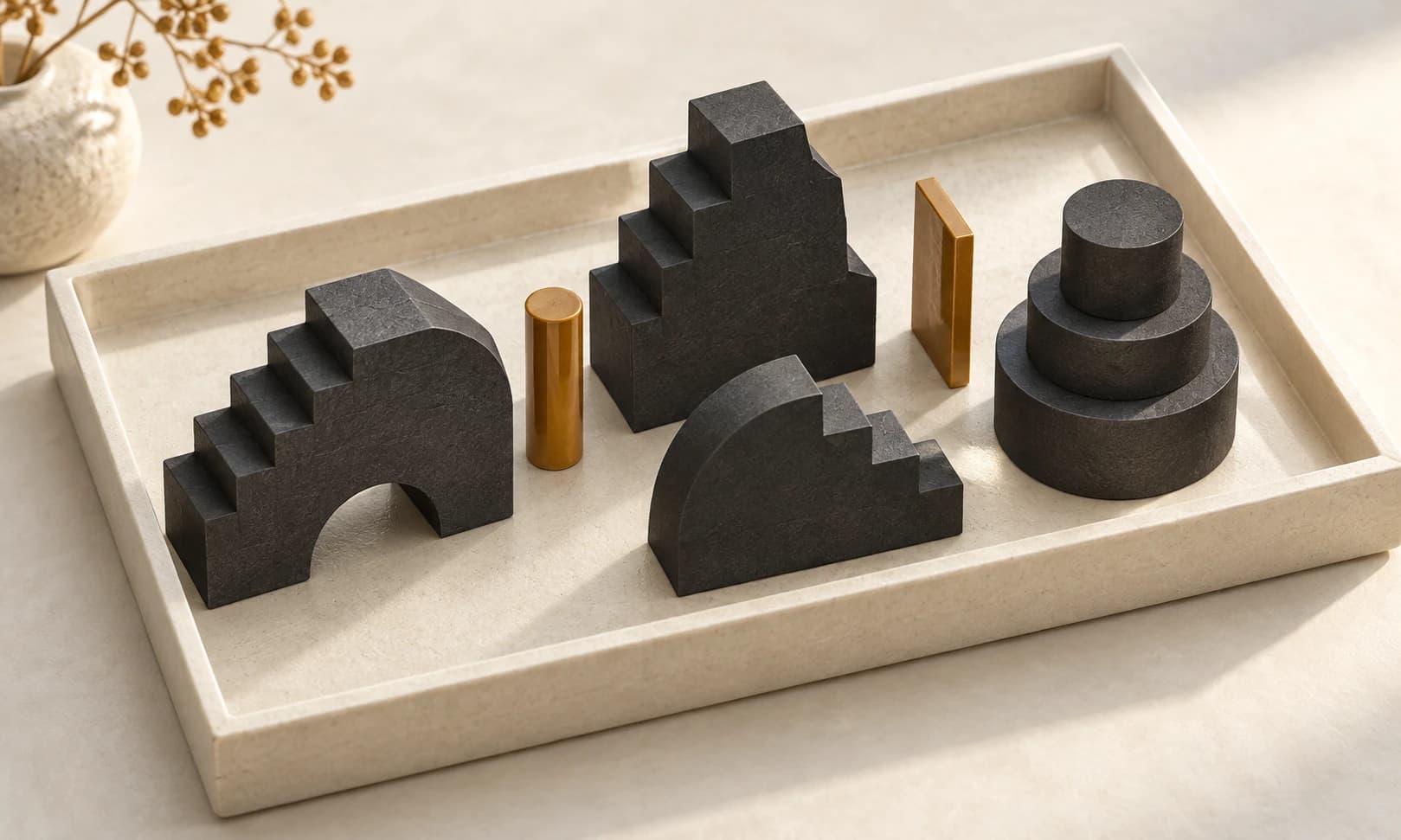
精灵图集解决的是打包问题。画面已经做好,接下来要告诉引擎:每一帧在哪,应该以哪个点定位。
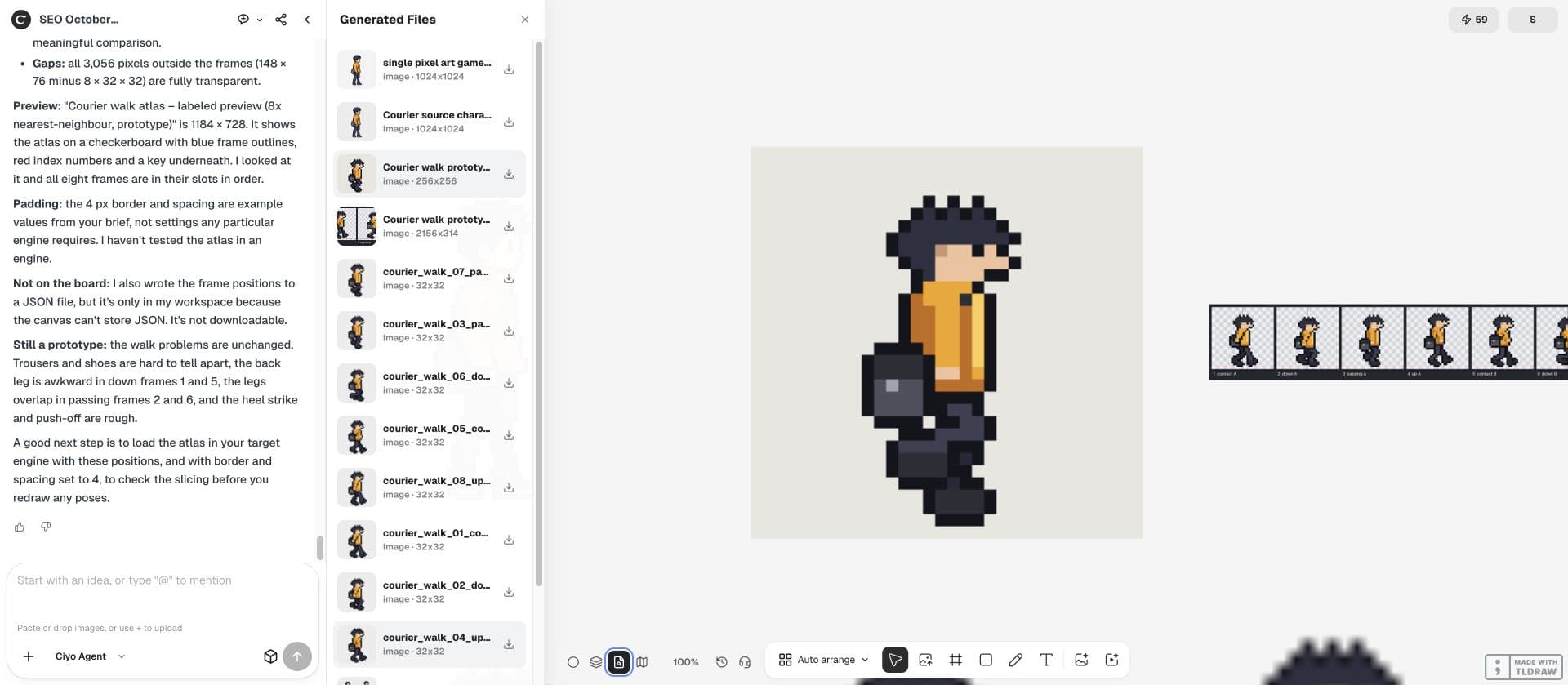
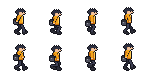
输入是虚构快递员实际生成的八张行走原型PNG。图集制作与角色生成分开:打包已有像素并保留顺序,即使动画本身仍需要修改。
打包前先清点文件
把确认过的图片导入一个干净的 Ciyo 项目,保留文件名,并记录每个文件的宽、高和透明通道。如果其他帧都是 32 × 32,只有一帧是 30 × 32,先判断这种差别是否有意为之。
不要只留下合成的联系表。单独的帧文件才能让你比较打包区域与原图。明确列出动画名称和帧顺序;按文件名排序可能把 frame_10 放到 frame_2 前面。
写清图集交付规格
选定目标引擎及其支持的清单格式。还没确定引擎时,可以先用简单 JSON 映射作为工作记录,不要把它说成通用兼容格式。
让设计代理在文件工作区处理已有文件。打包应保留确认过的像素;仅仅排列帧并输出坐标,不需要生成式编辑。
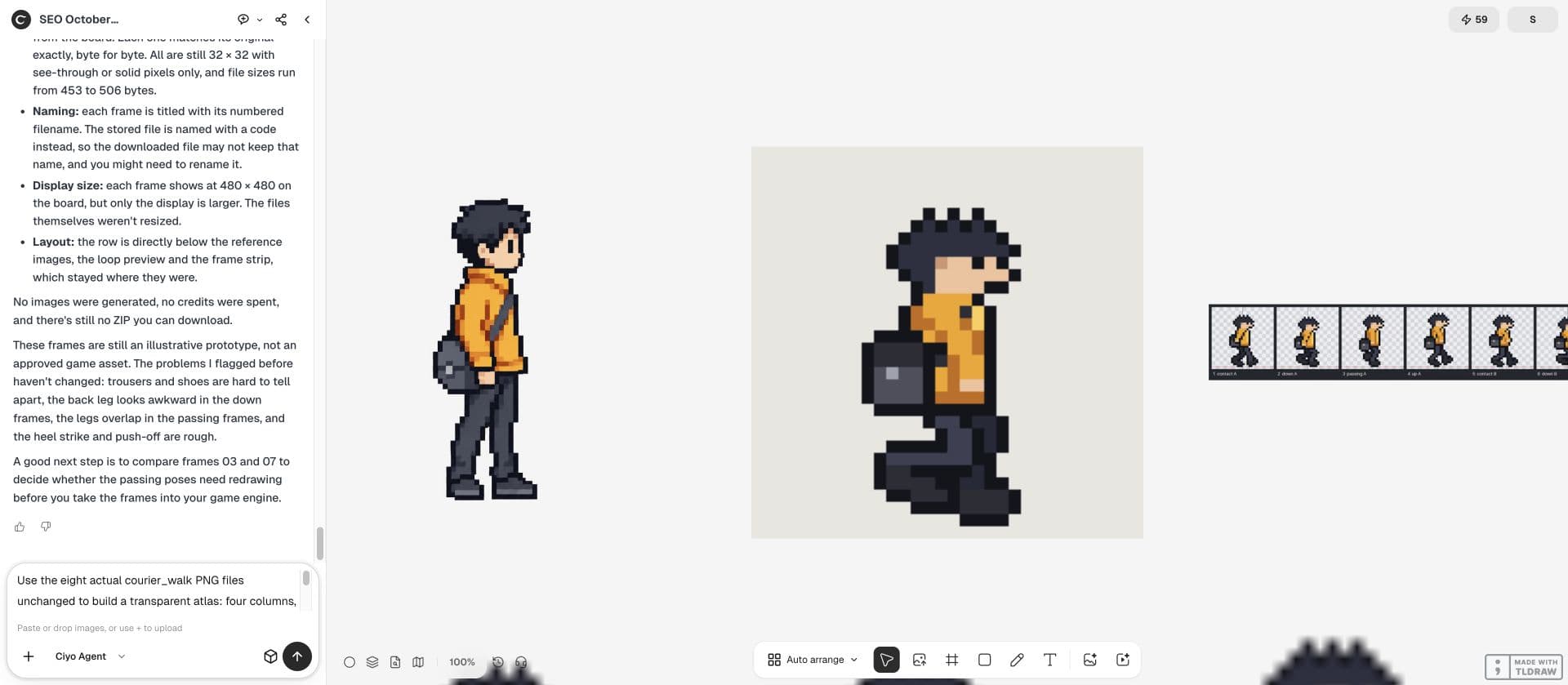
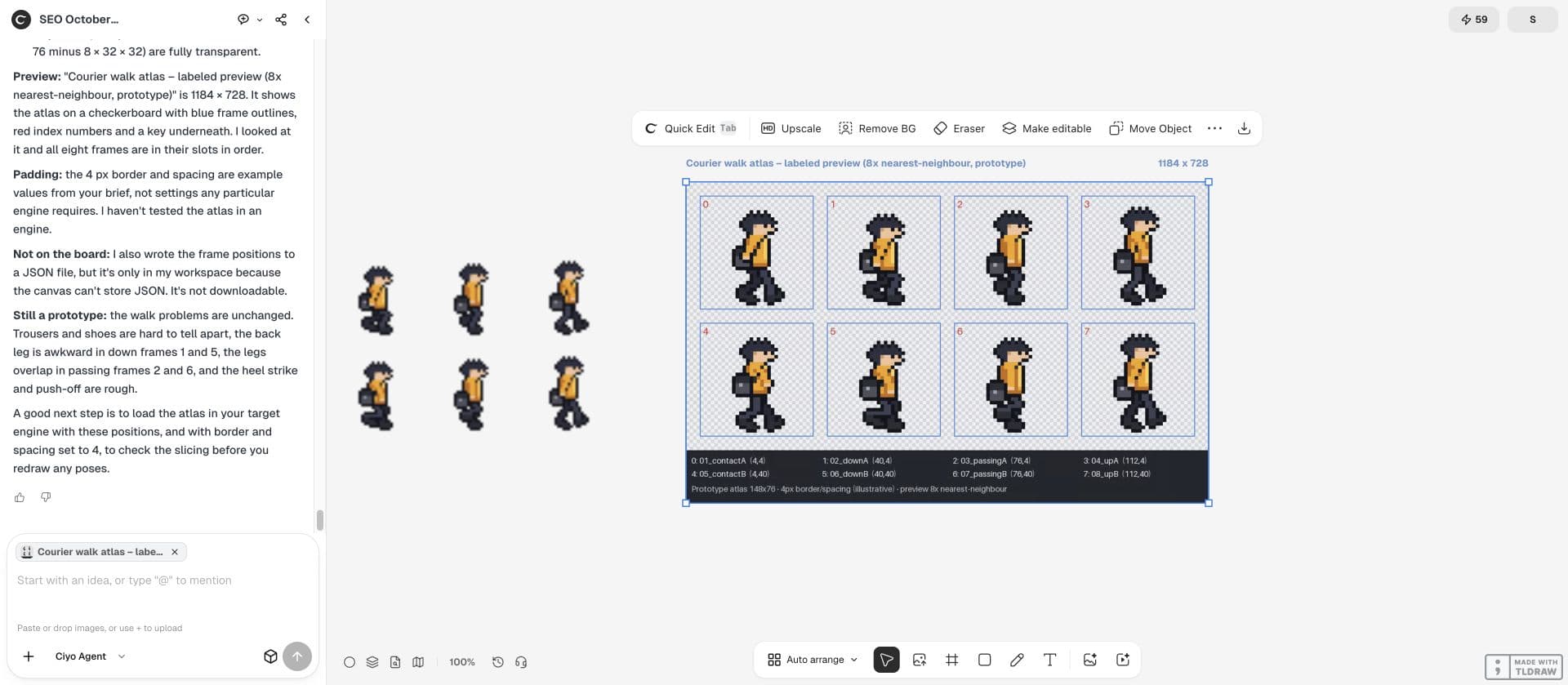
将这些已确认的快递员 PNG 打包成一张图集,不重画、不重采样、不改变颜色。关闭旋转,保留原始帧顺序。以 4 像素透明间距作为示例设置。输出 JSON,记录 filename、x、y、width、height 和原始尺寸。报告实际输出尺寸,以及任何无法读取的输入文件。把间距当成需要验证的设置
间距用于分开相邻精灵。有些流程还会把边缘颜色向外复制。透明间隔与边缘像素扩展是两种操作,不能未经说明就互相替代。
Unity 提供间距等打包设置,是因为导入和过滤会影响显示。例子中的 4 像素间隔只是起点,不能保证适合所有缩放、mipmap 和压缩设置。最终数值要在目标配置下检查。
区分裁边与角色基准点
裁掉透明边缘能减少占用面积,但会改变精灵的起始位置。正确的清单必须包含足够信息,以恢复原始帧尺寸和偏移。
第一版先禁用裁边与旋转。简单版本能用之后,再逐项启用优化并重复动画检查。如果包或脚在帧之间跳动,下载文件再小也不算改进。
把清单与实际 PNG 对照
确认每个矩形都在输出图片内、区域没有重叠、文件名不重复。提取几块打包区域,与原文件逐像素比较。图集不大时,检查全部帧。
| 项目 | 检查依据 | 不合格情况 |
|---|---|---|
| 坐标 | 矩形与提取出的帧文件一致 | 区域被切断或重叠 |
| 顺序 | 行走按预期顺序播放 | 只按文件名字符排序 |
| 透明度 | 透明边缘仍然透明 | 引入不透明背景 |
| 基准点 | 未裁边的帧使用同一基准点 | 播放时角色位置跳动 |
以引擎导入测试收尾
把图集导入目标引擎,在浅色和深色背景上播放待机与行走。检查原始大小及最终场景会用到的缩放比例,留意边缘是否混入邻图颜色、循环接缝是否跳动。
把原始帧、打包参数与清单保存在一起。导入失败时,可以重新打包而不用重新生成角色。检查过的 PNG 是有效材料,但引擎兼容性仍需要实际导入结果。
常见问题
图集和联系表是同一回事吗?
图集有确定的打包区域和导入规格;联系表可能只是方便浏览的画面总览。
4 像素间距一定够吗?
不一定。过滤、压缩、mipmap 和显示比例都会影响需求,应在目标引擎里验证。
每张精灵都能紧贴轮廓裁边吗?
只有清单和引擎能够恢复正确原始尺寸与偏移时才可以。排查位置跳动时,先用不裁边的版本。
打包已确认的精灵
把原始帧保留在同一个 Ciyo 画布上,导出图集前先明确打包规格。