社区图像
Discord服务器横幅:为名称显示区留出空间

一张单独看起来均衡的横幅,叠上Discord服务器名称后,可能立刻变得拥挤。先确定界面需要占用的位置,再围绕这块空间安排画面。
本教程依据Discord的服务器横幅说明,以及在Ciyo中制作的虚构Paper Lantern Club案例。真实操作交付了横幅和独立的检查图,我们没有把它们上传到Discord服务器。流程的目标是准备可用的静态图像,再由你在自己的服务器界面中核对。
先看结论:成品横幅与检查标注分开制作
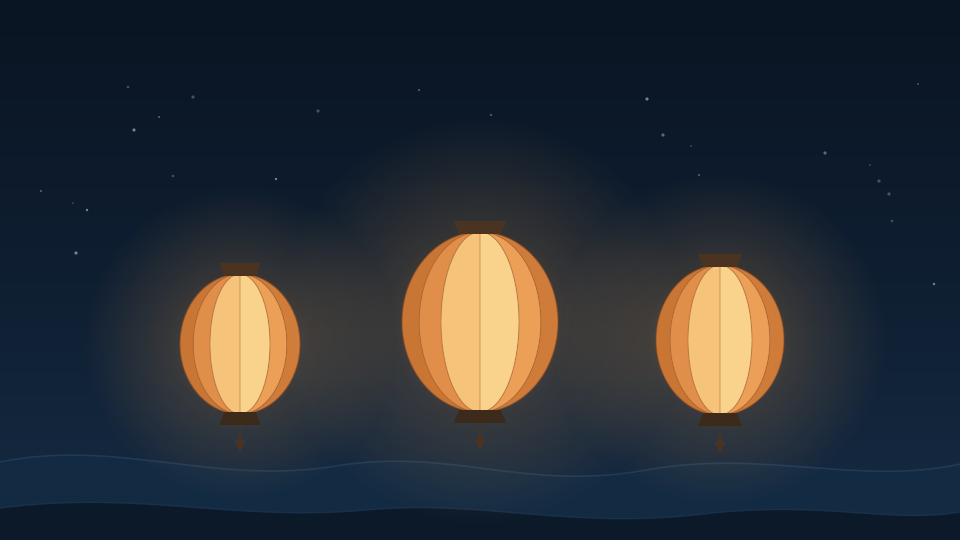
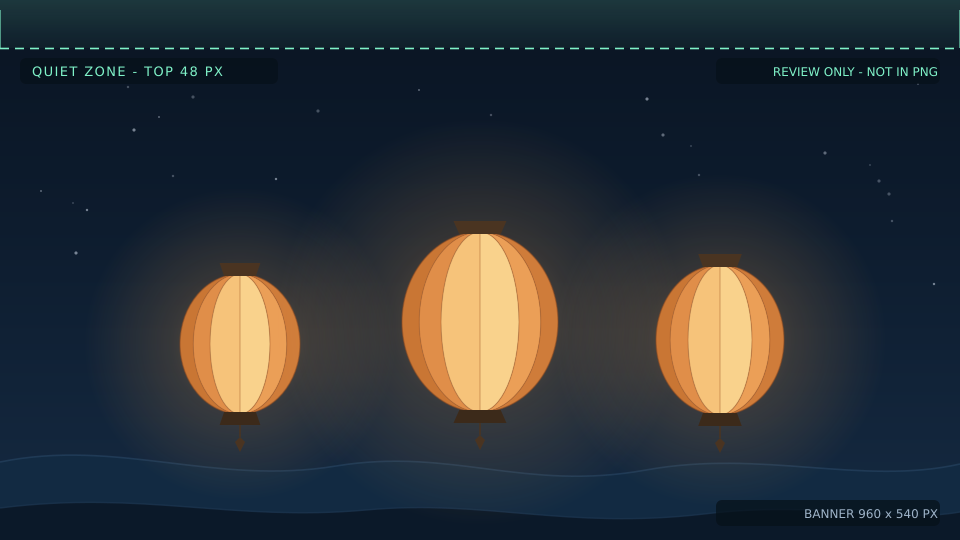
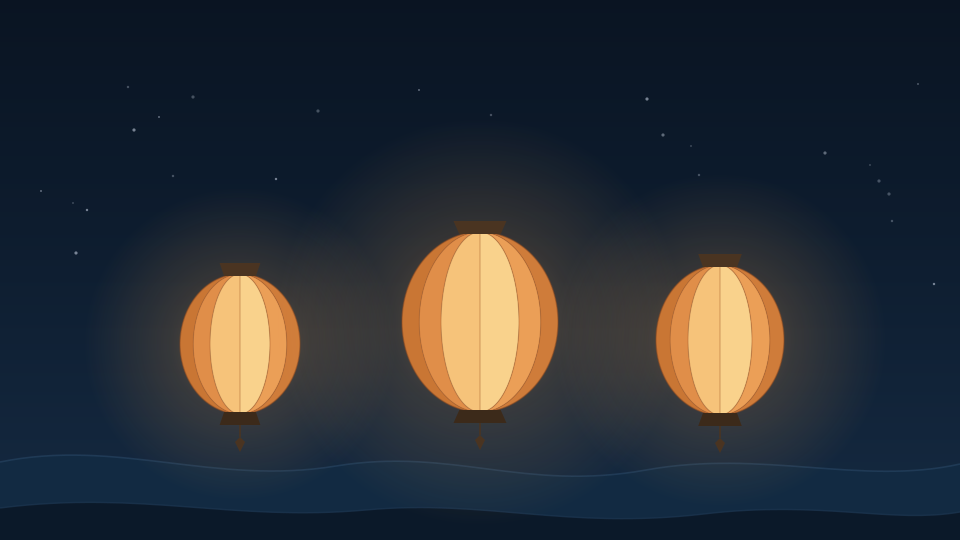
本例采用960 × 540的静态构图,顶部保持安静,灯笼放在画面较低的位置。成品不添加文字或标志,服务器名称交给Discord界面显示;独立检查图负责标出顶部预留区。
按下面五步检查。标注稿用于核对构图,应与实际上传的文件分开放置。
| 步骤 | 操作 | 保留的检查依据 |
|---|---|---|
| 1 | 确认服务器具备横幅功能 | 独立于个人资料图的静态横幅要求 |
| 2 | 确定构图和预留区 | 960 × 540画面;顶部48像素保持安静 |
| 3 | 分别制作干净成品与标注稿 | 无文字横幅和独立检查图 |
| 4 | 检查实际导出文件 | 尺寸、源图和不含辅助线的成品 |
| 5 | 在Discord中查看横幅 | 真实服务器名称与当前界面预览 |
1. 先确认设计的是服务器横幅
服务器横幅位于频道列表上方。个人资料横幅是另一种展示位置,不能把它的裁切要求直接交给设计者,并期待得到相同效果。
Discord帮助页介绍了Boosting等级2的静态服务器横幅、等级3的动态横幅,以及Partner服务器的单独例外。在安排动画或排查上传入口之前,先确认当前功能资格,以及自己是否有管理权限。
对志愿者手工社区而言,静态设计是直接的起点:一个场景、一份导出文件、一次明确的检查决定。动画还需要核对时序与运动,本例没有覆盖这些内容。
2. 围绕名称显示区编写设计要求
虚构Paper Lantern Club的要求是在海军蓝夜景中放置三盏暖色灯笼。画面的识别来自形状和颜色,不依赖额外的文字标志。
从一开始就把顶部预留区当作构图条件。定稿后再整体下移,可能破坏平衡或裁掉前景。先把主体放低,再保留周围空间,让缩小后的场景仍然容易辨认。
本例960 × 540画面顶部的48像素预留区,依据Discord公开的建议设置。它是有用的起点,但仍要检查自己的服务器名称叠加效果;在Discord之外绘制的标注稿,不能证明所有当前界面布局都适用。
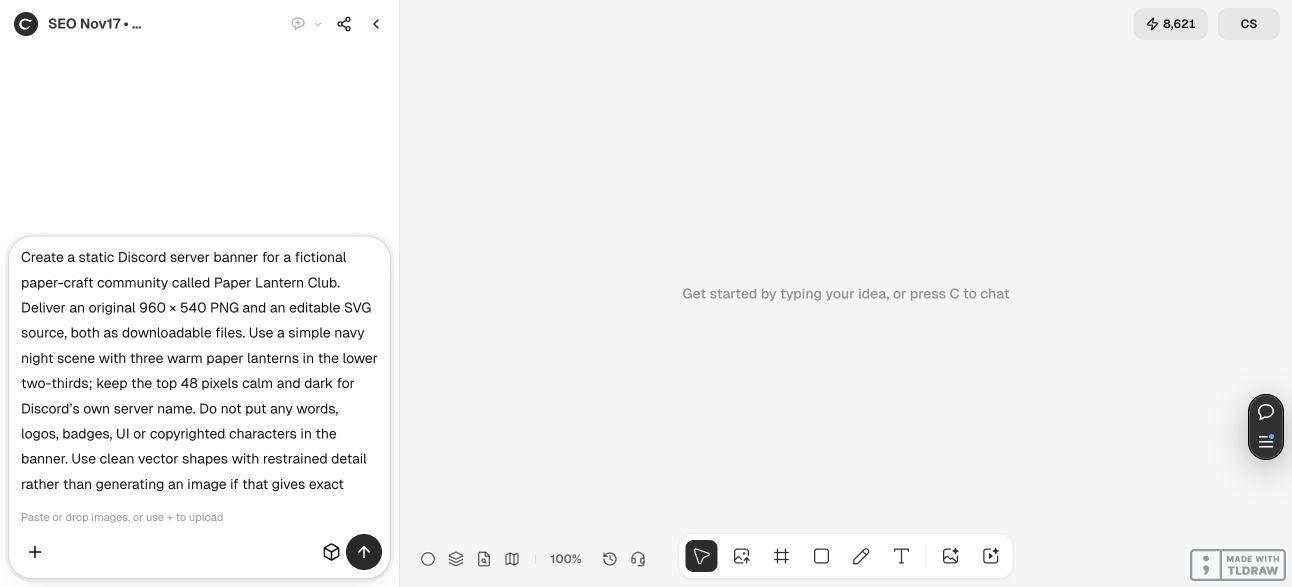
为[社区]制作静态Discord服务器横幅。使用960 × 540构图,把[一个容易辨认的主体]放在画面下部。顶部48像素保持安静,供Discord显示服务器名称。使用[配色]。不要添加文字、标志、徽章或界面元素。交付干净成品和可编辑源文件,另附标出预留区的独立检查图。成品中不得带入标注。不要上传或修改任何Discord服务器。3. 同时检查干净成品与标注稿
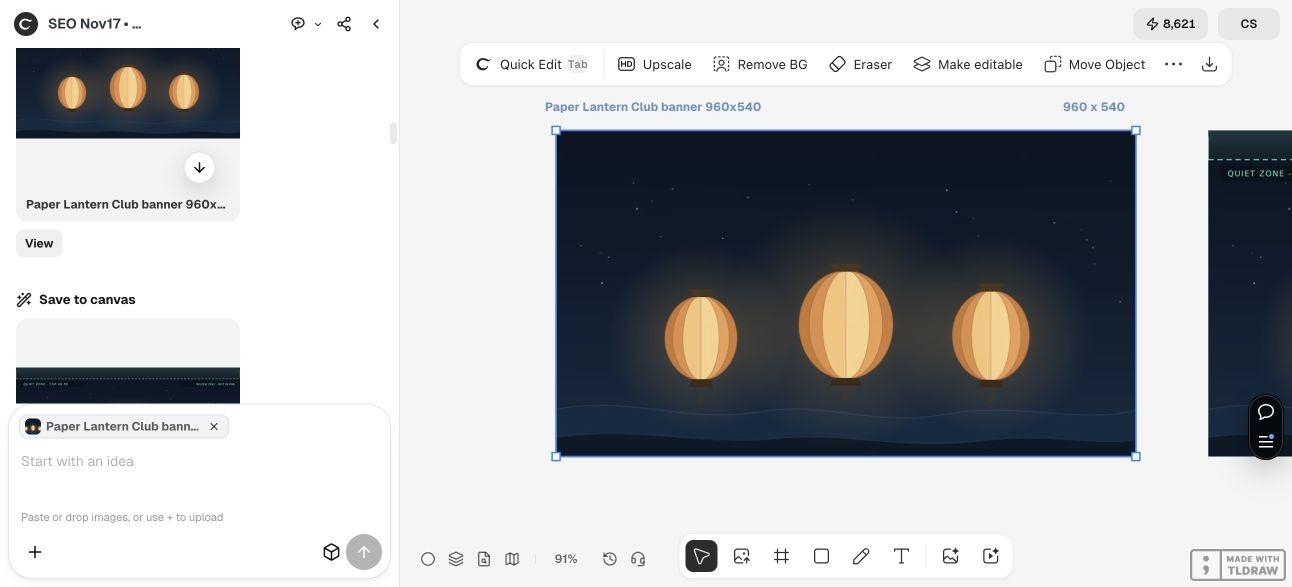
真实Ciyo操作把两张图片放到了画布上:无文字横幅,以及标出顶部区域的版本。这样更容易判断交付内容。干净文件回答该上传哪张,标注稿说明预留了哪里。
比较灯笼轮廓、间距,以及天空与服务器名称显示区之间的对比。即使图内没有说明文字,主体也应该容易辨认。
检查不通过时,提出具体修改。例如要求增加安静的天空,同时保持画面尺寸和灯笼外观不变。笼统要求再好看一点,可能改动已认可的构图。Ciyo设计智能体的推理属于需要计费的大模型用量;使用矢量几何绘图,并不代表整项任务免费。
4. 检查交付的导出文件和可编辑源图
画布尺寸信息与下载的原始PNG均为960 × 540。横幅顶部48行像素只包含七种深色渐变颜色,为安静区域的检查提供了依据。画布缩略图或浏览器优化版本可能使用其他格式,上传前应检查原始导出文件。
为干净成品、源文件和标注稿使用不同名称。例如paper-lantern-banner-clean.png与paper-lantern-banner-review,比两份都叫final的文件更容易区分。
本次操作中,Ciyo以可复制代码块提供可编辑SVG,并未在生成文件中附上独立SVG。检查发现一个重复标识符后,Ciyo在同一项目内进行了修正。我们保存修正版,检查尺寸和标识符唯一性,并实际渲染确认能够打开。这项检查应与画布预览的视觉认可分开。
源文件改动后,应重新渲染并检查干净成品。把SVG、AVIF预览或JPEG改名为.png,并不会转换文件内容。确认替代版本之前,应保留原始源文件。
5. 保存前检查当前Discord预览
打开目标服务器的横幅设置,选择干净成品。把当前预览与标注稿对照:真实服务器名称是否清楚,场景是否容易辨认,外侧重要形状是否保留?应使用自己账户实际提供的预览,不要假设浏览器示意图完全相同。
在社区成员常用的显示环境中检查结果。重要内容被遮挡时,先修改图稿,再次检查。相比依赖细小内嵌标签的图片,安静的场景往往更容易调整。
本教程演示到图稿准备与检查为止,没有进行Discord上传,也不保证账户资格或成员互动变化。更换发布渠道时,应按新位置的要求裁切,而不是直接拉伸本文件。
Discord服务器横幅常见问题
应从什么尺寸开始?
Discord建议至少960 × 540,比例为16:9。本例恰好采用960 × 540,方便直接检查预留区尺寸。最终交付前,还应核对当前上传界面。
需要把服务器名称写进图里吗?
Discord的横幅说明建议避免标志和文字。让界面显示名称,用图像表达社区的特点。
应该上传标注图吗?
应使用干净成品。标注版是独立检查工具,其中的辅助线和标签不属于横幅。
有可编辑SVG就代表上传文件准备好了吗?
SVG提供源图,仍需要合适的栅格导出文件、实际文件属性检查,以及目标服务器内的预览核对。本次Ciyo以代码提供SVG,因此保存和重新打开也是交付步骤的一部分。
案例在Discord中实际测试过吗?
没有。它在真实Ciyo项目中制作并作为图稿检查,没有修改Discord服务器。最终界面和权限应由服务器所有者或管理员确认。
按横幅必须适配的空间提出要求
把社区、主体、配色、准确画面尺寸和需要保持安静的区域交给Ciyo。先检查成品与源文件,再进入自己服务器的上传预览。