实用创作流程
图片打印尺寸:改 PPI 前先检查像素
300 PPI 标签会让文件看起来已经适合产品卡印刷,但它的像素尺寸可能仍不足以支撑要求的版面大小。先从最终物理尺寸和实际拥有的细节出发。
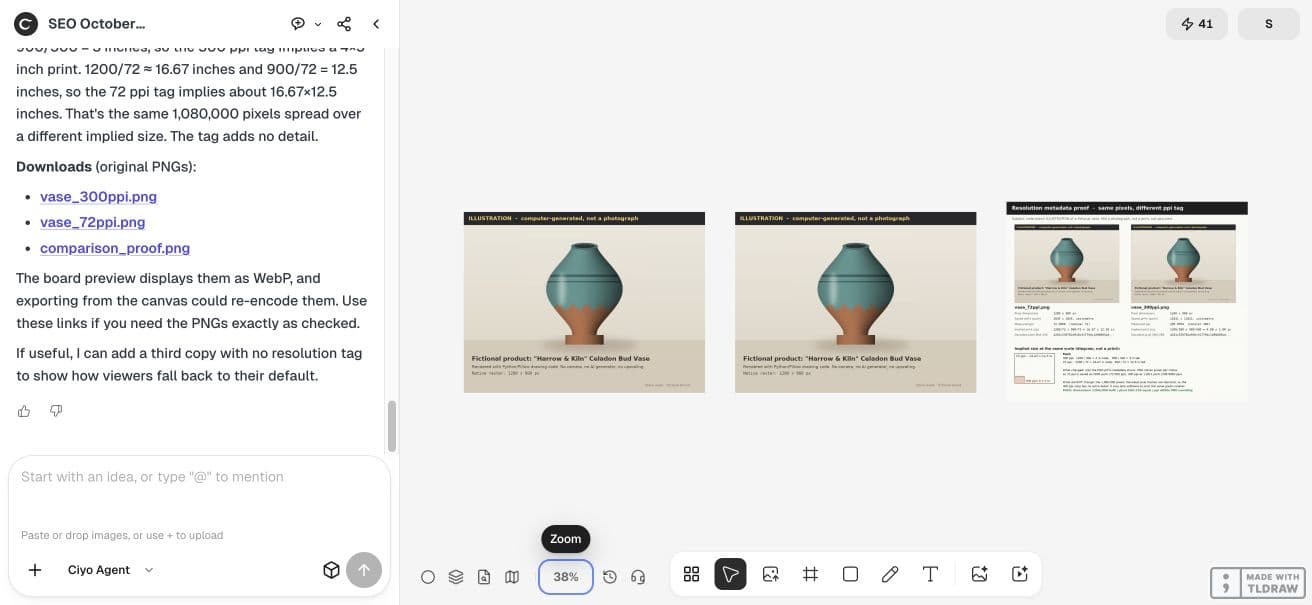
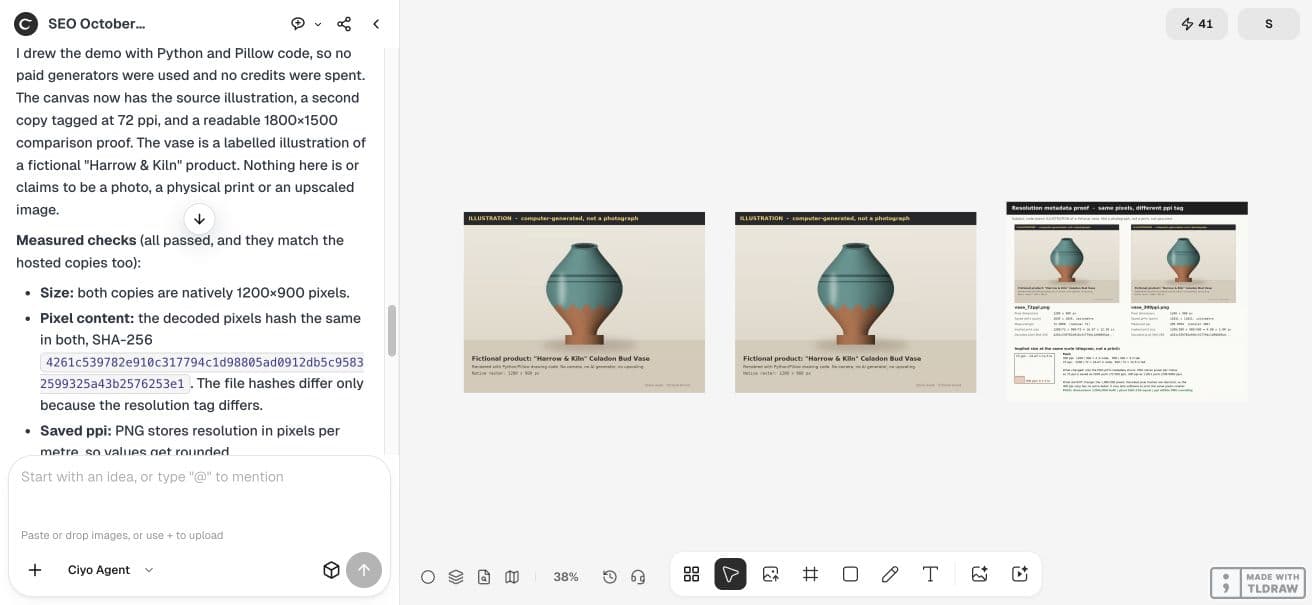
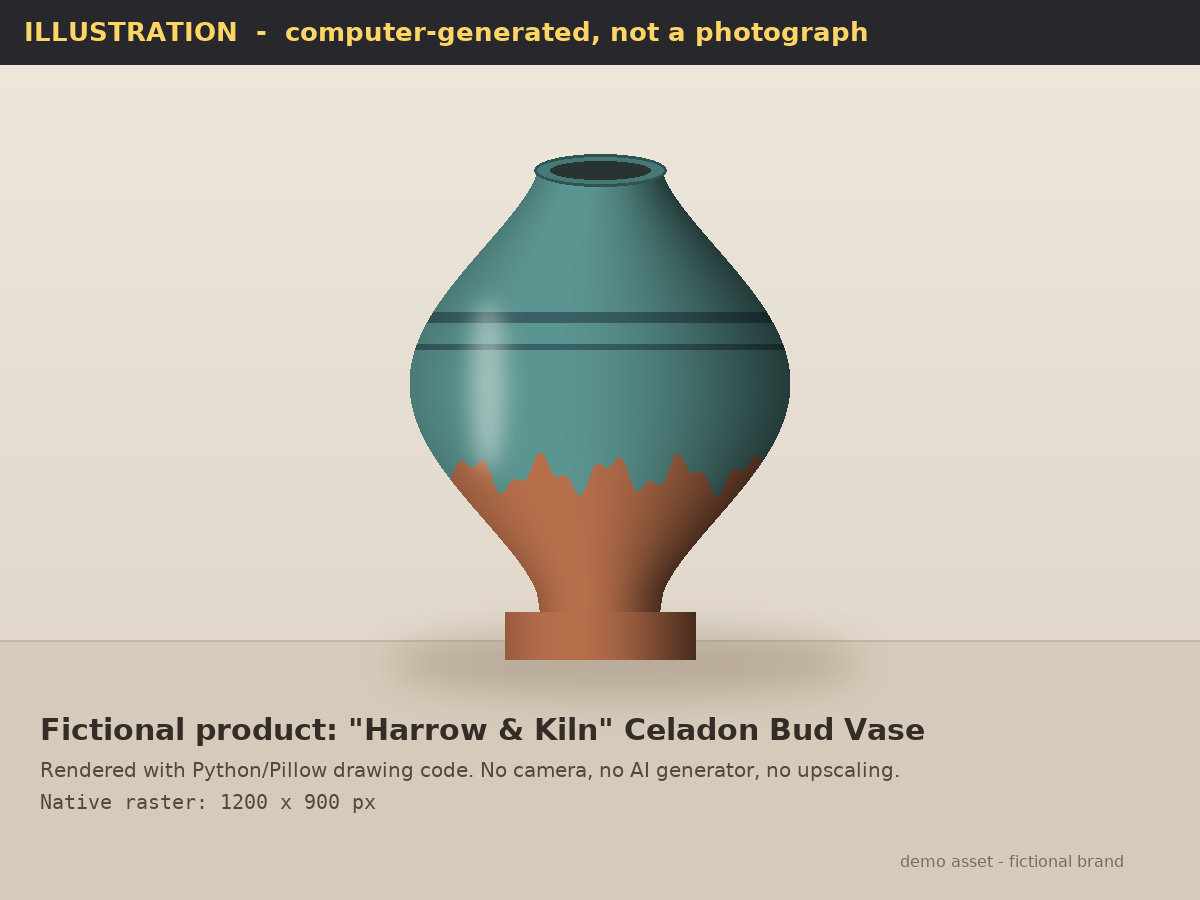
我们请 Ciyo 生成虚构陶器插画的两份副本:均为 1200×900 像素,一份标为 72 PPI,另一份标为 300 PPI。解码后的像素完全相同。这个实际示例便于检查分辨率标签与重采样的区别。
按放置尺寸计算,不要迷信单个数字
选定 PPI 后,隐含的英寸宽度等于像素宽度除以 PPI。这个 1200×900 示例在 300 PPI 下为 4×3 英寸,在 72 PPI 下约为 16.67×12.5 英寸。这些是算术示例,不是通用画质目标。
询问印刷厂或排版负责人,这项具体工作需要什么分辨率。观看距离、材料和源图细节都重要。元数据字段无法判断真实产品照片的釉面、边缘或标签是否足够清晰。
| 标签 | 隐含宽度 | 隐含高度 | 像素数量 |
|---|---|---|---|
| 300 PPI | 4 英寸 | 3 英寸 | 1,080,000 |
| 72 PPI | 约 16.67 英寸 | 12.5 英寸 | 1,080,000 |
做一次控制变量的元数据比较
在独立的 Ciyo 项目中,要求提供明确标为插画的图像,以及两份带不同标签的副本。保持像素内容不变,并要求代理重新打开保存的 PNG。固定图画才能隔离你想理解的变量。
这个示例用代码绘图,不是产品实拍,也不是图片生成基准测试。使用自己的已批准图片时,附上原图,并要求代理保留解码后的像素,只改变分辨率元数据。
只用代码制作虚构产品图片的分辨率演示。绘制一张简单的陶器产品插画,明确标注为插画,尺寸为 1200x900 像素。交付两份解码像素内容相同、分辨率元数据分别为 72 ppi 和 300 ppi 的 PNG。解释 1200/300=4 英寸、900/300=3 英寸,而 72 ppi 时约为 16.67x12.5 英寸;修改元数据不会增加图片细节。制作清晰可读的 PNG 比较预览,并将它和源插画放在画布上。验证原始尺寸、解码像素哈希一致,以及实际保存的 ppi 元数据,允许文件格式带来的舍入。不要声称进行了实物印刷、真实摄影或放大画质测试。不使用付费生成器。提供下载文件和测量检查结果。检查原始下载文件
Ciyo 交付了两份带标签的 PNG 和一张比较预览。我们从原始 PNG 地址下载并独立解码文件。两份均为 1200×900,RGBA 像素哈希相同。修改标签没有增加任何图像细节。
保存值读回为 72.009 和 299.9994 PPI,因为 PNG 用整数记录每米像素数。这些微小差异来自文件元数据的舍入。比较中使用要求的 72 和 300,方便阅读算式。
把重采样明确作为另一项选择
Adobe 的分辨率文档区分了不重采样时修改物理尺寸,与改变像素数量这两种操作。如果需要更多像素,应明确称为重采样或放大步骤,并检查结果细节。不要把只修改标签描述成图像放大。
检查最终交付文件的元数据
将原始文件与交付版本分开保留。画布导出或优化预览可能经过重新编码;应检查最终进入排版工具的文件,不要假定所有交付路径都会保留全部元数据。
按预定尺寸放置,再打印样张
在接收图片的版面中,确认其放置尺寸对应的有效分辨率。把四英寸的图片放大到八英寸,会将相同像素铺在两倍宽度上。阅读放置设置,并按该尺寸检查真实产品细节。
我们没有打印这张插画。正式生产前,应采用印刷厂要求的格式、色彩处理和实物打样流程。这里可复现的结果范围更小:检查过的像素数量、两个验证过的标签,以及对元数据和细节的准确区分。
常见问题
设为 300 PPI 会让图片更清晰吗?
只改标签不会增加像素。我们下载的两份文件在解码后具有相同图像内容。
为什么测得的 300 PPI 数值略有不同?
PNG 保存的是每米像素数的整数。换算回英寸时会产生舍入。
这是实际产品照片或印刷测试吗?
不是。这是用代码生成的虚构插画,所有检查均为数字检查。
检查打印尺寸背后的像素
先在 Ciyo 中完成一个经过检查的示例。保留源文件,在自己的项目中使用前检查导出结果。